




































【Word小ワザ】「マウスでカチカチ」は今日で卒業!文字サイズも配置も一瞬で整う神ショートカット3選
資料作成に時間がかかって、つい残業になってしまうことはありませんか?実は、Wordを使い慣れている人ほど、マウスに頼らずキーボード操作を上手に活用しています。「文字サイズの変更」や「配置の調整」も、ショートカットを使えば驚くほどスムーズに行えます。ここでは、作業時間を短縮し、資料作成をもっと楽にしてくれる、ぜひ覚えておきたいショートカットを3つご紹介します。(Windows版 Word)
 イチオシスト
※記事内で紹介した商品を購入すると、売上の一部が当サイトに還元されることがあります。
【Word爆速化】「マウスでカチカチ」は今日で卒業!知らないと損な神ショートカット3選【生産性激増】
「あの人、資料作りが早いな」と感じたことはありませんか?その違いは、特別な能力というよりも、ショートカットキーを上手に使っているかどうかの差かもしれません。Wordには、作業をスムーズに進めてくれる便利なショートカットがたくさん用意されています。ここでは、知っておくと日々の作業効率が大きく変わる、おすすめのショートカットをご紹介します。(Windows版 Word)
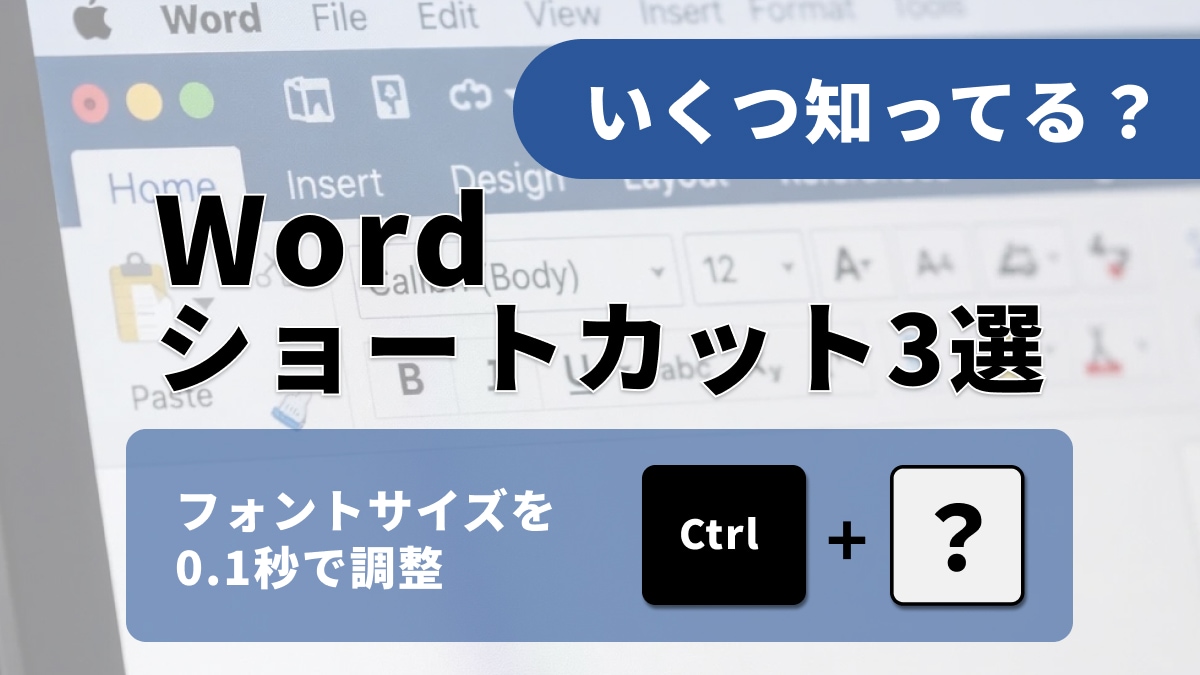
その1:フォントサイズを0.1秒で調整(Ctrl + ] / [)
見出しの大きさを決める際、プルダウンメニューから数字を選んで「これじゃないな…」とやり直していませんか?それは時間の無駄です。テキストを選択し、「Ctrl+](右角かっこ)」を押せば1ポイント拡大、「Ctrl+[(左角かっこ)」を押せば1ポイント縮小できます,。バランスを見ながらカチカチとキーを叩くだけで最適なサイズに決まるため、マウス操作には戻れなくなります。
その2:コピーした書式の汚れを「浄化」する(Ctrl + Space)
Webサイトや別の資料からテキストを貼り付けた際、フォントや文字色がバラバラになってイライラしたことはありませんか?手動でフォント設定を直す必要はありません。対象を選択して「Ctrl+Space」を押すだけで、手動で設定された文字書式が一瞬で解除され、標準の状態に戻ります。資料の見た目を整える時間を劇的に短縮できる、まさに「神」機能です。
その3:タイトルを一瞬で「中央揃え」に(Ctrl + E)
表紙のタイトルや見出しを配置する際、ツールバーのボタンを探していませんか?カーソルを対象の段落に置き「Ctrl+E」を押せば、一発で中央揃えになります,。ちなみに右揃えは「Ctrl+R」、左揃えに戻すなら「Ctrl+L」です,。マウスカーソルの移動時間をゼロにする、基本にして最強のテクニックです。
これら3つのショートカットを指に覚え込ませるだけで、文書作成のストレスは激減します。「知っている」と「使える」は違います。今すぐ実践して、定時退社を勝ち取りましょう。
<出典>
Word のキーボード ショートカット(Microsoft)
)

※記事内における情報は原稿執筆時のものです。
※記事内容は執筆時点のものです。最新の内容をご確認ください。