




































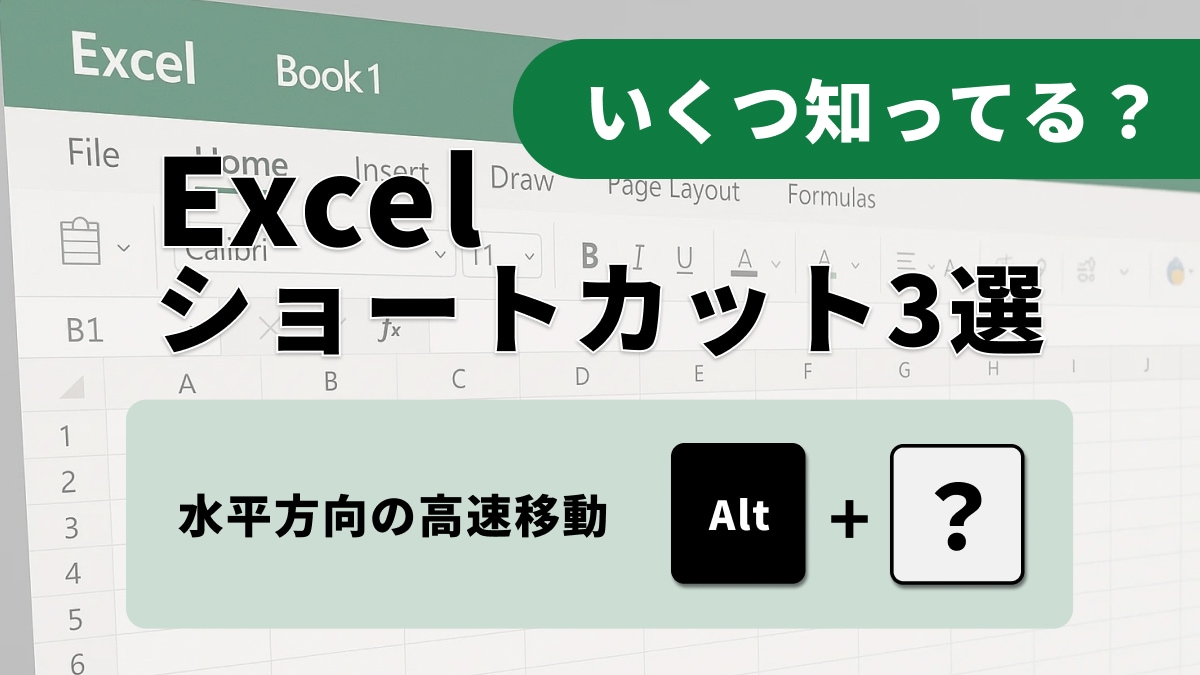
【Excel時短】巨大シートも迷子知らず!画面移動の高速スクロール術3選
Excel for Windows 用のキーボード ショートカットは、巨大なワークシートの閲覧において真価を発揮します。本記事では、画面単位で効率よくスクロールするためのショートカットを3つご紹介します。具体的には、1画面上にスクロールする「PageUp キー」、垂直スクロールと対をなす水平移動を可能にする「Alt + Page down」、そして垂直スクロールの基本である「PageDown キー」 です。これらのExcel for Windows 用のキーボード ショートカットをマスターすれば、データの確認や参照作業が格段にスピードアップします。
 イチオシスト
※記事内で紹介した商品を購入すると、売上の一部が当サイトに還元されることがあります。
【Excel時短】巨大シートも迷子知らず!画面移動の高速スクロール術3選
Excel for Windows で広大なデータセットを扱う際、マウス操作による細かなスクロールは時間の浪費につながります。今回は、画面単位での垂直・水平移動を可能にするキー操作に焦点を当てます。ワークシート内で1画面上にスクロールする「PageUp」、反対に1画面下にスクロールする「PageDown」、そして画面を水平方向(右方向)に移動させる「Alt + Page down」 の3つの便利な機能に注目します。これらはすべてExcel for Windows 用のキーボード ショートカットであり、閲覧効率を高めます。
垂直方向の画面スクロール(上)「PageUp キー」
PageUp キーを押すと、ワークシート内で1 画面上にスクロールします。これは、マウスのスクロールホイールを使うよりも早く、データブロック全体を見ながら上に戻りたい場合に便利です。このキーと対になるPageDown キーは、ワークシート内で1 画面下にスクロールします。
水平方向の高速移動(右へ)「Alt + Page down」
横長のデータ表を確認する際、水平スクロールをキーボードから行いたい場合は、「Alt + Page down キー」を使用します。これにより、ワークシート内で1 画面右に移動します。反対に「Alt + Page up」を押すと、ワークシート内で 1 画面左にスクロールします。この操作は、横に長い表全体を素早く閲覧する際に非常に役立ちます。
垂直方向の画面スクロール(下)「PageDown キー」
PageDown キーは、ワークシート内で1 画面下にスクロールします。また、PageUpと組み合わせて、画面単位の垂直スクロールをコントロールします。これらのショートカットを組み合わせることで、マウス操作を減らし、広範囲のデータを迅速に確認できるExcel for Windows 用のショートカットです。
画面単位の移動をショートカットで行うことで、マウス操作に気を取られずデータに集中できます。巨大なシートも自在に操りましょう。
<出典>
Windows のキーボード ショートカット(Microsoft)
)

※記事内容は執筆時点のものです。最新の内容をご確認ください。