




































【iPhone裏ワザ】Apple Intelligenceの最適解!スクショだけで予定を自動入力!
今回は、YouTubeでiPhoneの便利な使い方を紹介している、みやじぃさん(チャンネル名:みやじぃ iPhone / ショートカット)が、iPhoneの画面をスクショするだけで、自動でカレンダーに予定を追加できるショートカット機能を紹介してくれました。気になる方は、ぜひ動画と合わせてチェックしてみてください。※本記事で紹介されている裏ワザはiPhone 15 Pro以降(Apple Intelligence搭載機種)のみ対応した機能である点にご注意ください。
 イチオシスト
※記事内で紹介した商品を購入すると、売上の一部が当サイトに還元されることがあります。
iPhoneでAIを使って予定を自動入力する裏ワザ!未来感半端ない!

画像出典:みやじぃさん (https://www.youtube.com/watch?v=o1gIaaLXqU4)
今回は、iPhoneの画面をスクショするだけで自動でカレンダーアプリに予定を入力する裏ワザについて、YouTubeでiPhoneの便利な使い方を紹介している、みやじぃさん(チャンネル名:みやじぃ iPhone / ショートカット)が解説してくれました。気になる方は、ぜひ動画と合わせてチェックしてみてください。
みやじぃさんのYouTubeチャンネルをチェック!:
Apple Intelligenceの最適解!スクショだけで予定を自動入力する裏技
iPhoneのAI活用術!予定の内容を自動で読み取りカレンダーへ登録

画像出典:みやじぃさん (https://www.youtube.com/watch?v=o1gIaaLXqU4)
LINEのやり取りなどで予定が決まった際、iPhoneのアクションボタンを長押ししてスクショを撮ると、このスクリーンショットをChatGPTが解析し、カレンダーに予定を入力する一歩手前の画面を開いてくれます。自動で予定の名称や日付、開始時間が入力されるので、予定入力の手間が劇的に削減されます。
さらにすごいのは、LINEのやり取りに終了時刻が入っていなくても、予定(例:食事)から推測して終了時刻(例:2時間後)を自動で入れてくれる点です。また、「来週の火曜」のような具体的な日付がないラフな表現も、ChatGPTが読み取ってくれます。この機能はLINEのやり取りはもちろん、ホテルの予約完了画面など、ありとあらゆる情報から予定を自動入力できるので、非常に便利です。
「タスク自動追加」でリマインダー登録も日時指定で自動化!

画像出典:みやじぃさん (https://www.youtube.com/watch?v=o1gIaaLXqU4)
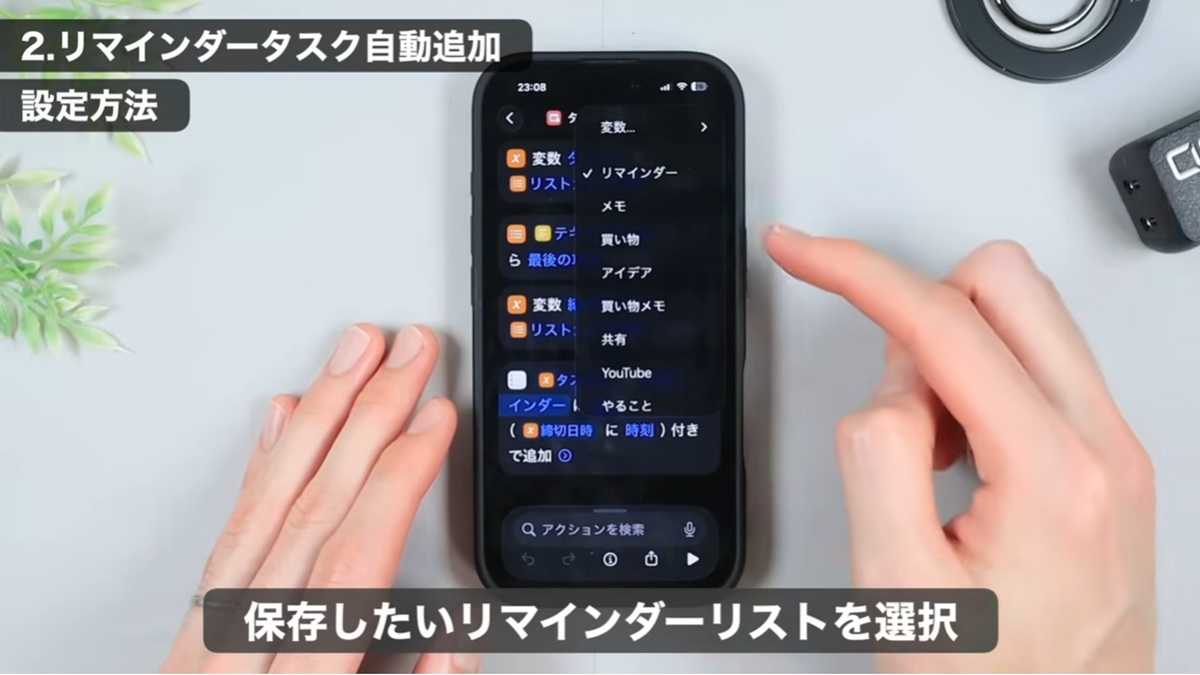
カレンダーへの予定追加だけでなく、リマインダーへのタスク追加にも対応しています。
例えば、「明日朝8時にゴミ出し」というLINEを受け取り、アクションボタンでスクショを撮ると、「ゴミを出す」というタスク名と、通知を希望する日時(明日8時)を自動で設定してくれます。リマインダーのタスクは、日時指定での入力が意外と面倒だと感じていましたが、この機能を使えば自動で入力できるため大変助かります。
画像出典:みやじぃさん (https://www.youtube.com/watch?v=o1gIaaLXqU4)
リマインダーのタスクは、設定しているリマインダーリストから、保存先を毎回選択して追加することも可能です。これにより、抜け漏れなくタスクを管理することができます。
設定方法を紹介!ショートカットをアクションボタンに設定する方法
画像出典:みやじぃさん (https://www.youtube.com/watch?v=o1gIaaLXqU4)
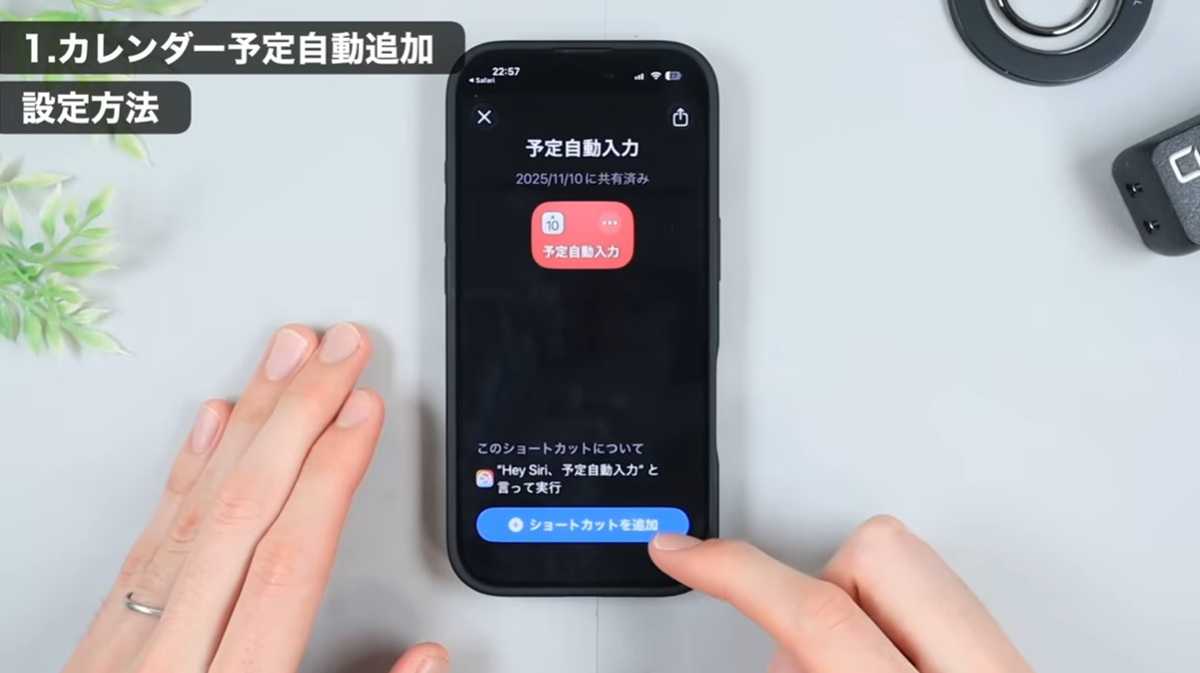
この便利な機能はApple純正の「ショートカット」アプリを利用しており、Apple Intelligenceを用いた機能であるため、iPhone 15 Pro以降の機種のみが利用可能です。ショートカットは、下記からダウンロードが可能です。※みやじぃさんの動画の概要欄からもダウンロードできます。
・「予定自動入力」
ショートカット
・「タスク自動追加」
ショートカット
ダウンロードしたら、iPhoneの「設定」アプリを開き、アクションボタンの項目で、ダウンロードしたショートカットを割り当てることで設定が完了します。アクションボタンを他の機能に使いたい場合は、代わりにコントロールセンターにショートカットを配置する設定も可能です。
【まとめ】スクショ一つで予定・タスク入力を自動化!
今回は、iPhoneの画面をスクショするだけで自動でカレンダーアプリに予定を入力する裏技についてご紹介しました。予約情報やLINEのやり取りなどから、予定やタスクを自動で入力できるため、いつもの予定入力やタスク入力が劇的に便利になると思います。この機能は、プライベートの予定だけでなく、仕事の予定にも非常に便利に活用できます。
もっと詳しく知りたい方は、ぜひ、みやじぃさんの動画と合わせてチェックしてみてください。
みやじぃさんのYouTubeチャンネルをチェック!:Apple Intelligenceの最適解!スクショだけで予定を自動入力する裏技
)

※記事内における情報は原稿執筆時のものになります。あらかじめご了承ください。
※記事内容は執筆時点のものです。最新の内容をご確認ください。