【iPhone時短術】「地味だけど役に立つ」便利ワザ3選 !部分選択や直接入力でムダな動作を省略!
iPhoneは説明書なしで使える手軽さがありますが、そのまま使っていると見逃してしまう便利な操作がたくさんあります。今回は、iPhoneの入力や設定で役に立つ時短テクニック3選について、YouTubeでiPhoneの便利な使い方を紹介している、みやじぃさん(チャンネル名:みやじぃ iPhone / ショートカット)が解説してくれました。意外と役に立つことが多い便利ワザなので、知っておくと便利な内容です。気になる方は、ぜひ動画と合わせてチェックしてみてください。
 イチオシスト
※記事内で紹介した商品を購入すると、売上の一部が当サイトに還元されることがあります。
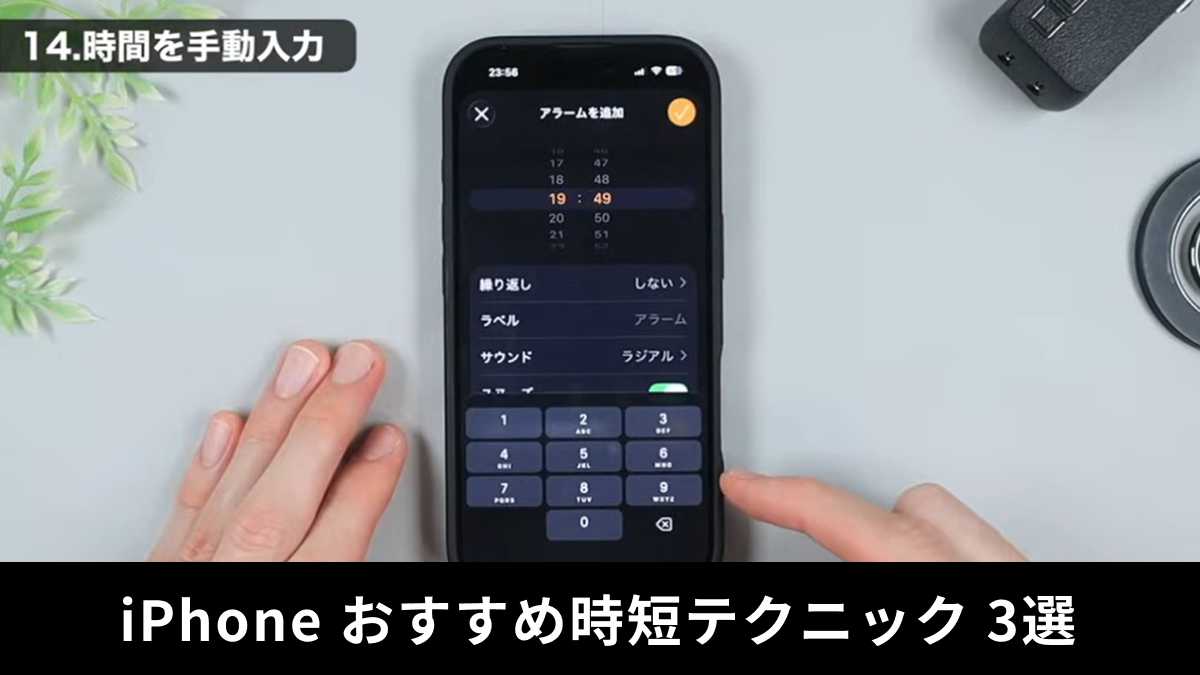
地味だけど役に立つ!iPhone時短テクニック3選!
画像出典:みやじぃさん (https://www.youtube.com/watch?v=pqqXRNyFhlY)
今回は、iPhoneの入力や設定で役に立つ時短テクニック3選について、YouTubeでiPhoneの便利な使い方を紹介している、みやじぃさん(チャンネル名:みやじぃ iPhone / ショートカット)が解説してくれました。気になる方は、ぜひ動画と合わせてチェックしてみてください。
※動画では、今回ご紹介する3選を含む20個の機能を紹介しています。
みやじぃさんのYouTubeチャンネルをチェック!:
こんな便利になるの!? iPhone使っているなら知っておきたい必須操作20選
iPhone時短テク その1:ダブルタップとトリプルタップの使い分け
画像出典:みやじぃさん (https://www.youtube.com/watch?v=pqqXRNyFhlY)
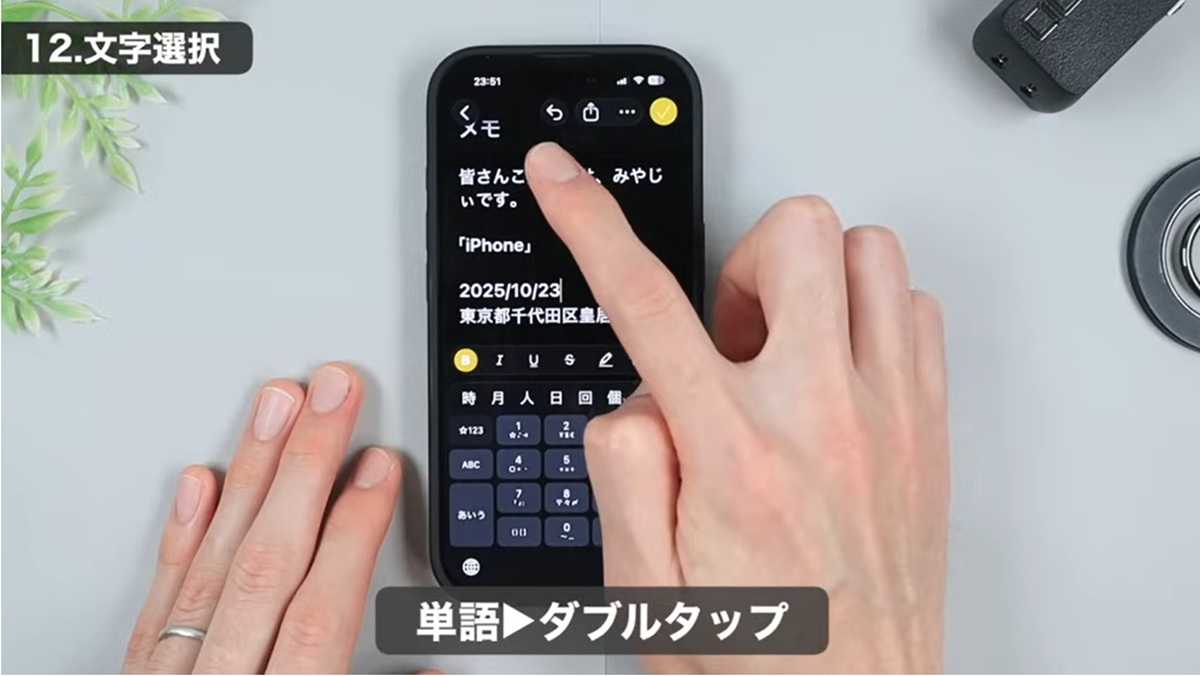
文章の一部を修正したい時、カーソルを動かして選択範囲を調整するのは時間がかかりますよね。なかなかうまくいかずイライラした経験がある方も多いはずです。そんな時に使えるテクニックをご紹介します。
単語を選択したい場合は、その単語の上でダブルタップ(トントン)してください。単語だけ選択することができます。
画像出典:みやじぃさん (https://www.youtube.com/watch?v=pqqXRNyFhlY)
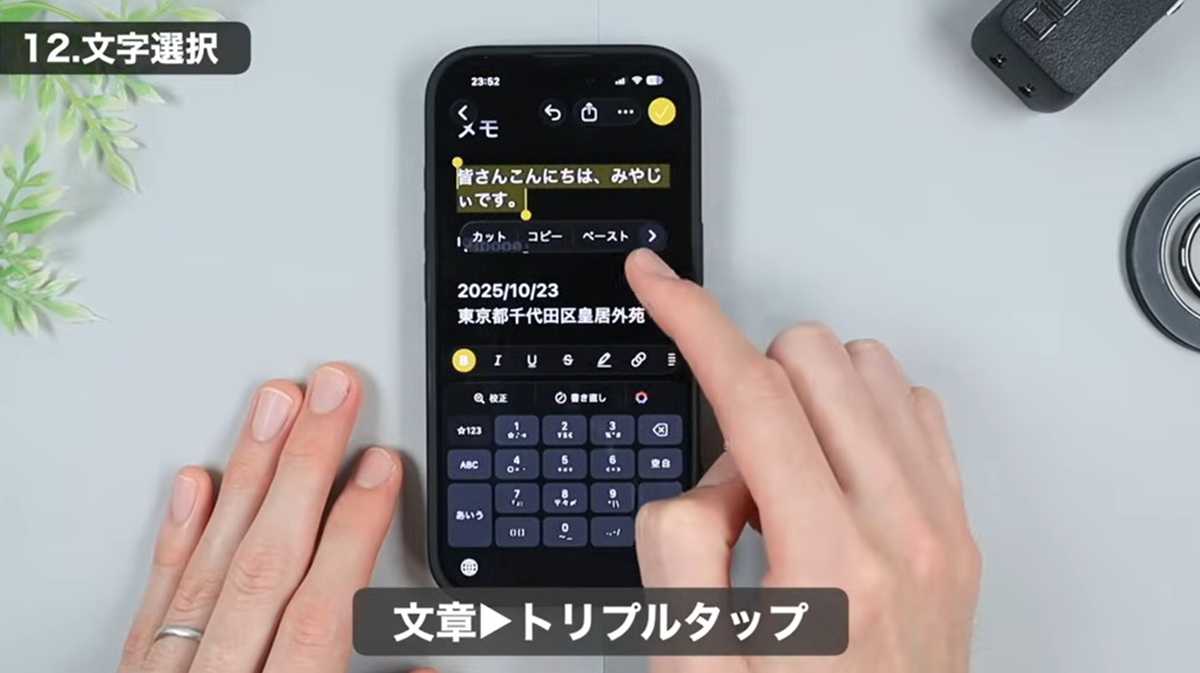
さらに、文全体(改行まで)をまとめて選択したい場合は、トリプルタップ(トントントン)を行うと、その文を丸ごと選択できます。これにより、削除や移動といった操作が非常に素早く行えるようになります。
iPhone時短テク その2:振るか3本指タップで直前の操作を取り消し
画像出典:みやじぃさん (https://www.youtube.com/watch?v=pqqXRNyFhlY)
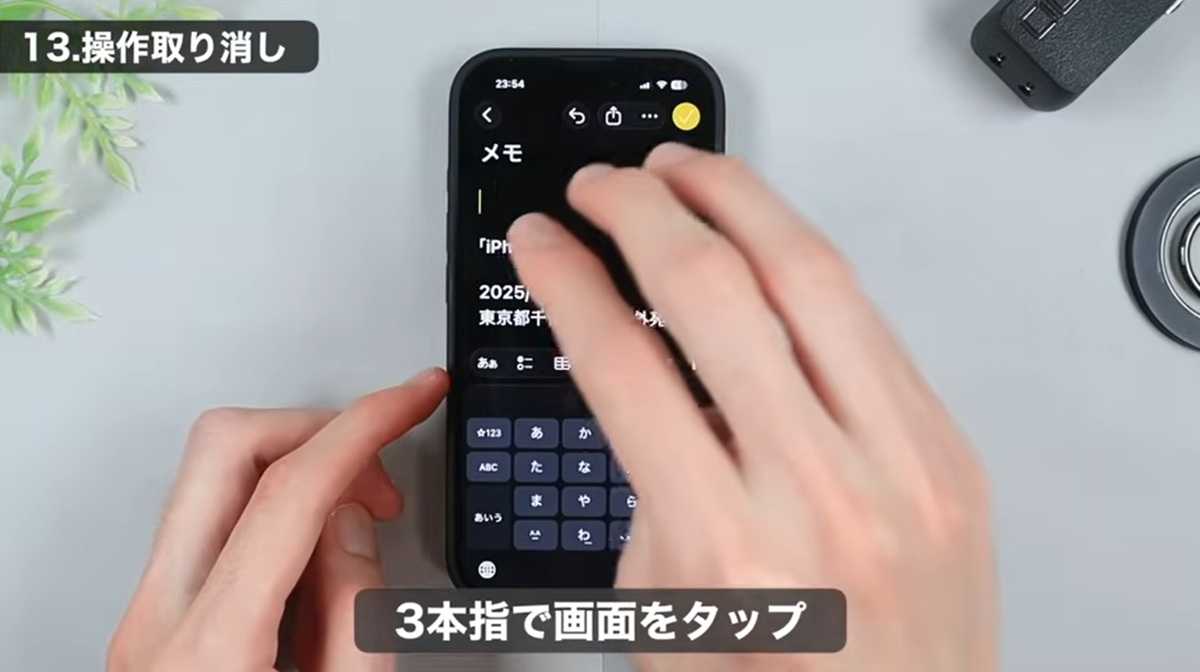
メモなどで間違えて文章を消してしまった時でも、直前の操作を取り消して元に戻すことができます。iPhoneを軽く振ると「取り消す」メニューが表示され、タップすれば操作が取り消されます。この操作を知っている方は多そうですが、実は別の操作でも取り消しは可能です。
振る操作がやりにくいと感じる場合は、3本指で画面をタップしてみてください。画面上部に「戻る」マークが表示され、これをタップすることでも操作を取り消すことができます。
この操作は文字の復元だけでなく、リマインダーでチェックを入れた操作など、直前のあらゆる操作を取り消す機能として活用できます。
iPhone時短テク その3:時間設定は直接入力で効率アップ
画像出典:みやじぃさん (https://www.youtube.com/watch?v=pqqXRNyFhlY)
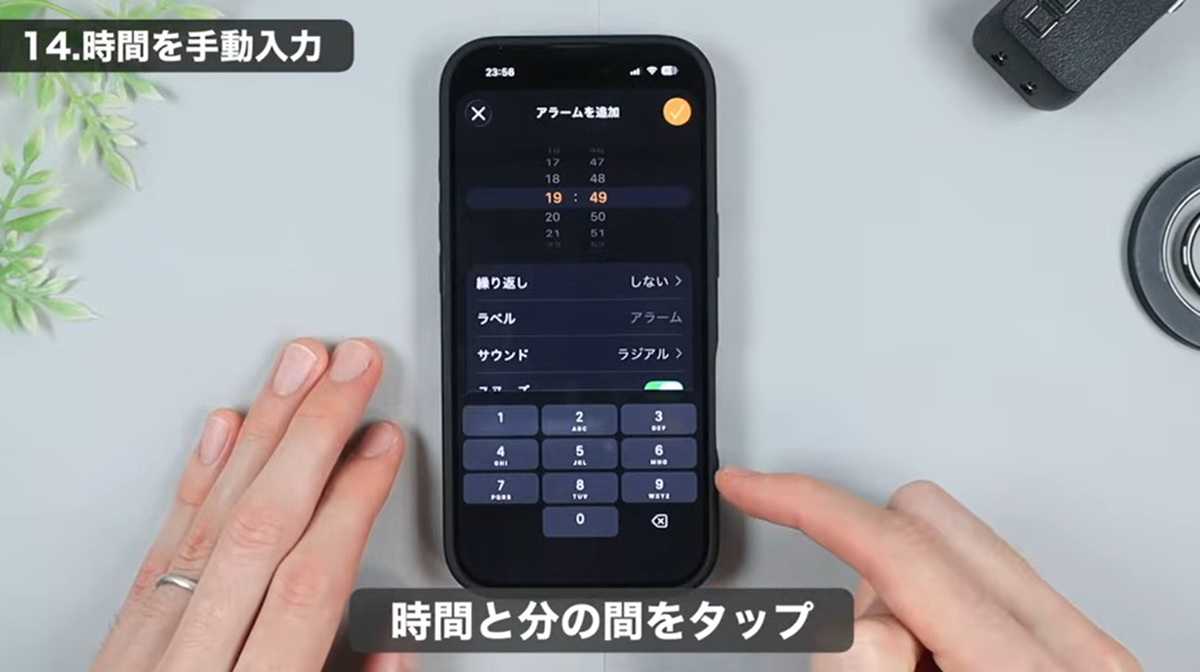
アラームやカレンダーで時間を設定する際、時間をくるくる回して設定するドラムロールは少々面倒ですよね。このドラムロール操作を行わずに設定する方法があります。
時間と分の間をタップするとキーボードが出現し、時間を直接手打ち入力できるようになります。この操作方法は、カレンダーアプリの予定入力時にも使える操作です。この直接手打ち入力を覚えておくと、時間設定の効率が向上します。
【まとめ】iPhoneの細かなテクニックも時短のカギに!覚えて活用しよう
今回は、iPhoneの入力や設定で役に立つ時短テクニック3選についてご紹介しました。細かいテクニックではありますが、普段使いで使用する機会は比較的多いと思うので、覚えておいて損はないでしょう。もっと詳しく知りたい方は、ぜひ、みやじぃさんの動画と合わせてチェックしてみてください。
※動画では、今回ご紹介した3選を含む20個の機能を紹介しています。
)

※記事内における情報は原稿執筆時のものになります。あらかじめご了承ください。
※記事内容は執筆時点のものです。最新の内容をご確認ください。