




































iPhoneのステッカーをLINEで送る方法!ママ友とのトークがもっと盛り上がる
 イチオシスト
iPhoneで子供の可愛い写真からステッカーを作ったけれど、LINEでの送り方がわからず困っていませんか? 結論から言うと、写真アプリの共有機能を使えば簡単に送信可能です。もし標準の機能でうまくいかない場合でも、LINEスタンプメーカーなどの代替案があります。今回は忙しいママでもすぐ実践できる、ステッカー活用の手順をご紹介します。
iPhoneのステッカーをLINEで送る基本の手順
iPhoneで作成したオリジナルステッカーをLINEで送る方法はとても簡単です。専用アプリは不要で、標準の「写真」アプリから数タップ操作するだけで完了します。お気に入りの写真から切り抜いたステッカーは、家族やママ友とのやり取りをより温かく彩ってくれるはず。まずは基本の送信手順をマスターして、お子さんのかわいい瞬間をスタンプ感覚でシェアしましょう。
写真アプリから直接LINEへ送る具体的な方法写真アプリに保存されている、あるいは作成済みのステッカーをLINEへ送る手順は以下の通りです。
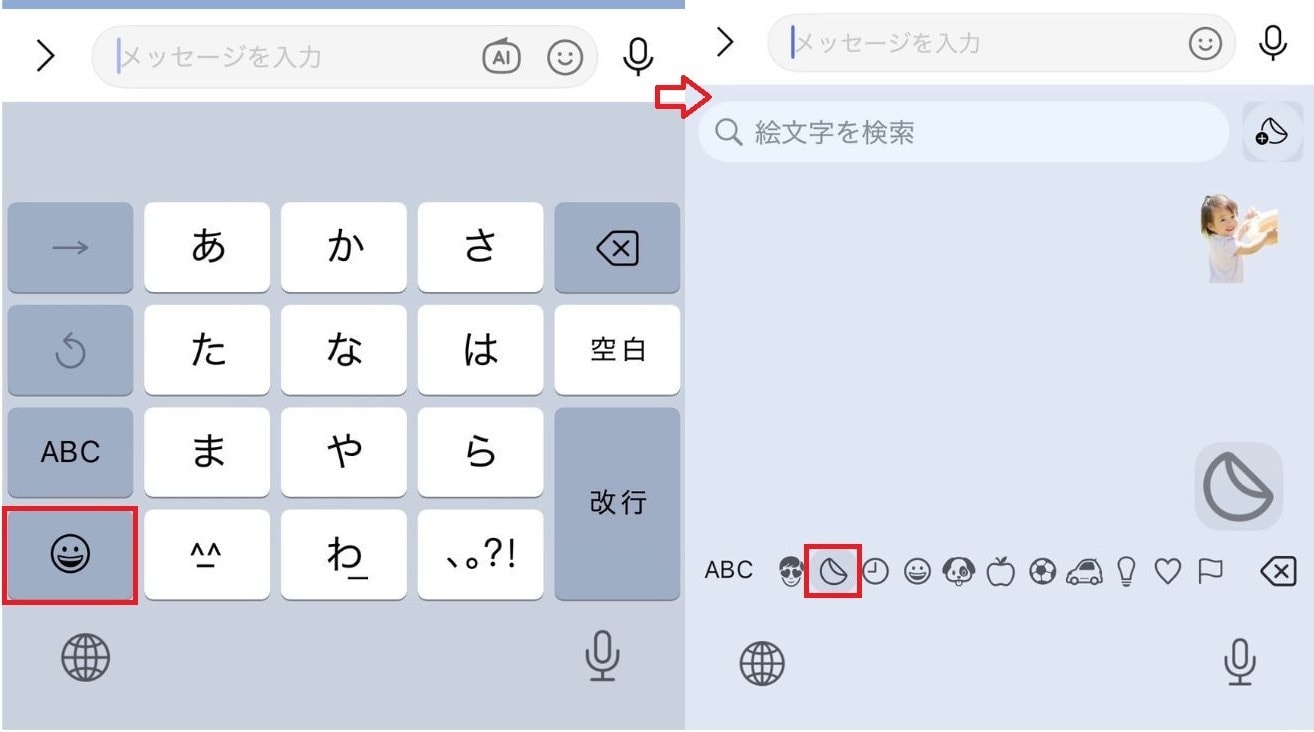
①トーク画面を開き、メッセージ入力欄をタップしてキーボードを表示させる
②絵文字キーボードに切り替える
③キーボードの左端にある「ステッカーアイコン」をタップする
④自作したステッカーが表示されたら、送りたいものを選んで送信する
この手順で行うと、ステッカーが画像として送信されます。一つ注意点として、この方法では「スタンプ」としてではなく「背景が白い画像」として送られるケースがあるため、透過状態を維持したい場合は後述するLINEスタンプメーカーでの操作がおすすめです。
育児や家事に追われる毎日の中で、文字入力は意外と手間に感じるものです。そこで活躍するのが、このステッカー機能です。
子供の「了解!」という顔や、寝顔の写真をステッカーにしておけば、一言返信したいときにタップするだけで状況が伝わります。
iPhoneのステッカーをLINEで送る際に背景透過させるコツはある?
せっかく作ったステッカーですから、背景をきれいに切り抜いた「透過」の状態で送りたいですよね。しかし、現在の仕様ではiPhoneの標準機能で作ったステッカーをLINEで送ると、どうしても背景に白い余白がついてしまいます。キーボードから呼び出す方法でも、スタンプのように完全に背景を透過させて送ることはできません。
どうしても背景透過にこだわりたい場合は、公式アプリの「LINEスタンプメーカー」を活用しましょう。これを使えば、スマホひとつで背景を透過させた本格的なスタンプが作成可能です。
背景が透き通ったプロのような仕上がりを目指すなら、専用アプリを使うのが一番の近道です。以下の手順で、ママオリジナルの透過スタンプを作ってみましょう。
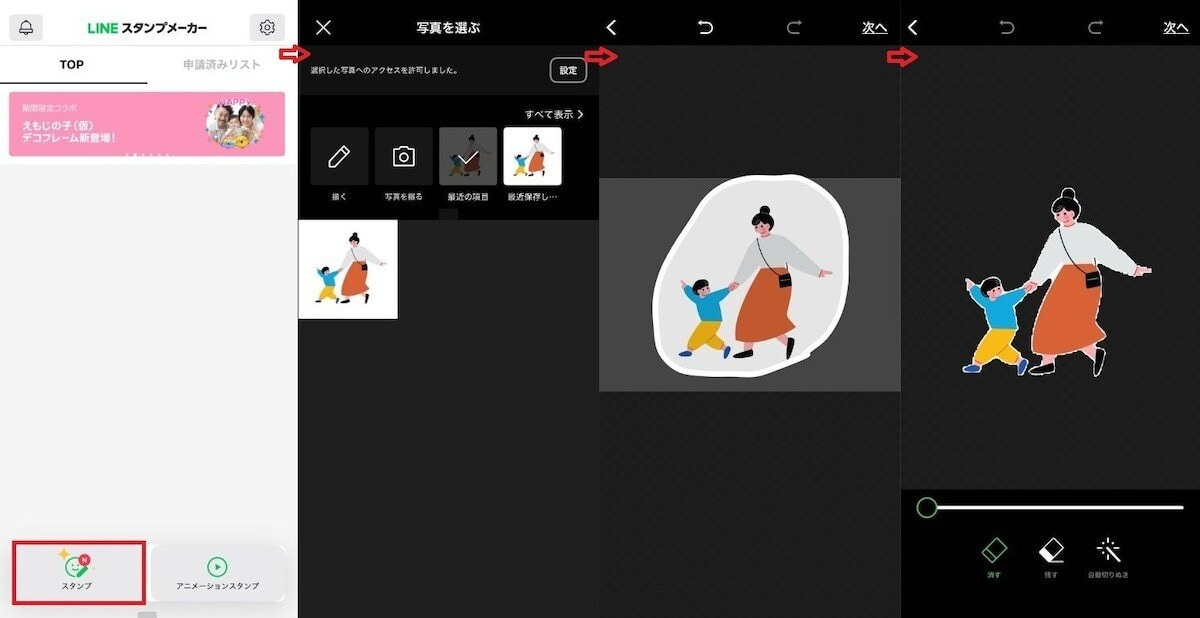
①「LINEスタンプメーカー」アプリをインストールして開く
②「+」ボタンをタップし、ステッカーにしたい写真を選択する
③「自動切り抜き」や「消しゴム」ツールを使って背景を消す
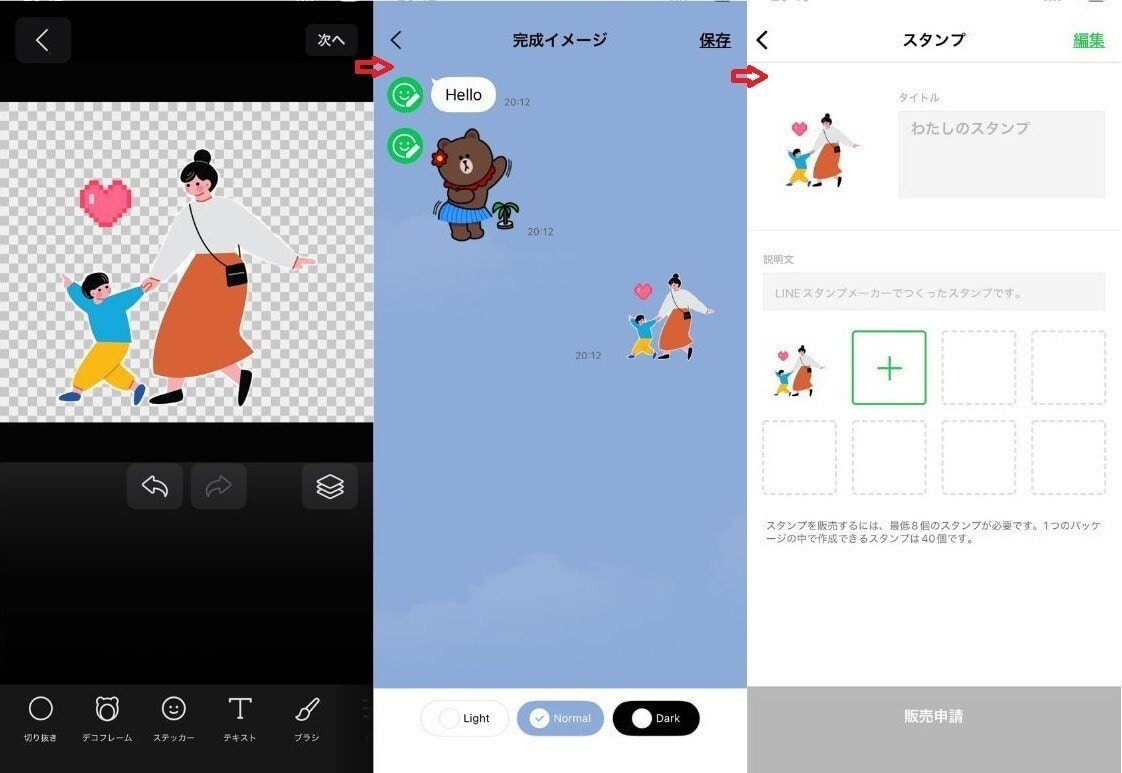
④スタンプの形を整えて保存し、販売申請(自分専用なら非公開設定も可)を行う
⑤審査完了後、LINE内のスタンプショップからダウンロードする
この方法なら、iPhoneのステッカー機能で悩まされた「白い枠」を消し去り、市販のスタンプと同じクオリティで送ることができます。自分や家族だけで楽しむ設定にすれば、プライバシーを守りつつ、お子さんの可愛い姿を最高の状態で共有できます。
アプリを使って背景透過を美しく仕上げるためには、元の写真選びがもっとも重要なポイントのひとつです。切り抜きツールの精度を高めるために、被写体と背景の境界線がはっきりしている写真を選びましょう。
たとえば、公園の芝生の上で遊んでいる子供の写真や、白い壁の前で撮った写真は、AIが境界を判別しやすく驚くほど正確に切り抜けます。一方で、人混みの中や背景がごちゃついた場所での写真は、手作業での修正が必要になり手間がかかってしまいます。お家の中でスタンプ用の写真を撮るときは、なるべくシンプルな背景の前で撮影することを意識してみましょう。これだけで、ママ友に自慢したくなるようなステッカーが完成します。
iPhoneステッカーがLINEで送れないときの原因と解決策
「手順通りにやっているのに、なぜかステッカーが送れない」「送れるはずの場所にアイコンが出てこない」と悩むママも少なくありません。ステッカーが送れない主な原因は、iOSのバージョンが古いことや、LINEアプリ自体の設定、あるいは一時的なシステムエラーが考えられます。ここでは、よくあるトラブルと解決に向けたチェックポイントを整理しました。
OSとアプリのバージョンを確認する方法iPhoneのステッカー機能を十分に活用するには、最新のソフトウェア環境が必要です。以下の2点をまず確認しましょう。
①「設定」アプリから「一般」→「ソフトウェアアップデート」を確認する
②「App Store」でLINEアプリにアップデートが来ていないか確認する
古いiOSのままでは、ステッカーを作成する機能そのものが制限されている場合があります。特に数年ぶりにスマホを買い替えたママや、アップデートを後回しにしていた方は、この機会に最新状態へ更新することをおすすめします。
キーボードからステッカーが送れない場合、iPhone側のキーボード設定で「絵文字」や「ステッカー」の表示がオフになっている可能性があります。
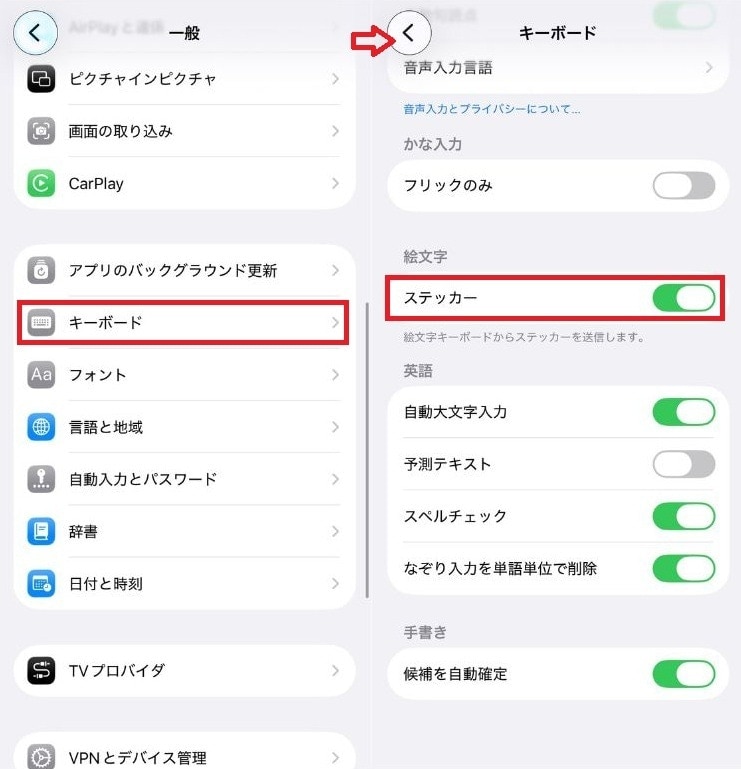
①「設定」アプリから「一般」をタップする
②「キーボード」を選択し、「ステッカー」項目を確認する
③「絵文字」のスイッチがオンになっているかチェックする
もしここがオフになっていると、LINEのキーボード上でステッカーを選択するアイコン自体が表示されません。また、LINEアプリ内の「スタンプ」設定にある「サジェスト表示」などもあわせて確認しておくと、よりスムーズにステッカーを呼び出せるようになります。
ステッカーをLINEで送ると画質が悪いと感じるときの対策
「せっかく作ったステッカーなのに、送ってみたら画質が悪い…」ということもありますよね。これはLINEが通信量を抑えるために、送信画像を自動で圧縮してしまうことが主な原因です。また、元の写真サイズが小さすぎたり、トリミングを繰り返しすぎたりしても画質は低下します。ママの大切な思い出を綺麗なまま共有するために、以下の対策を試してみてください。
LINEの送信画質設定を「高画質」に変更する手順LINEでは初期設定で、画像が「標準」画質で送られるようになっています。これを変更するだけで、ステッカーの見栄えが大きく変わります。
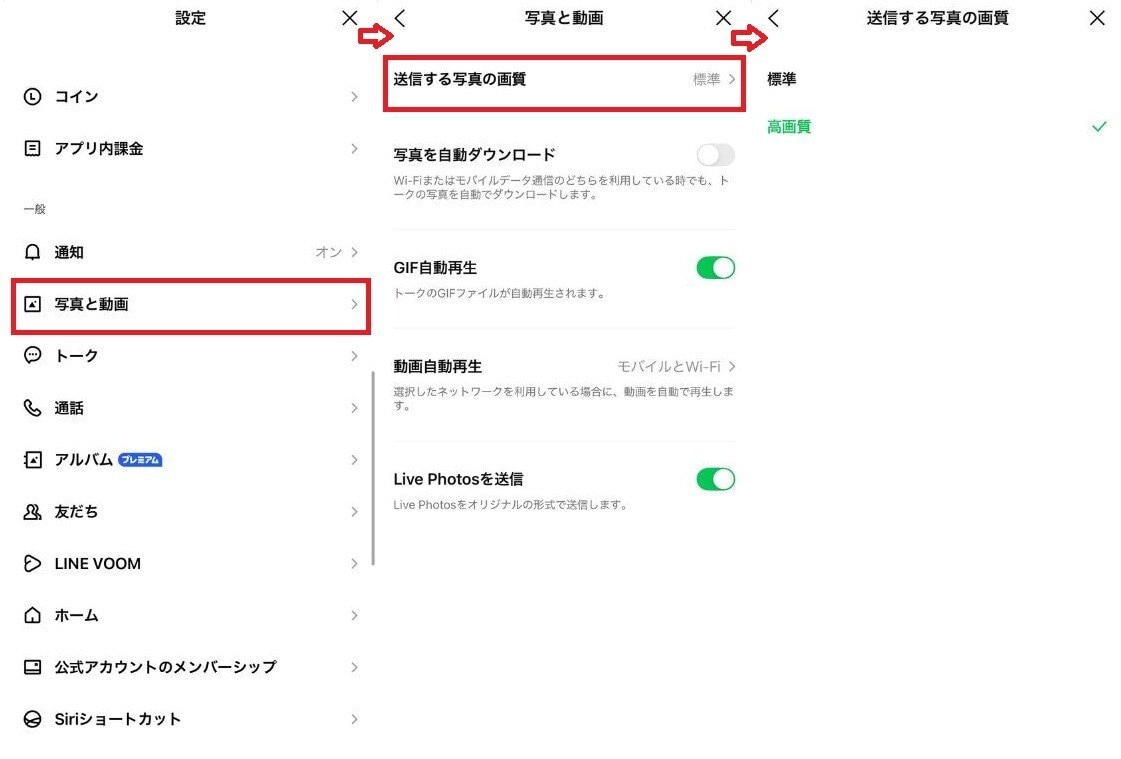
①LINEのホーム画面から右上の「設定(歯車アイコン)」をタップする
②「写真と動画」を選択する
③「送信する写真の画質」をタップし、「高画質」を選択する
この設定変更により、ステッカーもより鮮明な状態で相手に届くようになります。ただし、高画質にするとその分データ通信量が増えるため、外出先でたくさん送る際はWi-Fi環境を利用するなど工夫しましょう。
ステッカーを作成する際、元の写真から被写体を大きく拡大して切り抜こうとすると、どうしても画質が粗くなってしまいます。
第一に、なるべく被写体に寄って撮影した写真を使用すること。第二に、暗い場所での写真はノイズが乗りやすいため、明るい昼間の室内や屋外で撮った写真を使うことです。また、スクリーンショットからステッカーを作ると画質が落ちやすいため、カメラで撮影したオリジナルの写真から作成するのが理想的です。ちょっとした意識で、仕上がりの美しさが劇的に変わります。
iPhoneステッカーの保存先はどこ? 管理と整理のコツ
作ったステッカーがどこに保存されているのかわからなくなってしまうのは、iPhoneのステッカー機能が「写真ライブラリ」とは少し別の場所に管理されているからです。ステッカーは専用の「ステッカーメニュー」の中に保存されていきます。
増えすぎたステッカーを整理したり、お気に入りを使いやすく並べ替えたりする方法を知っておくと、トーク中に迷うことがなくなります。散らかりがちなステッカーを整理して、使いたいときにすぐ出せる状態にしておきましょう。
作成したステッカーを一覧で確認し、削除や並べ替えを行う方法は以下の通りです。
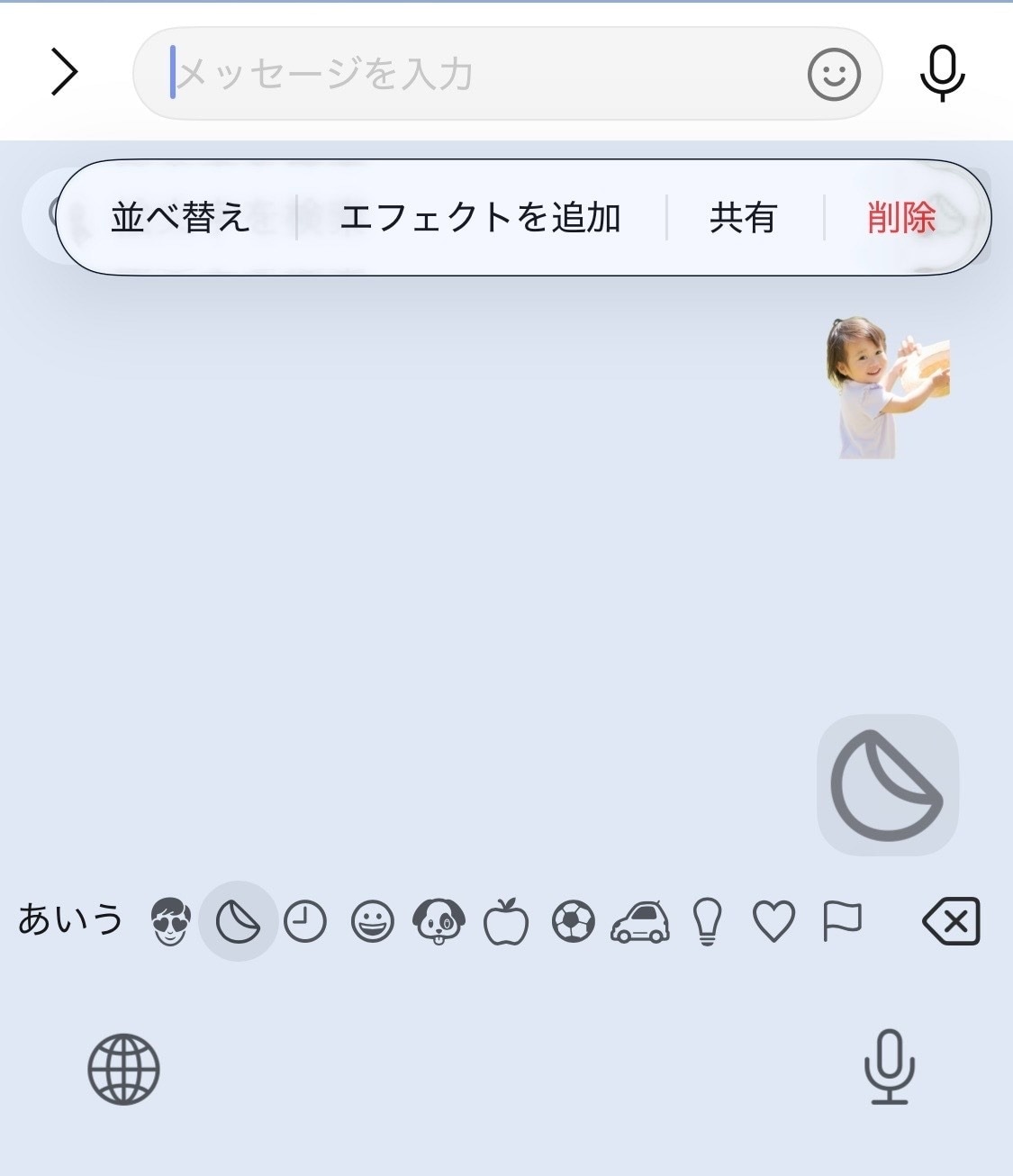
①メッセージアプリやLINEのキーボードから「ステッカー」アイコンを表示する
②ステッカーを長押しする
③「並べ替え」または「削除」のメニューが表示されるので選択する
不要になった古いステッカーは、定期的に削除して整理することをおすすめします。一つひとつのステッカーは小さなデータですが、整理されていることで、本当に今使いたいステッカーを瞬時に見つけることができるようになります。
iPhoneで作ったステッカーは、実はLINEだけでなくインスタグラムのストーリーズなどでも活用できます。
インスタのストーリーズ作成画面で、テキスト入力モードにして「貼り付け」を選択すると、作成したステッカーを自由に配置できます。これを使えば、普段の何気ない投稿も一気におしゃれでオリジナリティ溢れるものに変わります。自分の思い出を記録するSNSでも活用して、育児日記を彩ってみてはいかがでしょうか。
まとめ:iPhoneのステッカーをLINEで送って毎日をもっと楽しく
iPhoneのステッカー機能をLINEで活用する方法をご紹介しました。写真アプリから手軽に共有したり、キーボードから呼び出したりと、ちょっとしたコツを覚えるだけでママの毎日のやり取りはもっと温かいものになります。テキストだけでは表現しきれないお子さんの愛くるしい表情を、世界にひとつだけのステッカーに添えて届けてみてくださいね。
記事提供元:ママの知りたいが集まるアンテナ「ママテナ」
※記事内容は執筆時点のものです。最新の内容をご確認ください。