




































LINEの通知がこないバグを解決!開かないと来ない?設定を見直してママの負担減
 イチオシスト
幼稚園や学校の大切な連絡があるのにLINEの通知がこないと、不安になるママは多いですよね。結論から言うと、原因は本体かアプリの設定にあります。まずはスマホの再起動やアプリの更新を試し、改善しない場合は各設定の見直し機能で代用できます。これを知れば、大事な連絡を見逃すストレスが減りますよ。
LINEの通知がこない原因とは? 開かないと来ないバグの初期対策
毎日忙しいママにとって、アプリを開かないとメッセージの受信に気づけないのは大きなストレスですよね。通知が来ない原因は、多くの場合スマートフォン本体のシステムエラーや通信の不具合によるものです。まずは難しい設定を見直す前に、誰でもすぐにできる基本的な初期対策から確認していきましょう。
端末の一時的な不具合はスマホの再起動で解決!
スマートフォンの電源を一度切って入れ直すだけで、通知の不具合があっさり直るケースはとても多いです。スマホはパソコンと同じ精密機器のため、長期間ずっと電源を入れたままにしていると小さなエラーが蓄積してしまいます。手順はスマートフォンの機種によって異なりますが、基本的には以下の操作で安全に実行できます。
①iPhoneの場合は電源ボタンと音量ボタンを同時に長押ししてスライドで電源を落とす
②Androidの場合は電源ボタンを長押しして再起動のメニューをタップする
③画面が真っ暗になったら数秒待ち、再び電源ボタンを長押しして起動させる
④家族やママ友にテストでスタンプを送ってもらい音が鳴るか確認する
再起動が終わったら、画面を閉じた状態でしっかりと通知音が鳴るか確認してみてください。これだけで直ってしまえば、ママのイライラもすぐに解消されますよ。
LINEの通知が来ないバグは、アプリ本体やスマホのOSが古いままになっていることが原因の場合もあります。結論として、心当たりがある場合は最新バージョンへアップデートしましょう。システムが古いと新しい通信環境に対応できず、メッセージの受信が遅れてしまうのです。具体的な確認手順は以下の通りです。
①iPhoneならApp Storeを開き右上の自分のアイコンからアップデート一覧を見る
②AndroidならGoogle Playストアを開きアプリとデバイスの管理画面に進む
③LINEの横にアップデートというボタンがあればタップして最新に更新する
④スマホ本体の設定アプリから一般やシステムに進みソフトウェアの更新を確認する
夜寝る前など、スマホを使わない時間帯にWi-Fi環境でアップデートを済ませておけば安心です。翌朝からはスムーズに連絡を受け取れるようになり、大切な保護者会のお知らせなどを見逃す心配がなくなります。
外出先のフリーWi-Fiなどに自動で繋がってしまい、電波が微弱になっていることが受信できない原因です。このような場合は、一度スマホのWi-Fi機能をオフにして、携帯会社のモバイル通信のみに切り替えましょう。インターネットの電波が不安定だと、どうしても通知にラグが生じてしまいます。
家の中でも、電子レンジを使っているときなどはWi-Fiの電波が干渉して途切れてしまうことがあるため注意が必要です。電波の切り替え操作は、画面をスワイプするだけで一瞬で終わるため、覚えておくととても便利です。
①スマートフォンの画面を上から下へスワイプしてコントロールセンターを引き出す
②扇のマークであるWi-Fiのアイコンをタップして灰色にオフにする
③画面上部の電波マークが4Gや5Gのモバイル通信に切り替わったか確認する
④少し時間をおいてから再びオンにして安定した自宅のルーターに繋ぎ直す
外出先でお店のWi-Fiに繋がってしまったときなども、この方法を知っていればすぐに対処できます。常に安定した通信環境を保つことで、緊急の連絡などもしっかりとリアルタイムで受け取れるようになります。
LINEアプリとスマホ本体の通知設定を見直す手順
スマホの再起動などを試しても直らない場合、次に疑うべきは通知の設定項目です。子供がスマホで動画を見ているときに、誤って設定のスイッチに触れてしまい、通知がオフになっていたというトラブルはママの日常でよく起こります。ここでは、確認すべき大切な3つの設定箇所について解説していきます。
LINEアプリ内の通知設定がオンになっているか確認アプリの中にある設定がオフになっていると、スマホの画面にメッセージが表示されなくなります。アプリのホーム画面から設定メニューに進み、スイッチをオンに切り替える簡単な操作へと置き換えることができます。まずはLINEアプリそのものの通知設定がどうなっているかを確認しましょう。以下の手順で設定を見直してみてください。
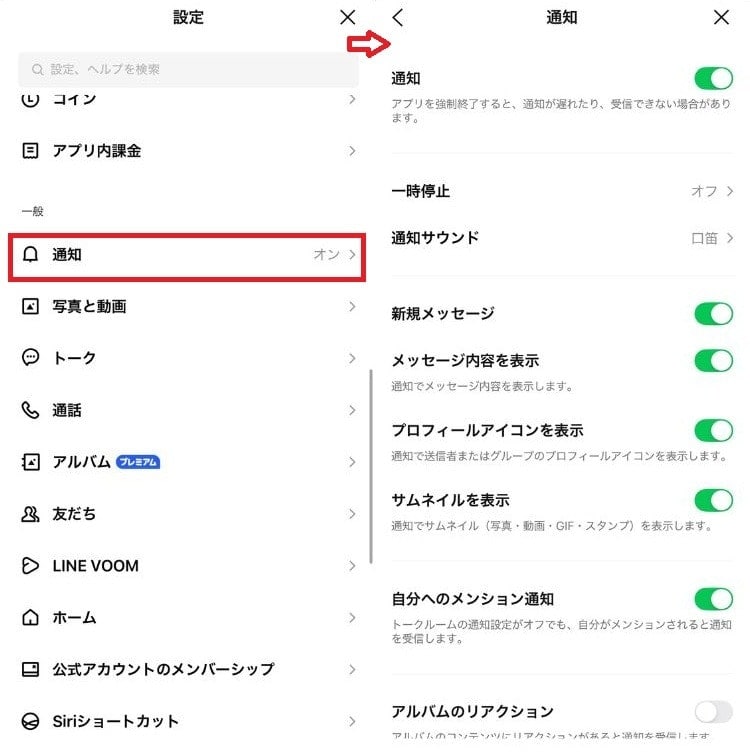
①LINEアプリを開きホーム画面右上の歯車マークをタップする
②メニューの中からベルのマークの通知という項目を選択する
③一番上にある通知のスイッチが緑色のオンになっているか確認する
④新規メッセージやグループ招待などの個別項目もオンにしておく
ここがしっかりと緑色になっていれば、アプリ側からスマートフォンへは正しく通知が送られる状態になっています。設定画面は少し文字が多くて見づらいかもしれませんが、一番上のスイッチだけでも確認しておけば安心ですよ。
スマートフォン本体の設定でLINEからの通知を拒否していると、画面には何も表示されません。本体の設定アプリからLINEを探し、通知を許可する設定を行いましょう。手順は以下の通りです。
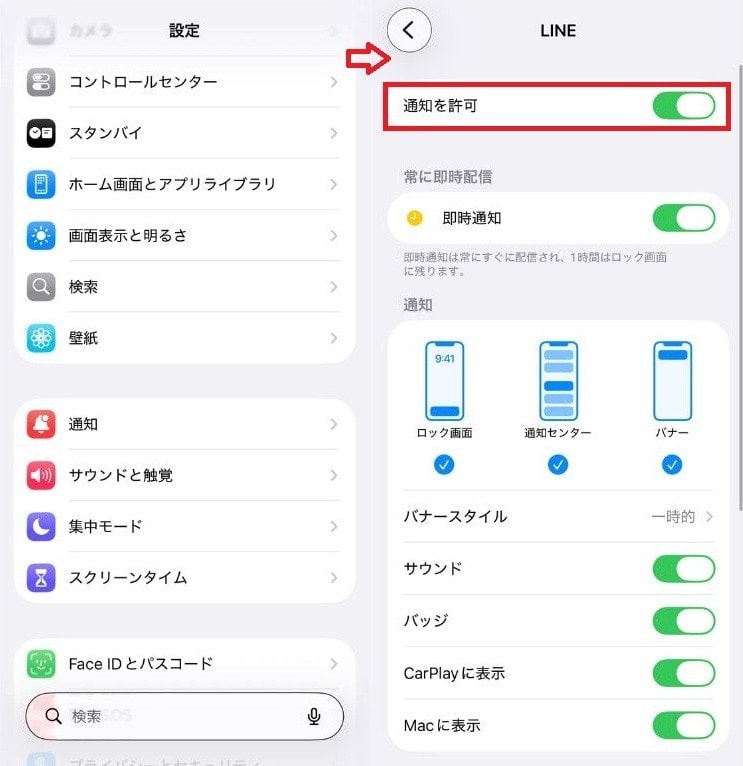
①スマートフォンのホーム画面にある歯車マークの設定アプリを開く
②iPhoneの場合は通知をタップしアプリ一覧からLINEを探す
③Androidの場合はアプリと通知からすべてのアプリを表示してLINEを探す
④通知を許可のスイッチをオンにし、ロック画面やバナーでの表示にチェックを入れる
ここをオンにしておけば、家事で手が濡れていても、画面を見るだけで誰からの連絡かパッと確認できて便利です。画面のポップアップ設定を自分好みにカスタマイズして、使いやすいスマホ環境を整えていきましょう。
パパからの連絡や、特定のママ友からのLINEだけが通知されない場合、その人とのトークルームだけが個別に通知オフになっているのが原因です。相手のトーク画面から通知のオンオフを切り替えるだけで直すことができますよ。手順は以下の通りです。
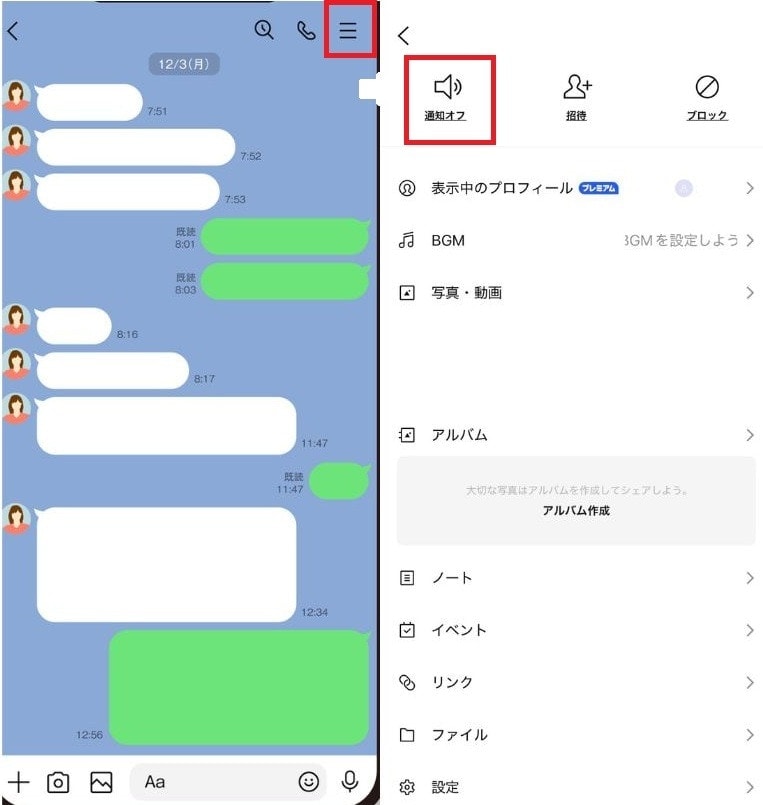
①LINEを開き通知がこない相手とのトークルームを表示する
②画面の右上にある三本線のメニューアイコンをタップする
③画面上部にあるベルのマークの通知オンをタップする
④相手の名前の横にあった斜線入りのスピーカーマークが消えたか確認する
就寝前に特定のグループLINEだけ通知を止めたつもりが、大切な相手の通知まで誤って止めてしまうことはよくあります。個別のオンオフ機能を上手に使い分けることで、より快適でストレスフリーになりますよ。
何をしてもダメなときに確認したい集中モード
「設定は合っているはずなのに通知が来ない!」と諦めるのはまだ早いです。スマホには、仕事中や睡眠中に通知を鳴らさないようにする集中モードが標準で搭載されています。これが意図せずオンになっていることが、通知が来ない一番の落とし穴になっています。仕組みを理解して適切に対処しましょう。
iPhoneの集中モードや睡眠モードが原因のケースiPhoneの集中モードやおやすみモードがオンになっていると、LINEを含むすべての通知が画面に表示されなくなります。知らずに設定してしまっている場合は、コントロールセンターからワンタッチで解除できます。画面の左上に三日月のマークが出ているときは、このモードが作動しています。
子供を寝かしつけている間にうっかり触ってオンにしてしまうケースも非常に多いため、以下の手順で確認してみましょう。
①iPhoneの画面の右上から下に向かってスワイプしコントロールセンターを出す
②三日月マークの集中モードやおやすみモードと書かれたボタンを探す
③ボタンが白く光ってオンになっていればタップして暗い状態に戻す
④設定アプリの集中モードからスケジュールが自動で組まれていないか確認する
このモードは、映画館や会議中にはとても便利ですが、普段の生活では緊急の連絡を見逃す原因になります。常に三日月マークが出ていないか、画面の隅を意識してチェックする癖をつけておくと、トラブルを未然に防ぐことができます。
一日中スマホの通知音に追われていると、ストレスが溜まってしまいますよね。ですが、本当に必要な相手からの連絡だけはモード中も通知されるように、設定を追加しておくことが可能です。集中モードは、使い方さえ間違えなければママの生活をとても豊かにしてくれる便利な機能です。
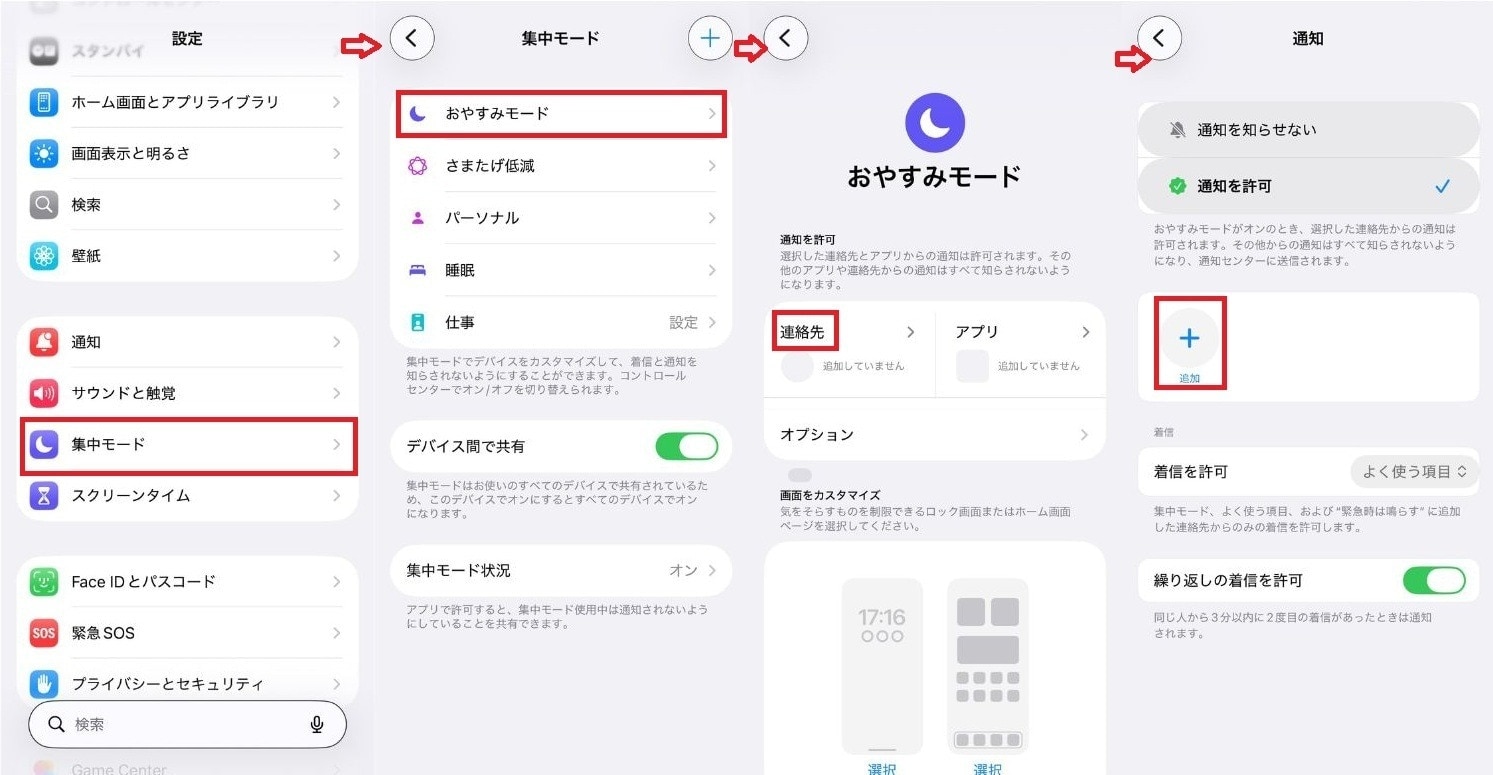
①設定アプリの集中モードやサイレントモードの詳細画面を開く
②通知を許可する連絡先やアプリという項目を選択する
③パパの連絡先や学校の緊急連絡網など、絶対に必要な相手だけを追加する
④LINEアプリ自体も許可リストに加えておく
LINE電話が鳴らないトラブルと対処法
メッセージだけでなく、LINEの無料通話が鳴らずに、あとから着信履歴だけが残っていてヒヤッとした経験はありませんか? これも通知がこないトラブルの一つですが、原因はアプリの待機状態やバックグラウンドの設定にあることが多いです。通話に関する見逃しを防ぐための対策を詳しく解説します。
LINEの無料通話が鳴らずに着信履歴だけ残る原因先に言うと、LINEの電話がかかってきているのに着信画面に切り替わらないのは、アプリの通話設定が正しく許可されていないことが原因です。しかし、LINEアプリ内の通話設定を見直すことで対処できます。以下の手順で設定を見直しましょう。
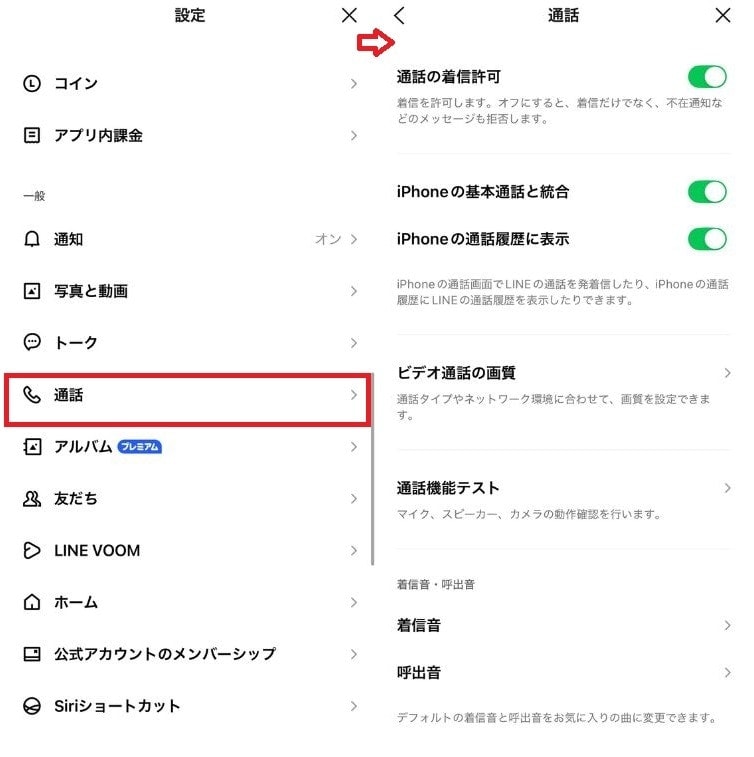
①LINEアプリのホーム画面から右上の歯車マークをタップする
②メニューを下にスクロールして通話という項目を選択する
③一番上にある通話の着信許可のスイッチを緑色のオンにする
省電力モードを使っていると、見えないところで情報を取得するバックグラウンド更新がオフにされてしまいます。スマホ本体の設定でLINEのバックグラウンド更新を常に許可することで対処できます。
①iPhoneの場合は設定アプリから一般を選び、Appのバックグラウンド更新をタップする
②一覧の中からLINEを探し、スイッチが緑色のオンになっているか確認する
③Androidの場合は設定のアプリ一覧からLINEを選び、モバイルデータとWi-Fiをタップする
④バックグラウンドデータのスイッチをオンにしておく
充電切れには注意しつつ、必要な通信はしっかりと許可してあげてくださいね。見えないところでの通信を確保することが、リアルタイムでのスムーズなやり取りを支えるもっとも重要なポイントになります。
それでもLINE通知が来ないときの最終手段
ここまで紹介した設定をすべて確認しても、どうしても通知がこない、開かないとメッセージが届かないという頑固な不具合に悩まされることも稀にあります。そんなときに試すべき最終手段をお伝えします。
アプリの再インストールとトーク履歴のバックアップあらゆる設定を見直しても直らない場合は、アプリを一度削除して再インストールするのがもっとも強力な最終手段です。トーク履歴が消えてしまうため、実行する前に必ずトーク履歴のバックアップを保存しましょう。アプリ自体が深刻なエラーを起こしている場合は、一度初期状態に戻すのが効果的です。
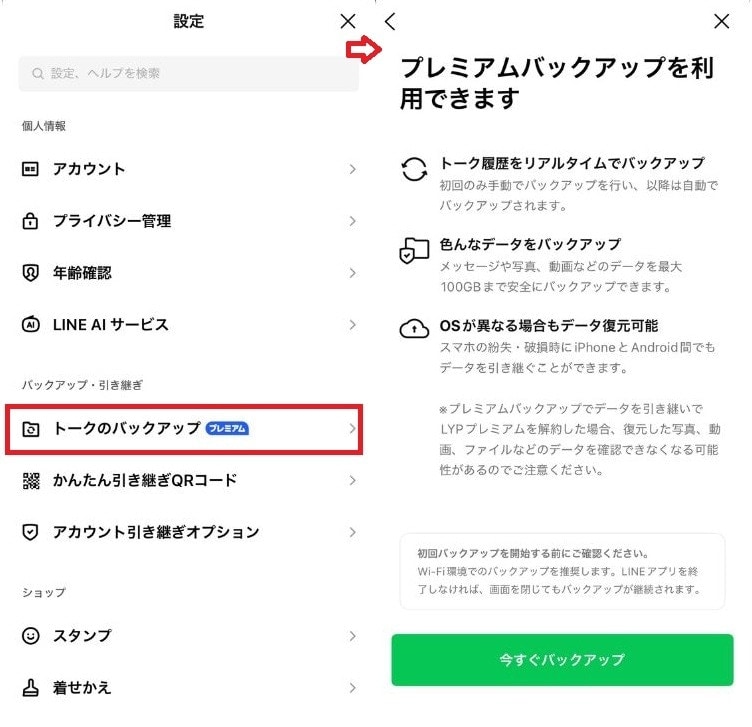
①LINEの設定からトークのバックアップを開き、今すぐバックアップをタップする
②バックアップの完了画面が出たら、スマホのホーム画面からLINEアプリを長押しして削除する
③App StoreやGoogle PlayストアからLINEを再ダウンロードする
④普段の電話番号とパスワードでログインし、トーク履歴の復元を選択する
大切な家族の写真やママ友とのやり取りが消えてしまわないよう、焦らずに一つずつ確認しながら慎重に進めてくださいね。
スマホの空き容量が不足していると、新しいメッセージを受信できず通知が遅れることがあります。ストレージがいっぱいという警告が出ている場合は、不要なデータを整理して空き容量を確保することで解決できます。
①スマホの設定アプリからストレージやiPhoneストレージの項目を確認する
②長期間使っていない不要なアプリや写真・動画を削除する
③クラウドサービスを利用して写真データを外部に移す
本体の容量に余裕ができると、LINEの通知だけでなく、アプリの立ち上がりやカメラの起動もスムーズになりますよ。
まとめ:LINE通知の悩みを解決してスマートなママ生活を
LINEの通知がこない、開かないと来ないというトラブルは、スマートフォンの再起動やアプリの更新といった基本的な対策で改善されることがほとんどです。それでも直らない場合は、アプリ内や本体の通知設定、集中モードのオンオフ、バックグラウンドでの待機状態などを一つずつ見直すことで解決へと近づきます。
毎日の家事や育児でバタバタと忙しいママにとって、スマホの不調は本当にイライラしてしまうものです。原因を知って正しい設定を行えば、大切な連絡を見逃す不安から解放され、心にゆとりのあるスマートな生活を送ることができますよ。ぜひ参考にしてみてくださいね。
記事提供元:ママの知りたいが集まるアンテナ「ママテナ」
※記事内容は執筆時点のものです。最新の内容をご確認ください。