




































子供のLINE広告を消したい!非表示設定の手順とスマホを安全に守るママの知恵
 イチオシスト
子供にスマホを持たせると、LINEの広告が教育上よくないのではと不安になりますよね。結論から言うと、LINEの設定画面から広告のパーソナライズ機能をオフにし、個別に非表示設定を行うのが効果的です。まずは今すぐできるスマホの操作をマスターして、お子さんが安心して連絡手段として使える環境を整えてあげましょう。
LINE広告を子供向けに非表示にすることは可能? ママが知っておきたい基本
結論から言うと、LINEアプリ内の広告を完全にゼロにすることはシステム上難しいのが現状です。しかし、お子さんの興味関心に合わせた広告が出る「パーソナライズ広告」を制限したり、不快な広告を一つずつ非表示にしたりすることで、不適切な内容を目に触れにくくする対策は十分に可能です。
広告制限が必要な理由とお子さんへの影響お子さんがLINEを使うとき、ママが一番心配なのは「見たくない広告が勝手に出てくること」ですよね。LINEは無料で便利な反面、どうしても大人向けのマンガや、つい夢中になりすぎてしまうゲームなどの広告が表示されてしまいます。
お子さんがうっかり触ってしまうと、知らないうちに課金してしまったり、怪しいサイトに飛んでしまったりするかもしれません。
でも、怖がって「LINEは禁止!」とする必要はありません。家事の合間などのちょっとした時間で「広告を出にくくする設定」をするだけで、お子さんのスマホ画面はぐっと安全になります。
そもそもLINEには、利用推奨年齢が設定されていることをご存じでしょうか。基本的には中学生以上を想定した作りになっているため、小学生以下のお子さんが使うときは、ママが横について「安全な設定」に変えてあげることがとても大切です。
まず、アカウントを作るときはお子さんの正しい生年月日を登録しましょう。「大人に見せかけたほうが便利かも?」とサバを読まずに、正しい情報を入れることで、年齢に合わせた制限が自動でかかりやすくなります。
もし、もうアカウントを作ってしまった後でも大丈夫。今からでも設定を一つずつ見直せば、お子さんの目に触れる広告をしっかり減らせるので、安心してくださいね。
子供のLINEで広告設定をオフにする具体的な手順
お子さんのスマホを準備して、まずは「お子さんの好みに合わせた広告」が届かないようにする設定から始めましょう。この設定を行うことで、LINEがお子さんの行動データを分析して「この子にはこの広告を出そう」と判断するのを止めることができます。これにより、しつこい広告や興味を惹きすぎる内容を減らす効果が期待できます。
パーソナライズ広告の設定を無効化する方法まずはLINEの設定の奥深くにある「広告の設定」を見直しましょう。以下の手順で操作を進めてみてください。
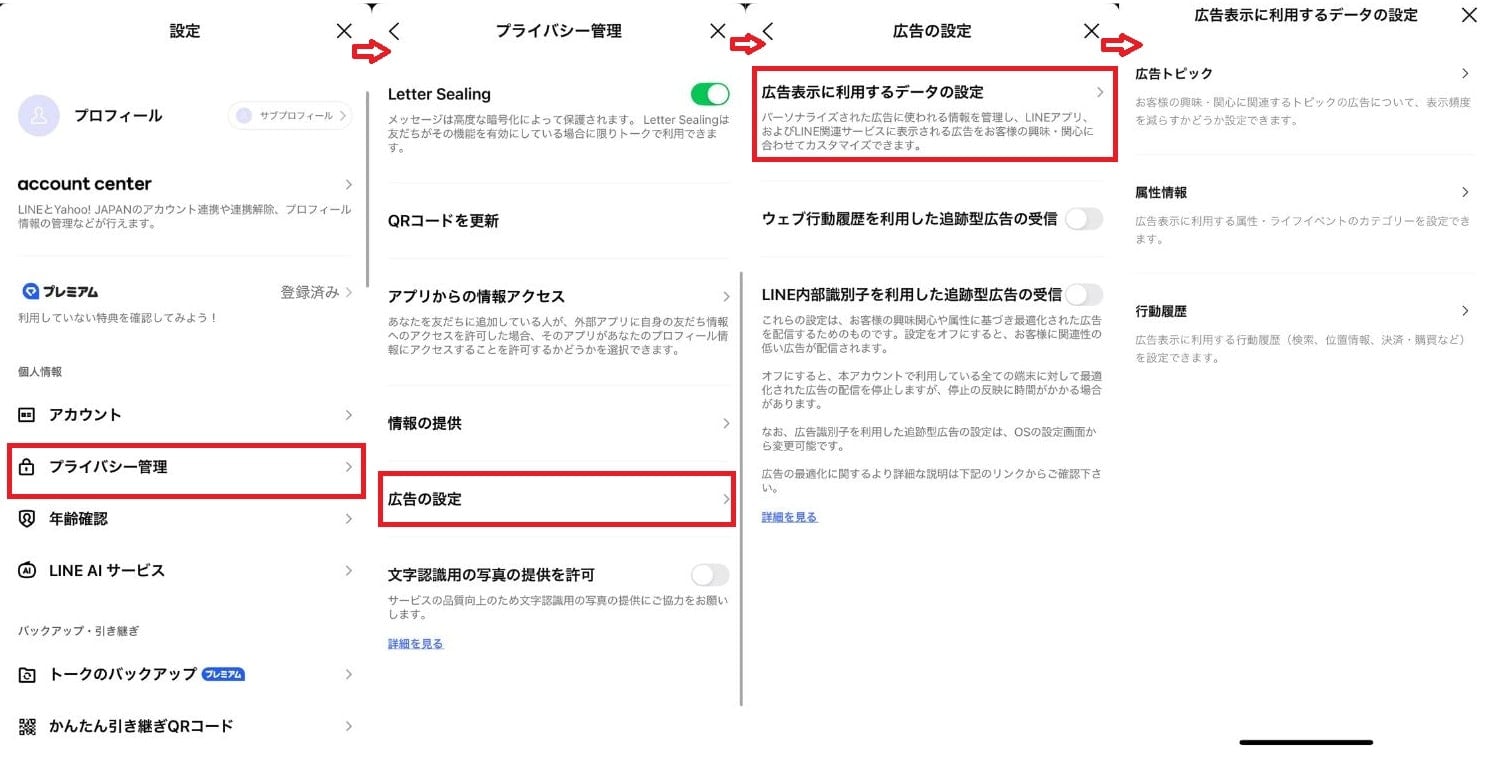
①LINEの「ホーム」タブ右上にある歯車アイコン(設定)をタップする
②「プライバシー管理」を選択する
③画面の下の方にある「広告の設定」をタップする
④「広告表示に利用するデータの設定」をタップする
⑤「広告トピック」「属性情報」「行動履歴」をオフにする
この設定をオフにすると、お子さんの検索履歴や利用状況に基づいた広告が表示されなくなります。ただし、これによって広告が消えるわけではなく「お子さんに関係のない、一般的な広告」に切り替わるという点には注意が必要です。それでも、興味のない広告であればお子さんが誤ってタップする確率を下げることができるため、必須の設定といえます。
次に、これまでに蓄積されてしまったデータをリセットしましょう。同じ「広告の設定」画面の中に、識別子のリセットなどの項目がある場合があります。
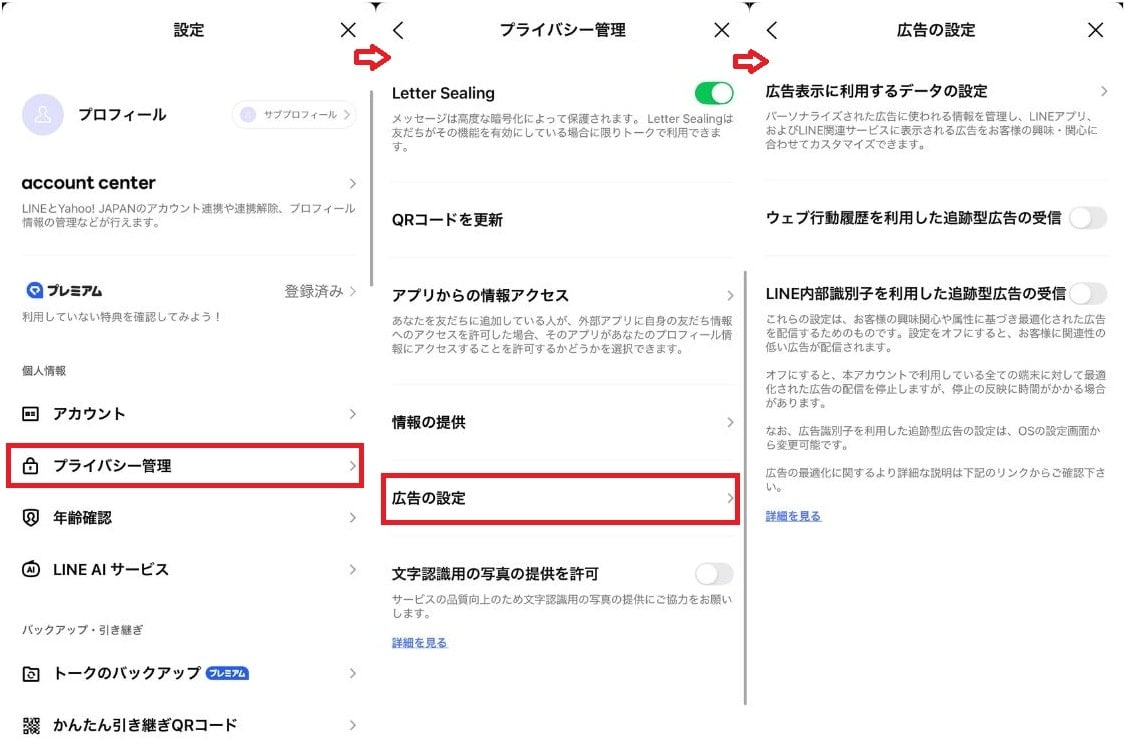
①「広告の設定」画面で「ウェブ行動履歴を利用した追跡型広告の受信」をオフにする
②「LINE内部識別子を利用した追跡型広告の受信」もオフにする
これら一つひとつの項目を確認し、不要なデータ連携を断ち切ることが、クリーンなLINE環境への第一歩です。ママの手で一つずつオフにしていく作業は少し手間に感じるかもしれませんが、一度設定してしまえば何度も繰り返す必要はありません。週末の落ち着いた時間に、お子さんと一緒に「安全に使うためのお約束」として作業するのも良いですね。
トーク画面やVOOMの広告を個別に非表示にするテクニック
設定で広告配信を制限しても、トークリストの一番上や「VOOM」タブには広告が表示されます。これらは見つけ次第、手動で非表示にするのがもっとも現実的な対処法です。お子さんにも「変な広告が出たらこうしてね」と教えてあげると、自分で身を守る力が育ちます。
トーク画面上部の広告を一時的に消す方法LINEのトーク一覧の最上部に表示される大きなバナー広告は、以下の手順で閉じることができます。
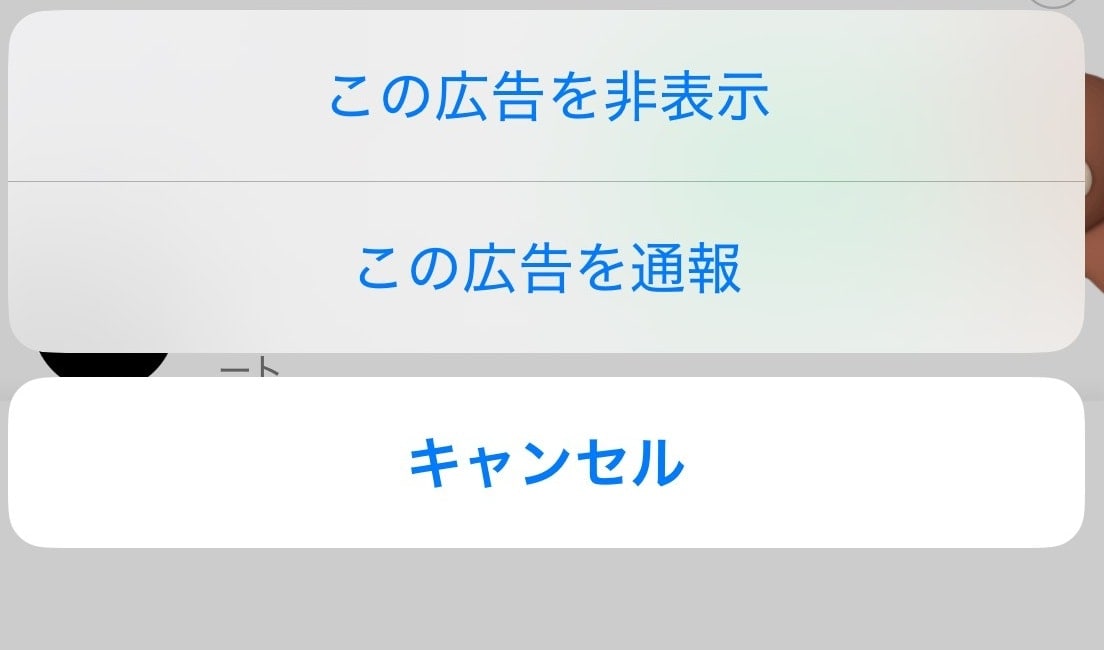
①広告の右端にある「点3つのアイコン」または「×ボタン」をタップする
②「この広告を非表示」を選択する
③非表示にする理由を聞かれた場合は、適切なものを選んで閉じる
この操作を行うと、その瞬間に表示されていた特定の広告は消えます。残念ながら、時間が経つと別の新しい広告が出てきてしまいますが、目障りなものをその都度消す習慣をつけることで、お子さんの視界に入る不適切な情報を物理的に減らすことができます。
動画コンテンツが流れる「VOOM」は、子供がもっとも長時間滞在しやすく、かつ広告も多い場所です。ここを制限することは非常に重要です。
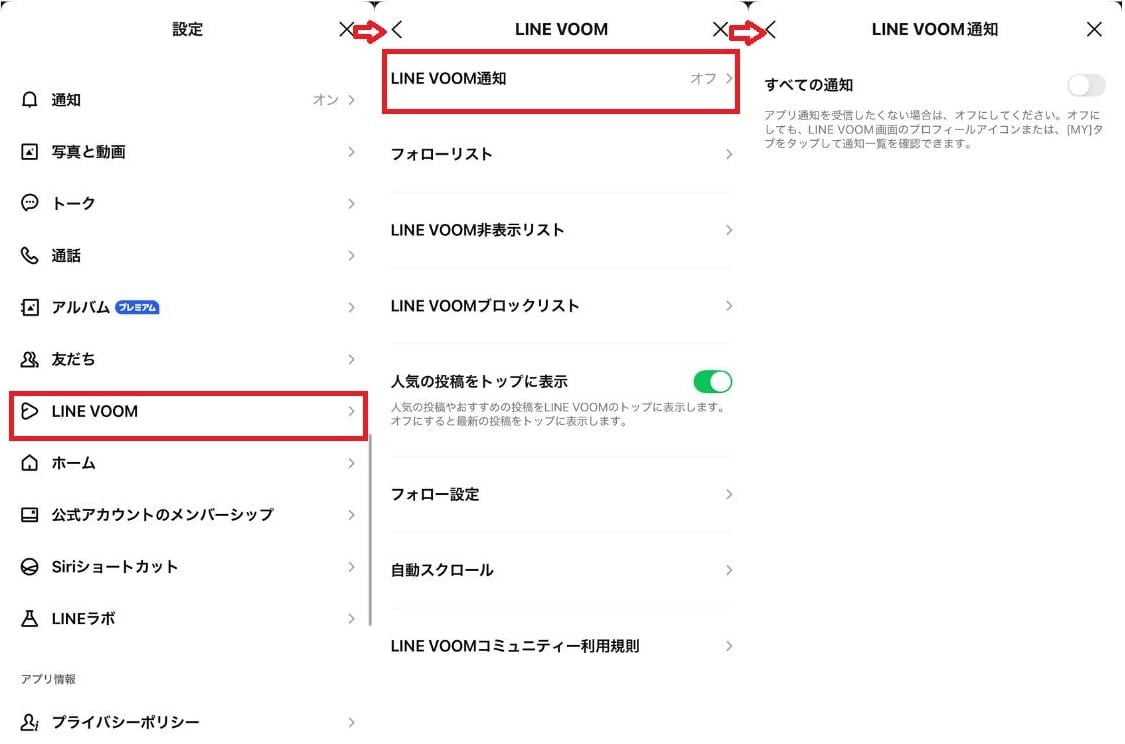
①設定の「LINE VOOM」をタップする
②「LINE VOOM通知」をオフにする
他にも、VOOM自体を見ないように「フォロー」しているアカウントを整理し、公式アカウントからの広告投稿が流れてこないように整理してあげましょう。
iPhoneやAndroidの端末機能を活用した広告ブロック
LINEアプリ内の設定だけでは限界がある場合、スマホ端末自体の機能や、外部のアプリを活用して通信全体をフィルタリングするのも一つの手です。特に小学生のお子さんには、端末に制限をかけるほうが安心感が増します。
iPhone(iOS)のスクリーンタイムで制限するiPhoneを使っているお子さんの場合、標準機能の「スクリーンタイム」が強力な味方になります。
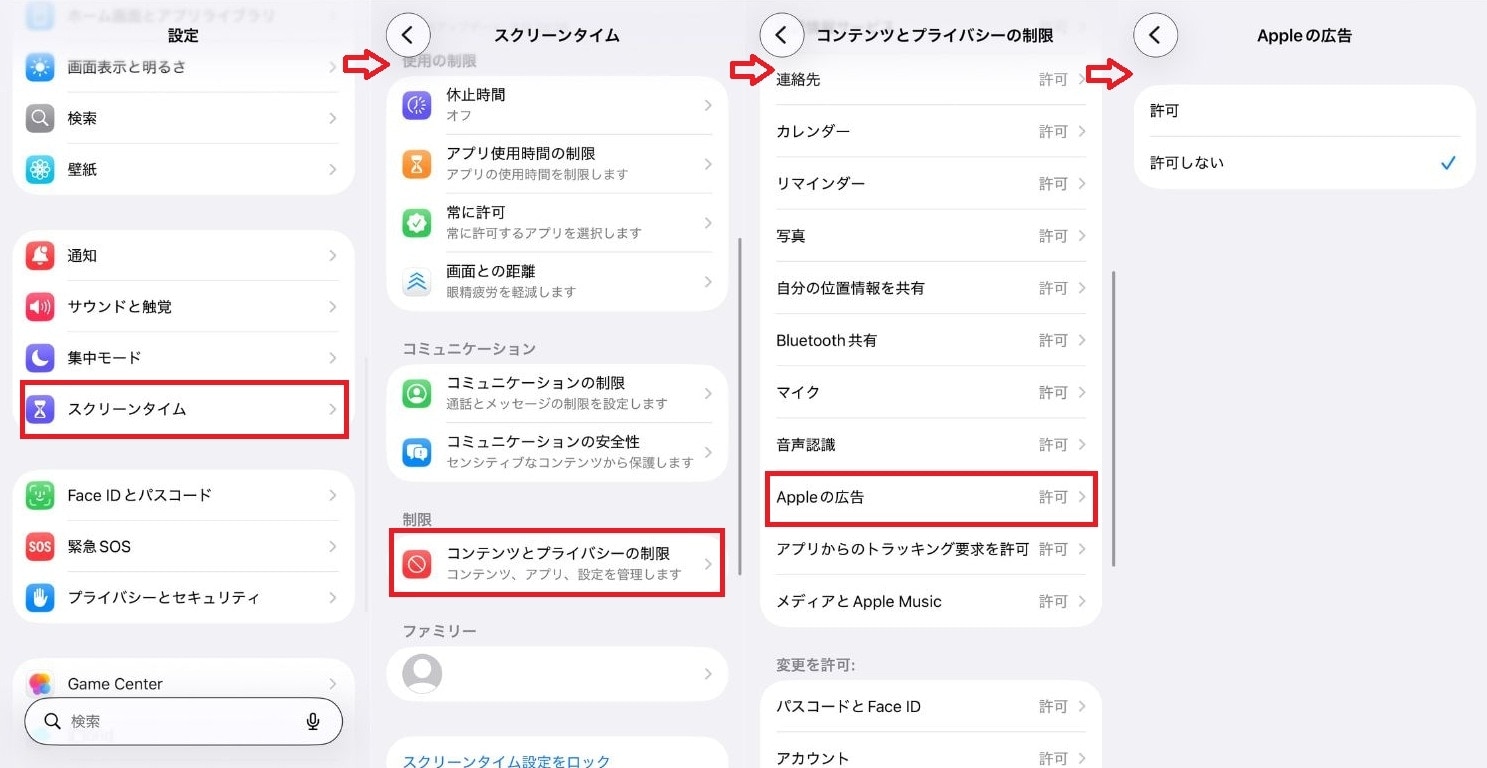
①「設定」アプリから「スクリーンタイム」を開く
②「コンテンツとプライバシーの制限」をオンにする
③「広告」の項目を探し、「許可しない」にチェックを入れる
これにより、アプリが広告識別子にアクセスすることを制限できます。完全な広告ブロックではありませんが、お子さんのプライバシー保護と広告の質を管理する上で大きな助けとなります。ママのスマホからお子さんのスクリーンタイムを遠隔管理することもできるので、使いすぎ防止と併せて設定しておきましょう。
より徹底的に広告を排除したい場合は、通信全体をスキャンして広告を遮断するアプリの導入も検討しましょう。ただし、こうしたアプリは設定が少し複雑だったり、一部のLINE機能が正常に動かなくなったりするリスクもあります。
メリット
ブラウザや他のアプリを含め、多くの広告を消せる
デメリット
設定に知識が必要、アプリの動作が不安定になることがある
まずはLINE公式の設定を優先し、どうしても気になる場合にのみ検討してください。
こうしたツールを使う際は、無料版でも十分な効果が得られるものが多いです。特定のサービス名を出すことは控えますが、信頼できるセキュリティ会社のツールを選ぶようにしましょう。
子供に安全なLINE環境を! ママができるプラスアルファの対策
広告設定以外にも、お子さんがトラブルに巻き込まれないためにママができることはたくさんあります。技術的な設定と、親子でのコミュニケーションをセットで行うことが、もっとも効果的な「フィルタリング」になります。
公式アカウントの友だち追加を整理する広告の多くは、実は自分が友だち追加した「公式アカウント」から配信されています。スタンプ欲しさにお子さんが勝手に追加してしまったアカウントはありませんか?
①友だちリストから「公式アカウント」の一覧を見る
②不要なアカウント、広告が多いアカウントをブロックまたは削除する
③「メッセージ受信拒否」の設定をオンにして、友だち以外からの連絡を断つ
スタンプをもらったらすぐにブロックするというルールを徹底するだけでも、トーク画面に届く広告メッセージは激減します。これだけで通知の嵐から解放され、お子さんも「本当に大切な連絡」に集中できるようになります。
ママの不安を解消するためには、お子さんが「今、何をしているか」を把握できるツールを導入するのも良いでしょう。OS標準の機能(Googleファミリーリンクなど)を使えば、LINEの使用時間を制限したり、新しいアプリのインストールをママの承認制にしたりできます。
「監視する」というと聞こえが悪いかもしれませんが、これはお子さんがトラブルに巻き込まれて悲しい思いをしないための「お守り」のようなものです。
まとめ:LINE広告の設定をマスターして子供のスマホデビューを応援しよう
子供のLINE利用には広告対策が不可欠ですが、設定次第でリスクは最小限に抑えられます。まずはパーソナライズ広告のオフや公式アカウントの整理を行い、端末の制限機能や見守りアプリも併用しましょう。
手動で広告を非表示にする習慣を親子で共有することも大切です。設定を整えたら「困ったときは相談してね」と優しく寄り添い、ルールを話し合いましょう。ママの不安を解消し、親子のコミュニケーションをより楽しく、スマートなものにしていきましょう。
記事提供元:ママの知りたいが集まるアンテナ「ママテナ」
※記事内容は執筆時点のものです。最新の内容をご確認ください。