




































子どもに貸しても安心!iPhoneの写真を非表示&ロックで守る完全ガイド
 イチオシスト
子どもに貸しても大丈夫! iPhoneの写真を「非表示」にして隠す方法
「ママ、写真見せて!」と子どもにスマホを貸す際、見られたくない写真までスワイプされないかドキドキしますよね。iPhoneには標準で写真を隠す機能があり、これを使えば大切なプライバシーをスマートに保護できます。
10秒で完了! 選んだ写真をアルバムから削除する基本のステップiphoneの「非表示アルバム」機能を使いこなせば、カメラロールから特定の写真を消したように見せることができます。わざわざ削除をして思い出を消さなくても、必要なときに自分だけで確認できますよ。手順は以下の通りです。
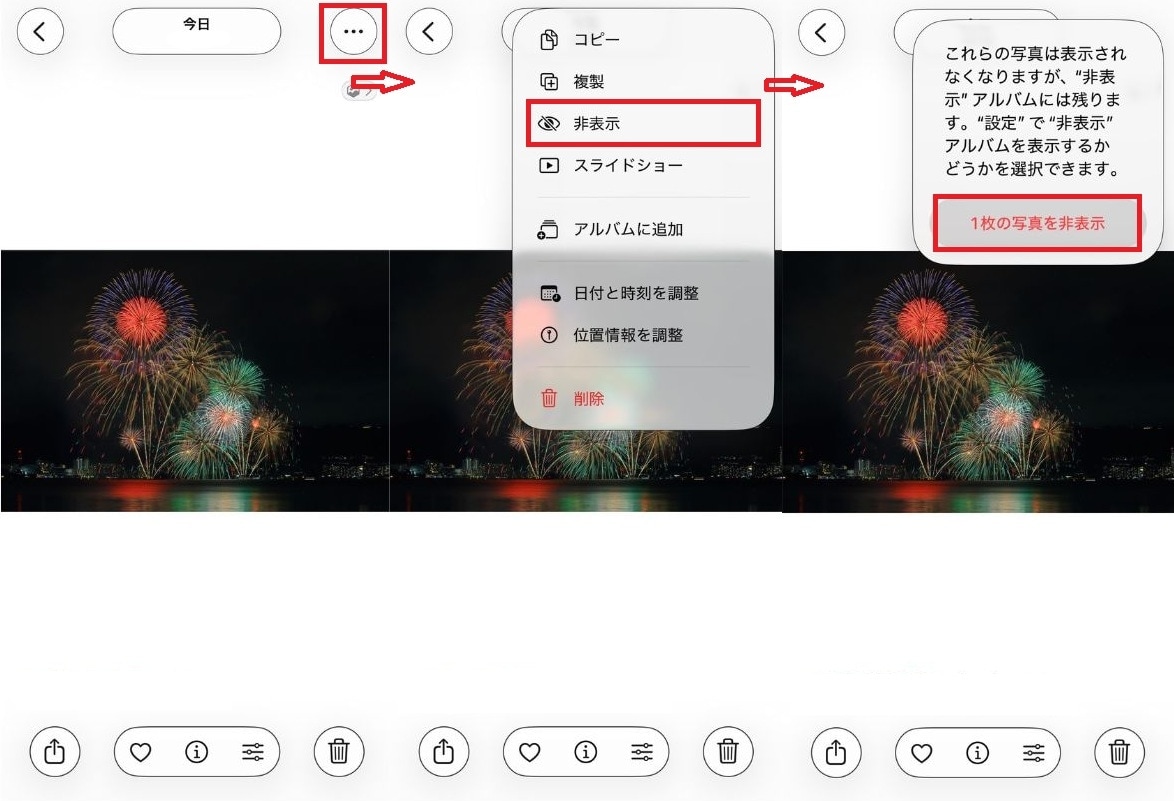
① 「写真」アプリで隠したい画像を開き、右上の「…(詳細)」ボタンをタップします
② メニューの中から「非表示」を選択し、確認画面で「1枚の写真を非表示」をタップします
③ これでメインの「ライブラリ」からは消え、専用の「非表示アルバム」へ移動されます
「非表示アルバム自体を子どもが開けてしまうかも…」という心配も、最新のiPhoneなら不要です。設定ひとつで、そのフォルダを開く際にFace ID(顔認証)やパスコードを必須にできるからです。手順は以下の通りです。
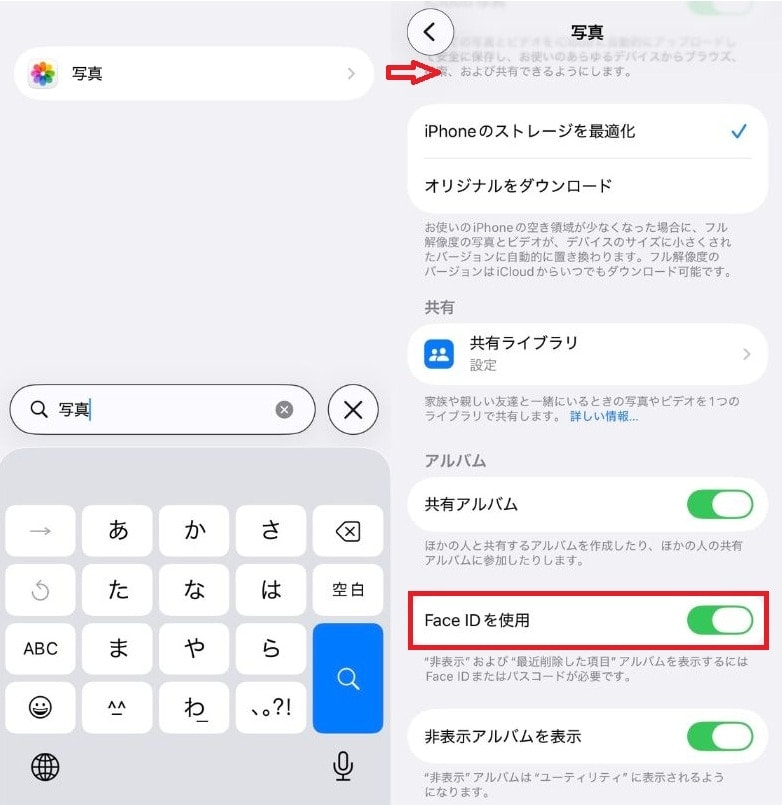
①「設定」アプリから「写真」を選択し、「Face ID(またはTouch ID)を使用」をオンにします
②自分の顔でロックを解除しない限り、中身は誰にも見ることができない「プライベート空間」が完成します
さらに安心! 「非表示」にしたこと自体を気づかせない設定術
「非表示アルバム」という項目が一覧にあると、逆に「何か隠してる?」と気づかれる原因に。iPhoneの設定を少し変えるだけで、隠しフォルダの存在自体を消し去ることができます。ママの秘密をしっかり守る、一歩先の活用術をご紹介します。
設定からオフに! 「非表示アルバム」を一覧から完全に消す裏ワザアルバムの一覧から「非表示」という項目そのものを消して、お子さんに存在すら気づかせない方法があります。これなら、勝手に非表示アルバムを開かれる心配もありません。手順は以下の通りです。
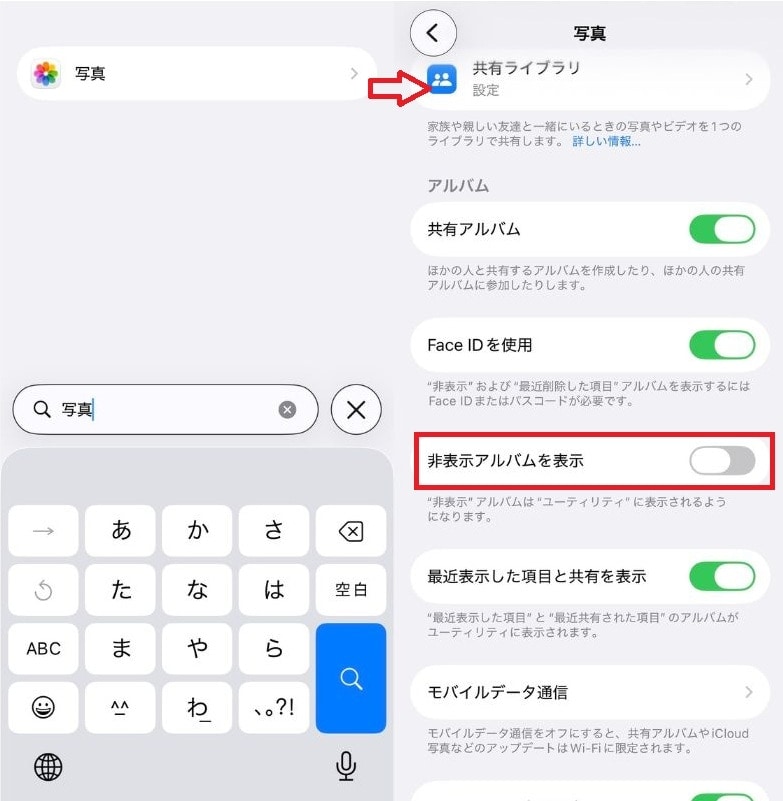
①「設定」アプリを開き「写真」をタップします
②「非表示アルバムを表示」という項目のスイッチをオフにします
③ これで「写真」アプリのアルバムタブから項目が消え、設定を元に戻さない限り、誰からも見られない状態になります
iPhoneで写真の非表示を戻す方法も、慣れてしまえばとても簡単です。提出書類の確認が終わったり、サプライズが済んだりして、再び通常のカメラロールに戻したいときは、以下の手順で行いましょう。
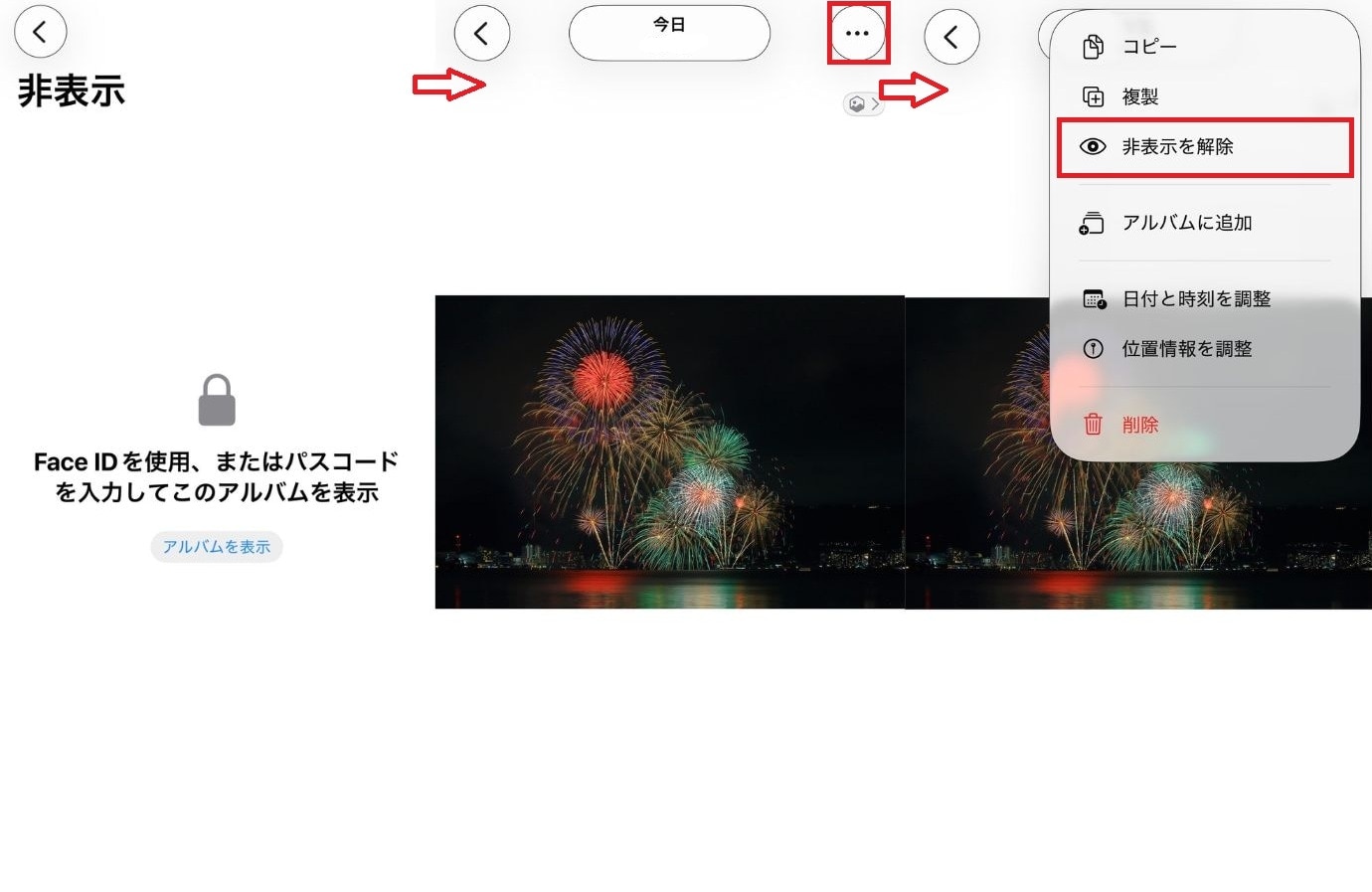
①上記と同じ手順で「非表示アルバムを表示」をオンにし、写真アプリ内の「非表示」フォルダを開きます(認証が必要です)
②元に戻したい写真を選び、右上の「…(詳細)」ボタンをタップします
③「非表示を解除」を選択すれば、写真は自動的に元の撮影日の位置へ戻ります
ママが「非表示機能」を使い分けたい3つのシーン
iPhoneの非表示機能は、単なる「隠し事」のためだけではありません。家族の笑顔を守るサプライズの準備や、大切な個人情報の管理など、日常のあらゆる場面でママの安心を支えてくれます。シーン別の賢い使い分けをチェックしましょう。
サプライズの準備に! 当日まで内緒にしたいプレゼントやケーキの写真お子さんの誕生日や記念日のために用意したプレゼント、内緒で予約したケーキのスクリーンショットなど、当日まで絶対に秘密にしたい写真は「非表示」の出番です。うっかりお子さんと一緒に写真を見返しているときに「これ何?」と聞かれる失敗を防ぎ、最高の笑顔で当日を迎えるための心強い味方になります。
個人情報の塊! マイナンバーカードや仕事の重要書類の控え園への提出書類や、マイナンバーカード、免許証のコピーなど、スマホの中には「個人情報の塊」が意外と多く眠っています。これらをカメラロールに放置しておくのは、お子様に貸したときのリスクだけでなく、防犯面でも不安なもの。非表示フォルダへ移動させ、Face IDでロックをかけておくことで、万が一のときも安心です。
共有アルバムは要注意! 非表示が効かないケースと対策注意したいのが、パパや祖父母と作っている「共有アルバム」です。自分のライブラリで写真を非表示にしても、共有アルバムに投稿済みの写真はそのまま見えてしまいます。家族に見られたくない写真は、共有アルバムには追加しない、あるいは投稿前にしっかり選別するなど、保存先を意識することが鉄壁ガードのポイントです。
【Q&A】写真の非表示機能でママが迷いやすいポイント
「設定したはずなのに写真が出てきた!」と焦る前に、iPhoneの仕組みを正しく理解しておきましょう。便利な機能だからこそ、ママが迷いやすいポイントや、家族間でのデバイス共有による盲点をわかりやすく解決します。
非表示にしても「検索」や「思い出」に出てきてしまうのはなぜ?「非表示」設定にした写真は、通常ライブラリやアルバムからは消えますが、iPhoneの「おすすめ」や「ウィジェット」にうっかり表示されないか心配ですよね。基本的に「非表示」にした写真は、iPhoneが自動作成する「メモリー」や「おすすめの写真」には選ばれなくなります。写真アプリ内の「検索」を使っても、非表示フォルダの中身はヒットしません。
ただし、外部のSNSアプリなどで「写真を選択」する際には、アプリの仕様によって「非表示アルバム」が選択肢として出てくる場合があります。投稿時は慎重に選びましょう。
「ママのiPhoneで隠した写真が、リビングのiPad(同じApple ID)で丸見えだったらどうしよう…」と心配になりますよね。同期の仕組みについてまとめました。
iCloudで同期される
同じApple IDを使い、iCloud写真がオンであれば「非表示にした」という状態も、すべてのデバイスで同期されます。つまり、iPhoneで隠せばiPadでも自動的に隠れます。
アルバム自体の表示設定はデバイスごと
「非表示アルバムを一覧に表示するかどうか」の設定は、デバイスごとに管理されます。iPhoneで「非表示アルバムを表示しない」にしても、iPad側の設定がオンなら一覧に表示されるため、各端末で設定を確認しましょう。
Face IDロックは共通
iOS 16以降なら、同期されたiPad側でも開く際に認証が必要になるため、中身を勝手に見られるリスクは極めて低いです。
まとめ
iPhoneの写真の「非表示アルバム」は、お子さんにスマホを貸す機会が多いママの強い味方です。iOS 16以降なら非表示フォルダにFace IDで自動ロックがかかるため、大切なプライバシーを鉄壁ガード。見せたくない写真をカメラロールから消し、フォルダの存在自体を隠す設定も可能です。大切な思い出を「削除」せず、賢く「隠す」ことで、ヒヤリとする瞬間をゼロに。自分だけの安心な管理術を、今日から始めてみましょう!
記事提供元:ママの知りたいが集まるアンテナ「ママテナ」
※記事内容は執筆時点のものです。最新の内容をご確認ください。