




































iPhoneだけでOK!子どもの写真で「合成・切り抜き」画像を簡単に作る方法【アプリなし】
 イチオシスト
【アプリ不要】iPhone標準機能だけで写真を「切り抜き・合成」する最短ステップ
「この写真のわが子の表情は最高なのに、背景におもちゃが散らかっていて残念…」「お気に入りの風景写真に、別撮りの子供を合成できたらいいのに」と思ったことはありませんか? 実は、最新のiPhoneなら専用アプリを入れなくても、標準の「写真」アプリだけで驚くほど簡単に合成が完結します。
iOS 16からの新常識! 「長押し」するだけで切り抜きできる
難しい切り抜き作業はもう過去の話です。iOS 16以降、切り抜きたいお子さんの姿を「長押し」するだけで、AIが自動で境界線を判別してくれるようになりました。
難しい操作は一切なし!手順は以下の通りです。
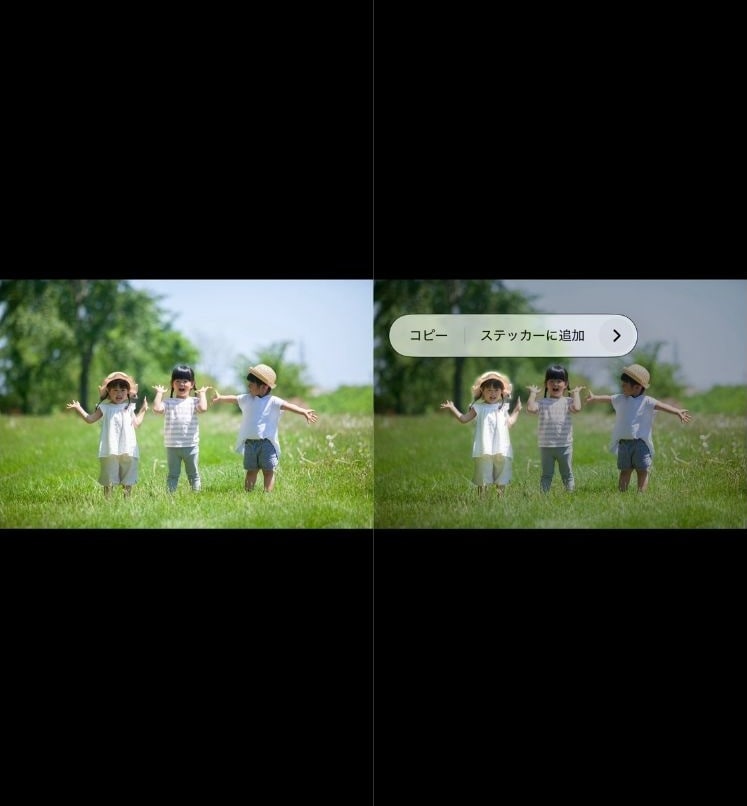
①写真アプリで画像を開く:切り抜きたいお子さんの写真を選びます。
②被写体を指で長押し:お子さんの体を1秒ほどグッと押し込みます。
③周りが光ったら指を離して「コピー」をタップ:被写体の周りがキラキラと光ったら指を離します。
④「ステッカーを追加」をタップ:表示されたメニューから選択すると、いつでも使える「自分専用スタンプ」として保存されます。
背景が少しゴチャついていても、人物だけを綺麗に切り取ってくれます。そのままメールやLINEに貼り付けることもできて、とっても便利ですよ。
背景画像にピタッ!マークアップ機能を使った「ステッカー合成」の手順
作成したステッカーを別の写真に貼り付ければ、あっという間に合成写真の完成です。
①背景にしたい写真を開く:お出かけ先の綺麗な景色や、シンプルな壁紙の写真を選びます。
②「編集」>「マークアップ(鉛筆アイコン)」をタップ:画面右上にある編集ツールを開きます。
③「+」ボタンから「ステッカーを追加」:右下のプラスマークを押し、先ほど作ったわが子のステッカーを選びます。
④位置とサイズを調整:指でステッカーを動かしたり、角を広げて大きさを変えたりして、自然な位置に配置すれば完了です!
ママの「惜しい!」を解決。合成機能の賢い活用アイデア
「子供の成長という今しか撮れない価値」を最大化するために、この合成機能は日常のあらゆるシーンで役立ちます。
散らかった部屋も怖くない!子供の笑顔を綺麗な背景へお引越し「家の中で撮ると、どうしても生活感が丸出しになってしまう」のはママ共通の悩みですよね。そんな時は、最高の笑顔だけを切り抜いて、以前撮った「青空の写真」や「おしゃれなカフェの背景」へ合成するアレンジも活用しましょう。スマホ機能で理想の1枚が作れるのは、忙しいママにとって究極の時短術になります。
年賀状や成長記録に!写真に「名前」や「日付」の切り抜きを添えるコツ合成できるのは人物だけではありません。例えば、子供が描いた「パパの似顔絵」や、手書きの「名前・日付」を別の写真に重ねることもできます。
①白い紙に書いた文字を長押しして切り抜く
②ステッカーとして保存
③子供の写真に貼り付ける
これだけで、世界に一つだけのデジタル成長記録や、心のこもった年賀状素材がアプリなしで完成します。
メモアプリならコラージュも自由自在! 複数の切り抜きを1枚にまとめる手順切り抜いた写真を1枚に並べて、「成長記録」や「思い出コラージュ」を作るなら「メモ」アプリが役立ちます。手順は以下の通りです。
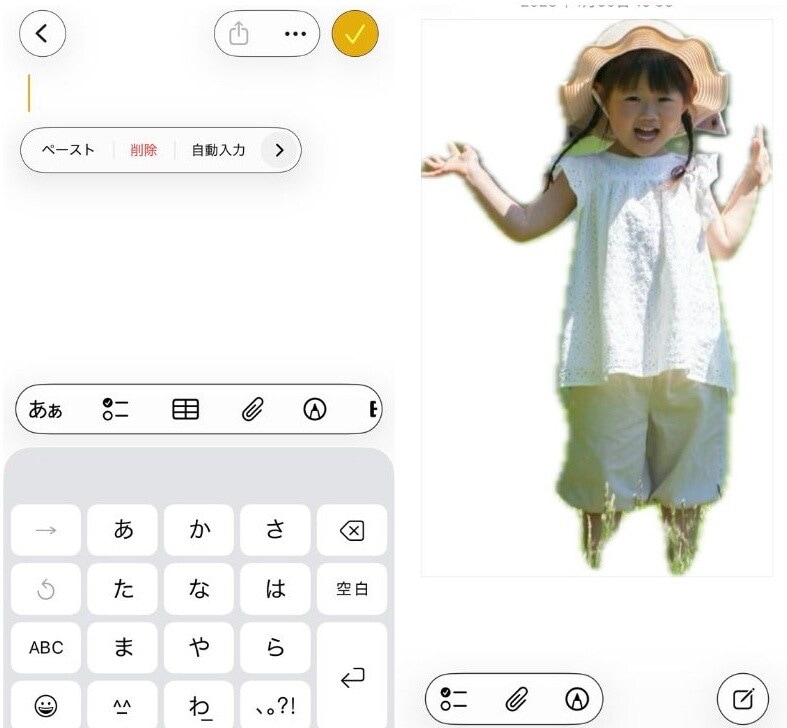
①メモアプリを開く
②画面をタップして「ペースト」で写真を貼り付け
③これを繰り返して好きなだけ写真を並べるだけでOK
貼り付けた写真は、角をドラッグすれば大きさも自由に変えられます。文字も一緒に入れられるので、おしゃれなページがアプリなしで完成します。
標準アプリ「ショートカット」で2枚の写真をきれいに重ねる方法
「毎回インスタを開くのは面倒…」というママにおすすめなのが、iPhoneの「ショートカット」アプリです。一度設定してしまえば、お気に入りの背景とわが子の写真を自動で合成! 時短でおしゃれな写真が作れるようになります。
設定は1回だけ! 「写真合成」ショートカットの作り方「ショートカットって難しそう」と思うかもしれませんが、1回作ればずっと使えます。設定方法は以下の通りです。
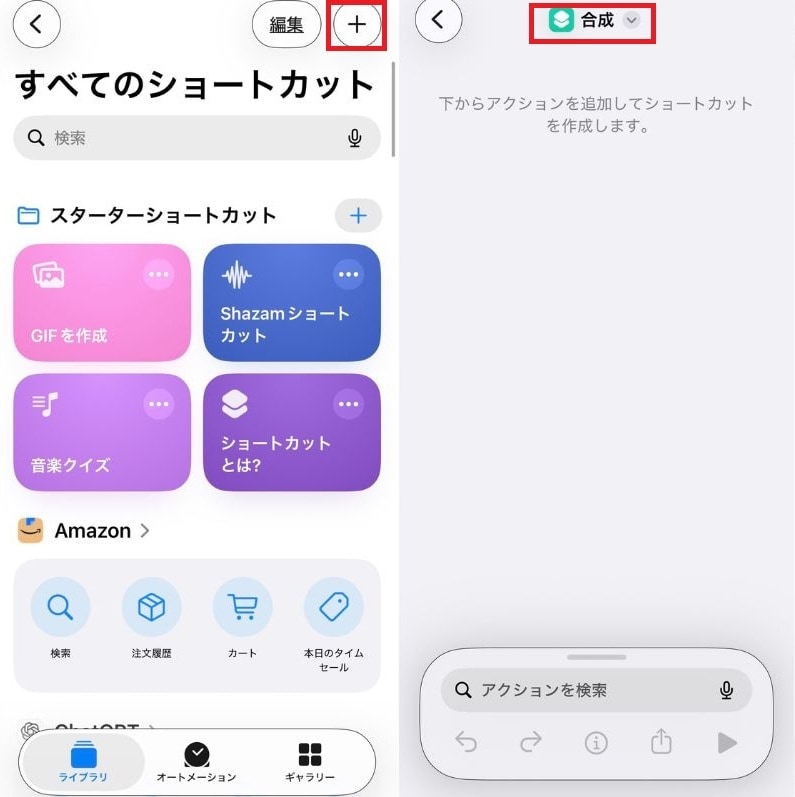
①「ショートカット」アプリを開き、右上の 「+」 をタップ
②画面上の「新規ショートカット」という名前をタップして 「合成」 など好きな名前に変えます
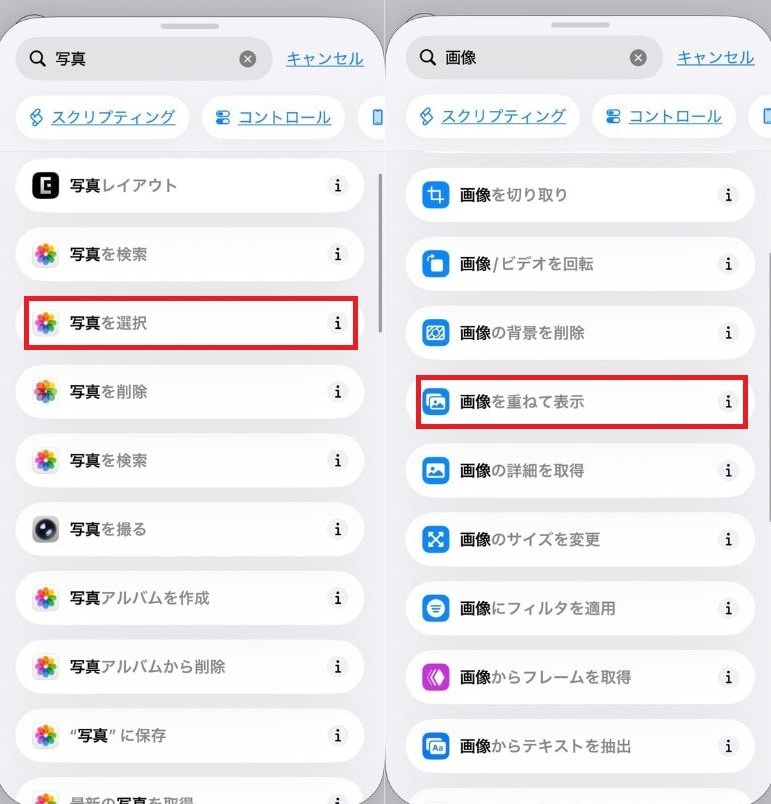
③「アクションを検索」から検索し「写真を選択」と「画像を重ねて表示」の2つのアクションを追加
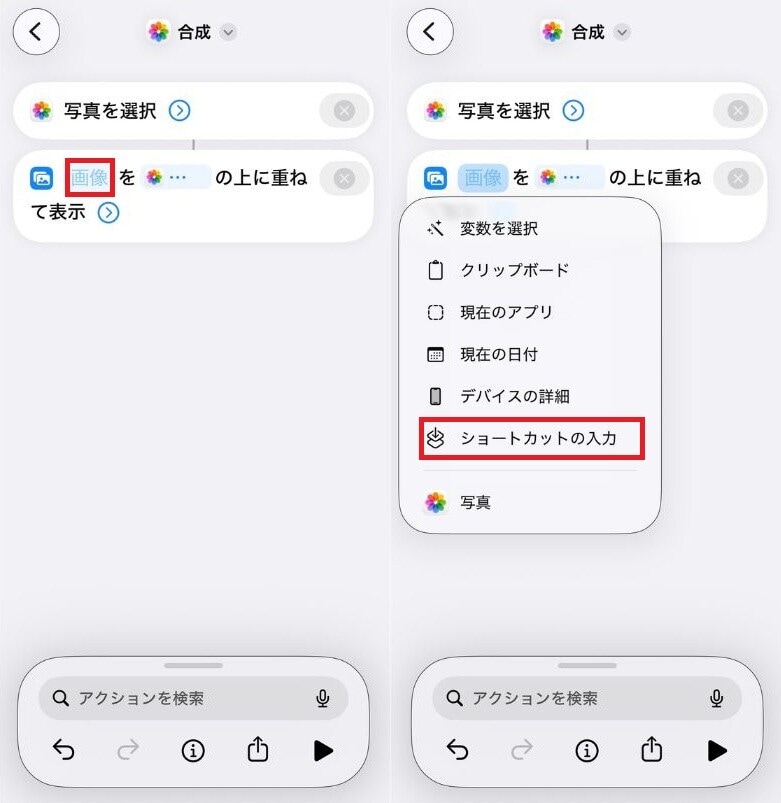
④「画像」の部分をタップして、「ショートカットの入力」を選択! これで「切り抜いた写真」を「選んだ写真」の上に重ねる準備ができました
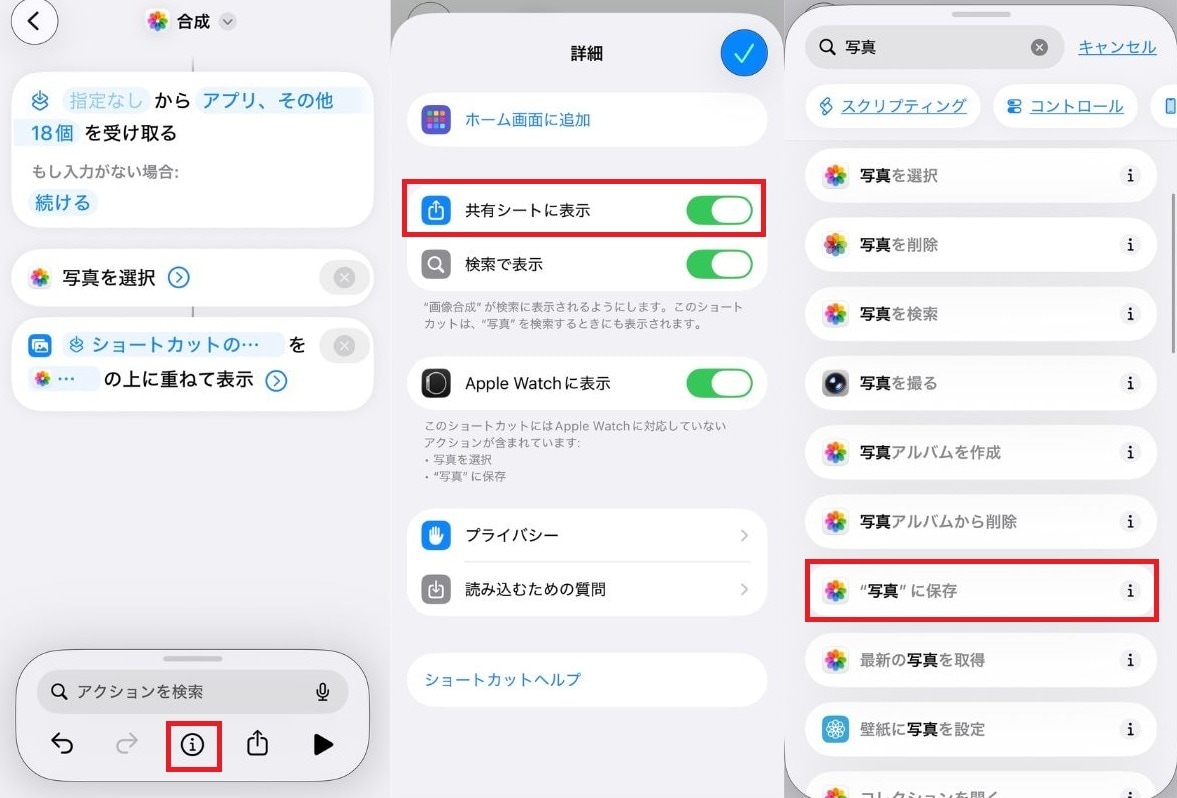
⑤画面下の 「i」マーク をタップして、「共有シートに表示」をオンにします
⑥最後に「アクションを検索」から「“写真”に保存」を追加します
これでショートカットの作成は完了です。自動で写真アプリに保存されるようになります。
設定が終わったら、実際に使ってみましょう。アルバムの中から写真を選ぶだけで、あっという間に1枚の画像が完成します。
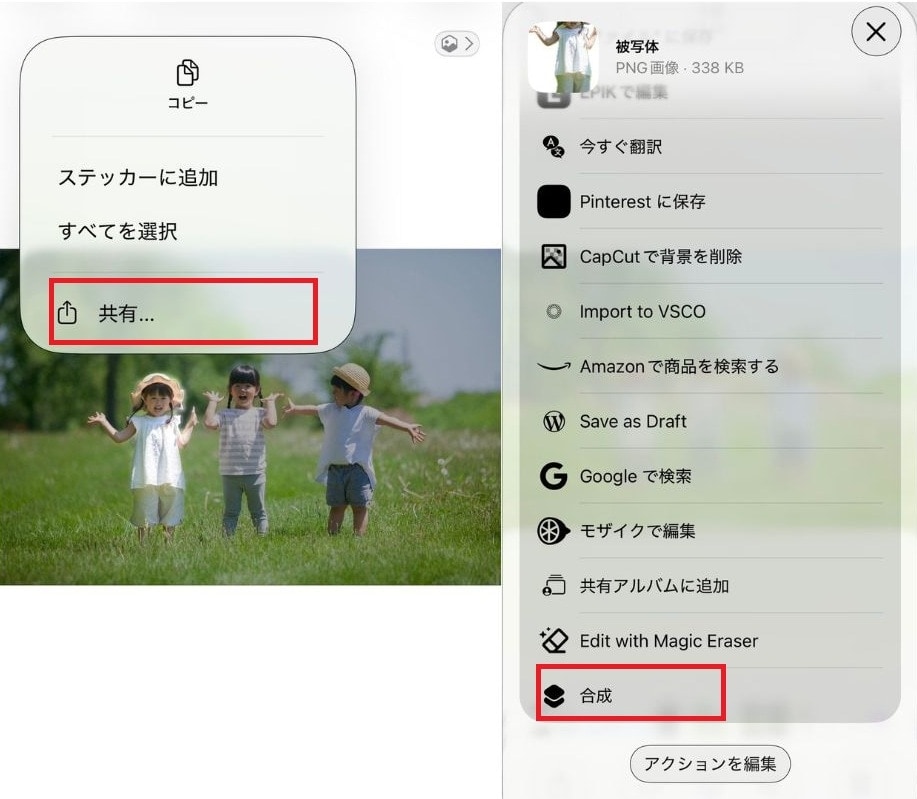
①「写真」アプリで使いたいお子さんの写真を出し、お子さんを長押しします
②指を離し、「共有」 をタップして、作成したショートカットボタンをタップします
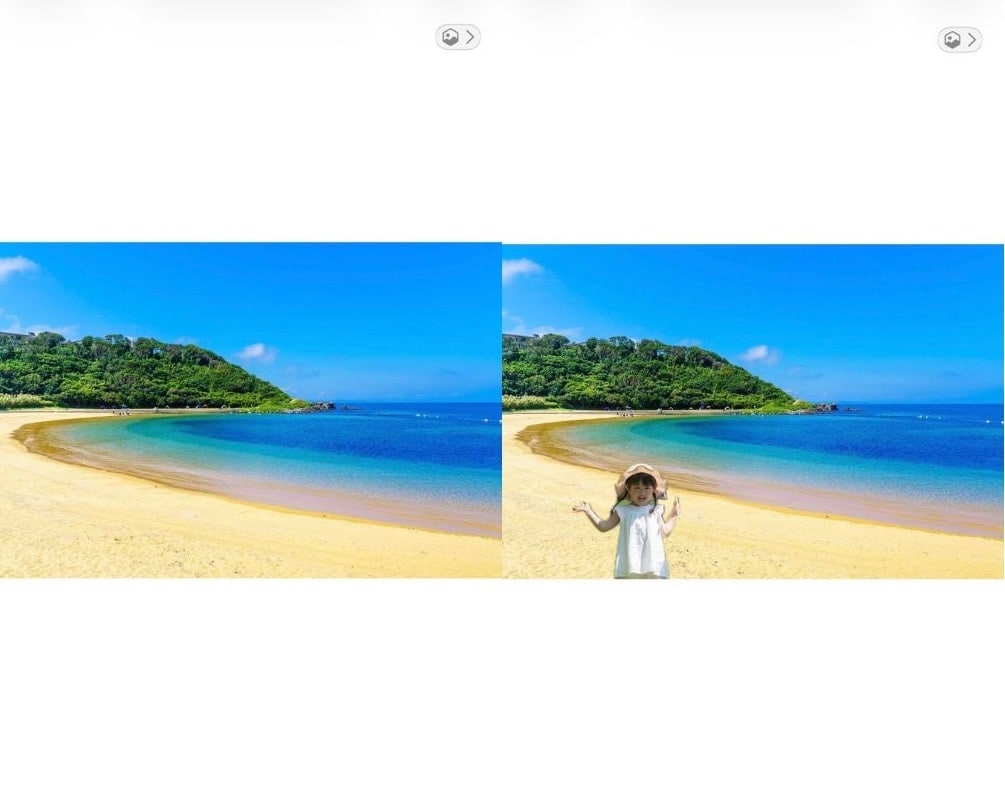
③自動的に写真一覧が開くので、背景にしたい写真(風景など)を選びます
④背景の上に、切り抜いたお子さんが現れます! あとは位置を調整して完成です
お出かけの記録や成長記録のコラージュを作るときに大活躍します。自分専用の「合成ボタン」が手に入る感覚で楽しんでみてくださいね。
もっと可愛くこだわりたい! ママにおすすめの無料「合成・加工アプリ」3選
「標準機能も便利だけど、もっとおしゃれな文字も入れたい」というママには専用アプリがおすすめです。どれも無料で使えて、スマホに不慣れな方でも簡単に操作できるものを厳選しました。
BeautyPlus(ビューティープラス)

自撮りアプリとして有名ですが、実はお子さんの写真合成にもとっても優秀なんです。
「スタンプ」や「背景抜き」機能が充実していて、ワンタップで可愛く加工できます。お肌を綺麗に見せるフィルターが豊富なので、お子さんと一緒に写ったママの顔出し対策や、少し顔を加工したい場合にも心強い味方です。
BeautyPlus(ビューティープラス)をチェックする
Canva(キャンバ)
デザインのプロも使うCanvaは、テンプレートの多さが圧倒的です。
お誕生日会の招待状や、LINEで送る季節の挨拶画像など、合成した写真を使って「特別な1枚」を作りたいシーンにぴったりです。
Canva(キャンバ)をチェックする
PhotoLayers(フォトレイヤーズ)
「とにかくきれいに、何枚も重ねたい!」というこだわり派のママには「PhotoLayers(フォトレイヤーズ)」がおすすめです。
最大11枚もの画像を重ねることができる、合成に特化したシンプルなアプリです。家族全員を別々の写真から切り抜いて1枚の背景に集合させるような、少し凝った合成も可能です。
PhotoLayers(フォトレイヤーズ)をチェックする
【Q&A】iPhoneの写真合成でママが迷いやすいポイント
iPhoneの合成機能に関するQ&Aをまとめました。気になる情報を紹介します。
LINEで切り抜いた写真をスタンプのように送れますか?LINEで切り抜いた写真をスタンプのように送ることもできます。写真アプリで切り抜きたい部分を長押しして「コピー」し、LINEのトーク画面の入力欄を長押しして「ペースト」してください。背景が透明な画像として送信されるため、わが子の写真を使った世界に一つだけの「オリジナルスタンプ」のように使えます。
最新のiOS 18でも写真の切り抜き・合成機能は使えますか?最新のiOS 18でも写真の切り抜き・合成機能は使えます。基本的にはiOS 16以降の機能として、長押しによる切り抜きや、マークアップ・ショートカットによる合成が引き続き利用可能です。さらに操作性も向上しているため、よりスムーズに加工を楽しめます。
切り抜きがうまくいかない!きれいに輪郭を取るための撮影のコツiPhoneのAIが自動で判別するため、「被写体と背景の境界線」がはっきりしていることが成功のポイントです。
・明るい場所で撮る: 暗い場所だと境界線がボヤけてしまい、うまく切り抜けません。
・シンプルな背景を選ぶ: 後ろがごちゃごちゃしている場所よりも、白い壁やフローリングなど、すっきりした場所で撮った写真の方がAIが迷わずきれいに切り抜けます。
・ピントを合わせる: 子供の顔や服にしっかりピントが合っている写真を選びましょう。
合成した写真の画質が落ちる?綺麗に保存するための注意点合成を繰り返すと、元の写真よりも画質が少し粗くなってしまうことがあります。綺麗な仕上がりを保つためには以下の点に注意しましょう。
・元写真のサイズは大きく: なるべく高画質で撮った大きな写真同士を合成するのがベストです。
・無理に引き伸ばさない: 小さく切り抜いた写真を合成先で大きく拡大すると、どうしても画像がボヤけます。合成する際は、切り抜いた写真と背景写真のサイズバランスが自然なものを選んでください。
・スクショではなく「保存」: 編集が終わったら、スクリーンショットで残すのではなく、必ず画面右上の「完了」をタップして写真データとして保存しましょう。
まとめ:今しか撮れない瞬間を「理想の1枚」に変えるiPhone合成術
iPhoneを使った写真の合成は、手軽でバリエーションも豊富です。標準機能の切り抜きを使えば、忙しい合間でもおしゃれな画像が作れますし、ショートカットを活用すれば本格的な合成も楽しめます。お子さんの写真をもっと可愛く仕上げたいときは、Canvaなどのアプリに頼るのもおすすめ! ぜひ参考にしてみてくださいね。
記事提供元:ママの知りたいが集まるアンテナ「ママテナ」
※記事内容は執筆時点のものです。最新の内容をご確認ください。