



































親がAndroidでも子供のiPhoneは管理できる!ファミリーリンクを活用した「見守り設定」完全ガイド
 イチオシスト
親がAndroidでも大丈夫! 子供のiPhoneを制限・見守る解決策
「親がAndroidだと、子供のiPhoneは管理できない?」と不安なママも多いはず。GoogleとAppleを組み合わせることで、OSが違う親子でも安心の見守り環境が作れます。
結論:GoogleファミリーリンクとiPhone標準機能の「併用」が最強
Androidを使用しているママがお子さんのiPhoneを守るなら、2つの機能を使い分けるのが正解です。
Googleサービスの利用(YouTube視聴や検索制限)は「ファミリーリンク」アプリで、iPhone本体の機能(カメラ禁止やアプリのDL制限、時間制限)はiPhone側の「スクリーンタイム」で直接設定しましょう。この「併用スタイル」なら、異なるOS間でも管理が可能です。
AndroidからiPhoneを管理する場合、できることとできないことがあります。それぞれ一覧にまとめました。
管理項目方法Androidから遠隔操作YouTube・Google検索の制限ファミリーリンク可能現在地のリアルタイム確認Googleマップ共有可能アプリごとの利用時間制限スクリーンタイム不可(本体で設定)iPhoneのカメラ・Safari禁止スクリーンタイム不可(本体で設定)アプリ購入の承認リクエストスクリーンタイム不可(本体で設定)物理的な利用制限(時間やアプリ)は、お子さんのiPhone本体で「スクリーンタイム・パスコード」を設定してロックするようにしましょう。
Googleファミリーリンクでできる「見守り」と設定手順
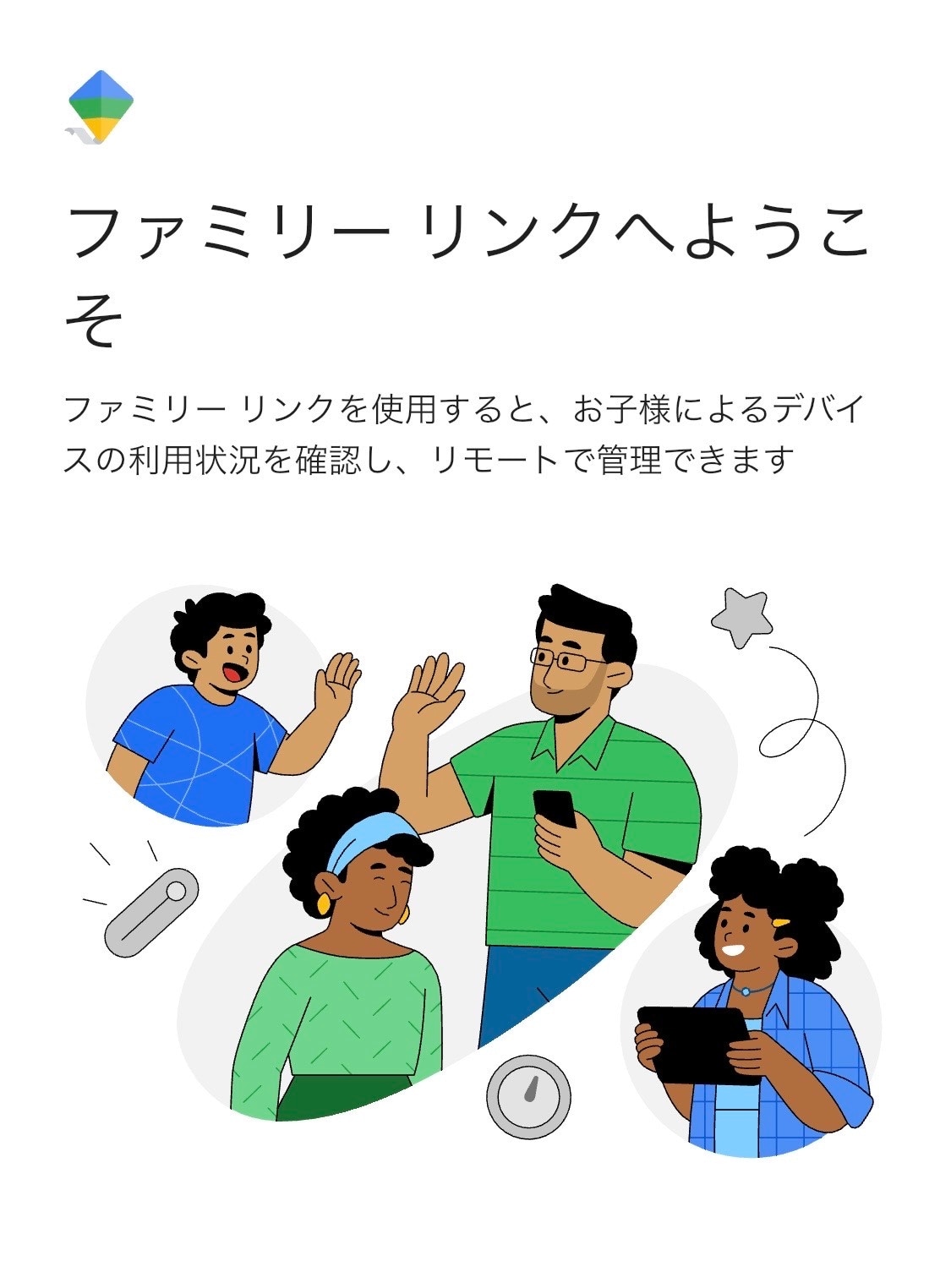
Androidを使っているママにとって、GoogleファミリーリンクはiPhoneを「Googleのサービス内」で守るための強力なツールです。位置情報の把握やYouTubeの制限など、ママのスマホから遠隔で設定できる便利な機能と、具体的な手順を詳しく見ていきましょう。
Androidからでも確認OK! 子供の位置情報をリアルタイムで把握する方法「親がAndroid、子供がiPhone」という組み合わせでも、ファミリーリンクを使えば位置情報の確認は可能です。
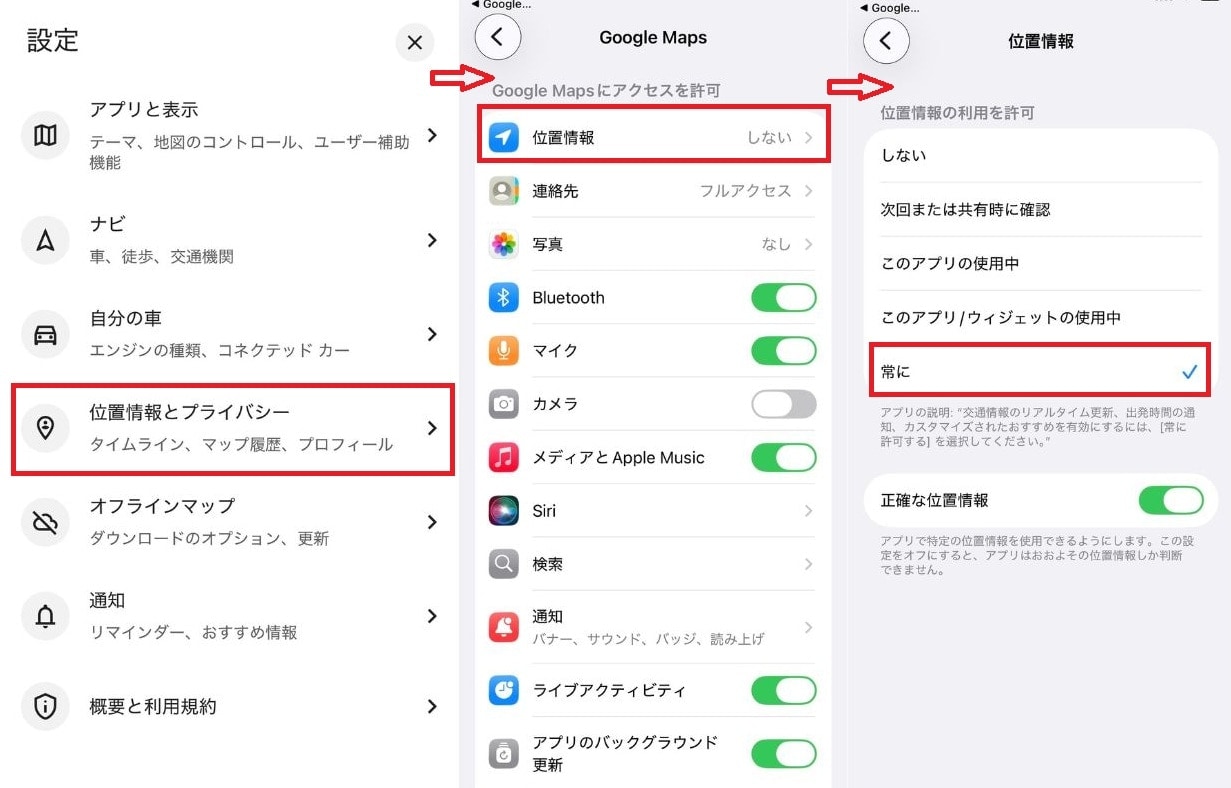
お子さんのiPhoneにGoogleマップをインストールし、位置情報の共有を「常に許可」に設定しましょう。ママのAndroid側にあるファミリーリンクアプリのマップ上に、お子さんの現在地がリアルタイムで表示されるようになり、登下校や塾の移動中も安心して見守ることができます。
YouTubeの制限モードや視聴時間を管理するお子さんがiPhoneでYouTubeを見る際、ママのAndroidから視聴時間を管理したり、不適切な動画を表示させない「制限付きモード」を強制したりできます。それぞれの設定方法は以下の通りです。
YouTubeの「制限付きモード」を設定する
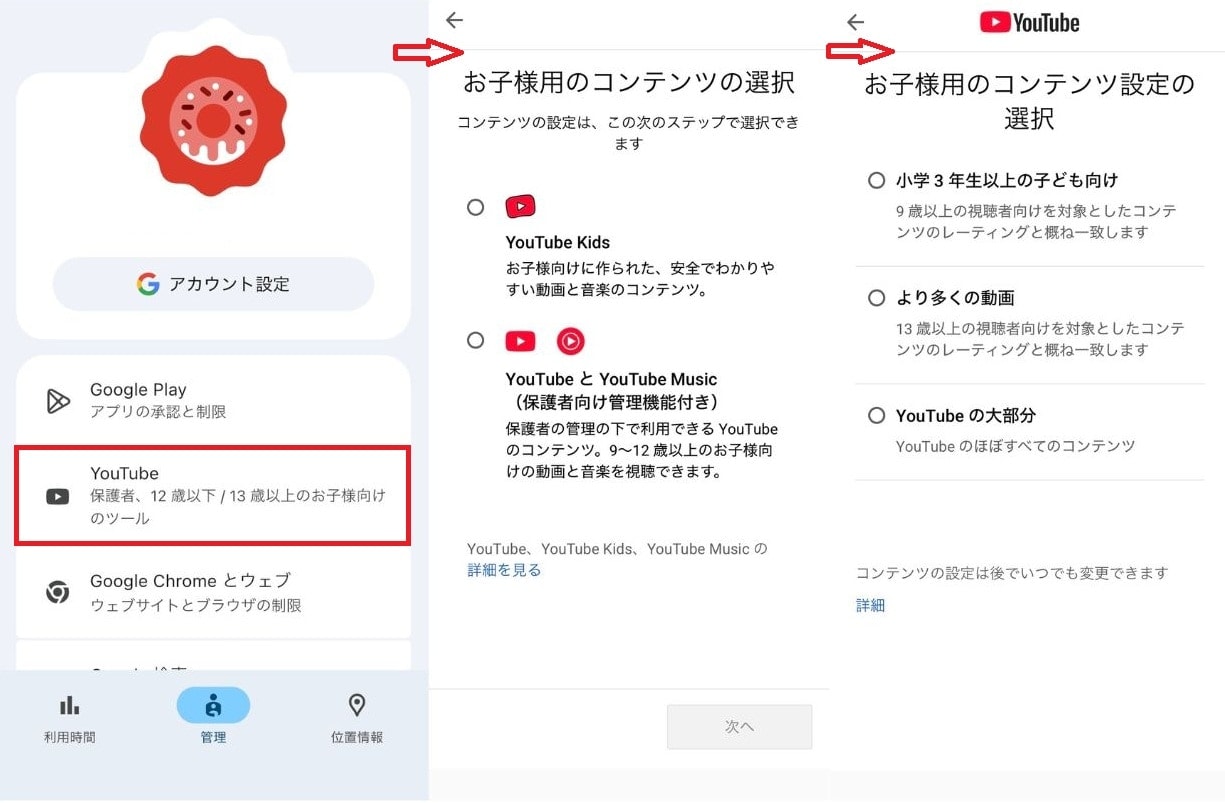
①親のAndroidでファミリーリンクアプリを開きます
②お子さんの名前を選択し、「YouTube」をタップします
③「YouTube と YouTube Music の設定」で該当する設定を選択します
YouTubeの視聴時間を管理する
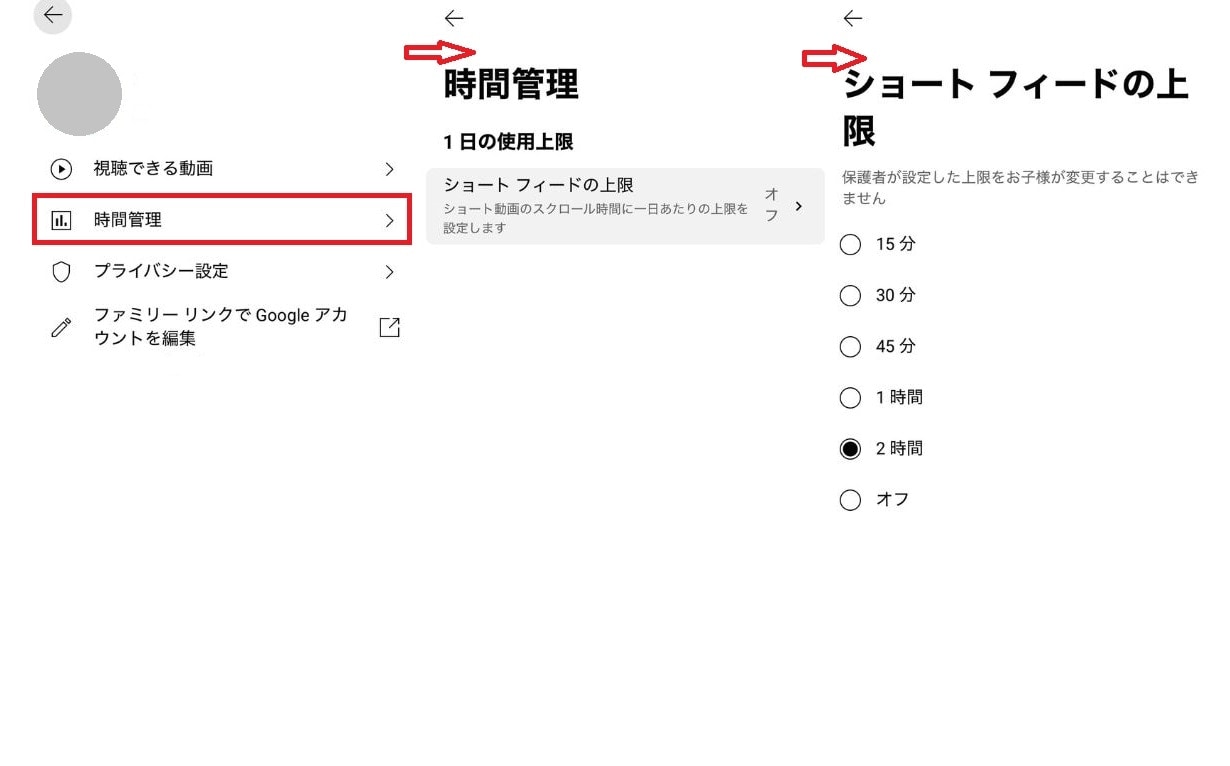
①お子さんの名前を選択し、「YouTube」をタップします
②「時間管理」をタップします
③1日の使用上限から、「ショート フィードの上限」に進みます
④希望する上限時間をタップします
お子さんが新しいアプリやサイトでGoogleアカウントを使おうとした際、ママのスマホに「承認リクエスト」が届くのも安心ポイント。ネットの入り口となるアカウント管理をママが握ることで、トラブルを未然に防げます。設定方法は以下の通りです。
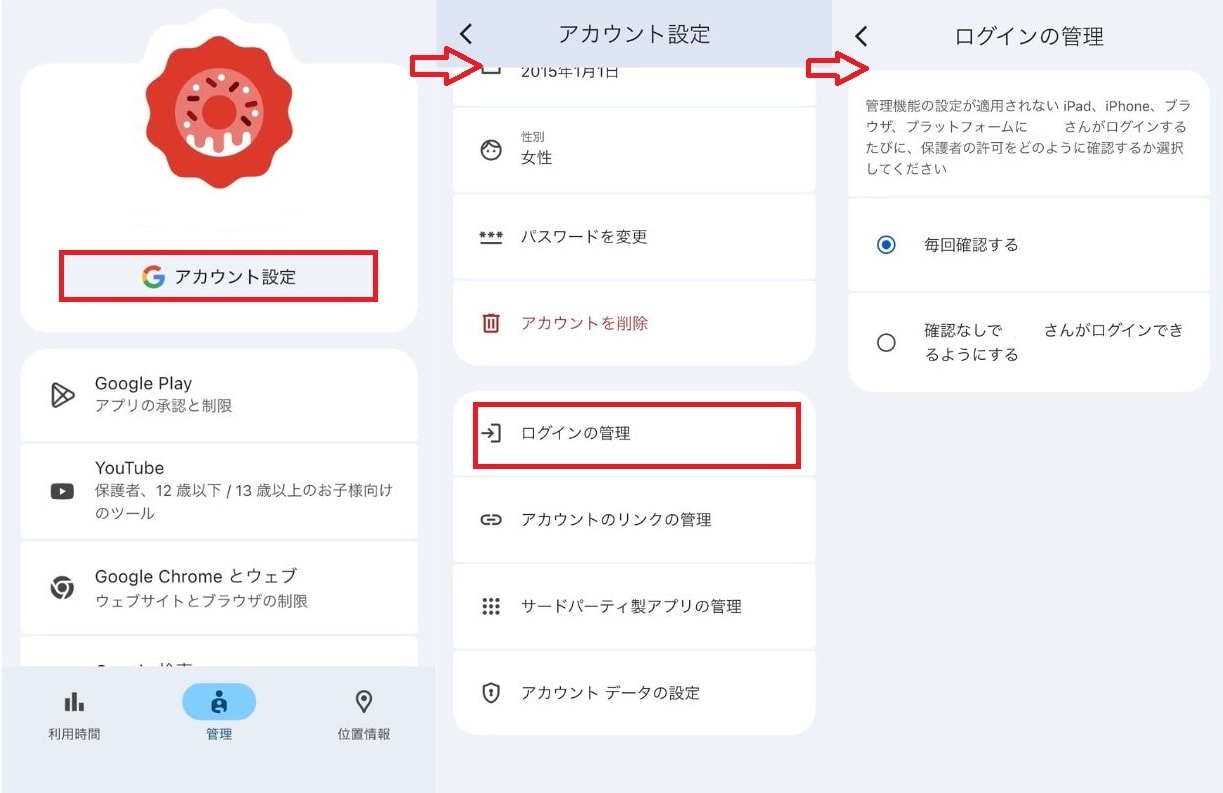
①お子さんの名前を選択し、「アカウント設定」をタップします
②「ログインの管理」を選択し、「毎回確認する」をタップするだけでOK!
Androidからは操作不可! iPhone本体で設定すべき「スクリーンタイム」
OSの違いにより、AndroidのファミリーリンクからはiPhone本体の細かい操作まで制御できません。そこで鍵となるのが、iPhoneに標準搭載されている「スクリーンタイム」機能。お子さんの端末を直接操作して、ガードを固めましょう。
アプリの使用時間制限や夜間のロックは「iPhone本体」で設定するSNSやゲームの使いすぎを防ぐ「アプリ使用制限」や、夜間の利用を停止する「休止時間」は、お子さんのiPhone本体で設定する必要があります。設定アプリの「スクリーンタイム」から、ママだけが知る専用のパスコードを忘れずにかけましょう。これにより、ママのスマホから遠隔操作できなくても、物理的に「やりすぎ」を防止する仕組みが作れます。
「スクリーンタイム専用のパスコード」の設定方法は以下の通りです。
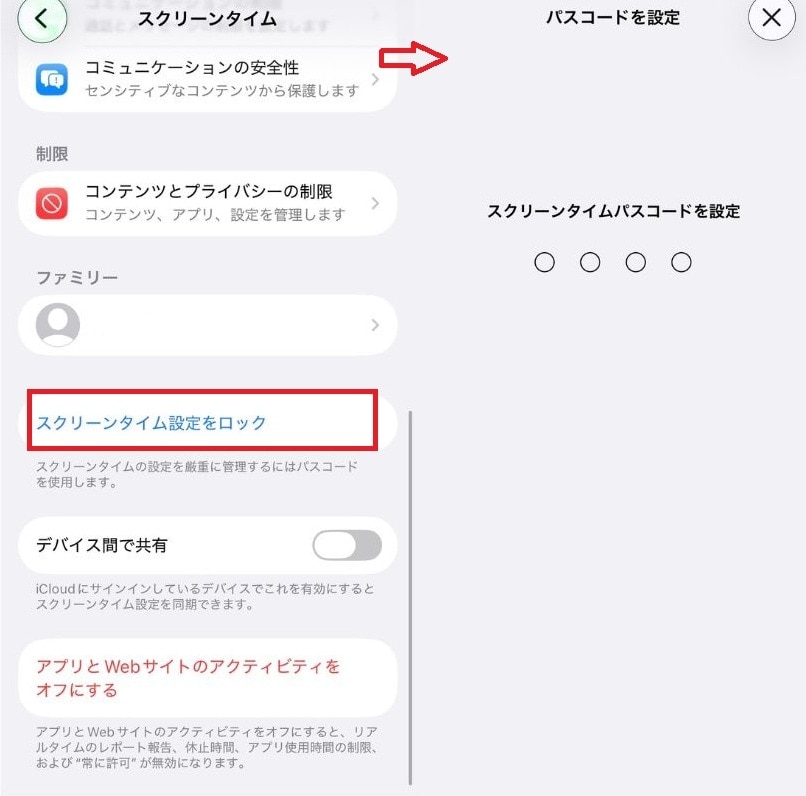
①「設定」アプリを下にスクロールし、「スクリーンタイム」をタップします
②「スクリーンタイム設定をロック」をタップします
③パスコードを入力してスクリーンタイムパスコードを設定します
アプリ課金やアダルトサイト等の閲覧を防ぐには、「コンテンツとプライバシーの制限」をフル活用しましょう。Androidを使用しているママの場合、一度設定しておけば、日々遠隔でチェックしなくても自動でお子さんを有害なコンテンツから遠ざけてくれます。手順は以下の通りです。
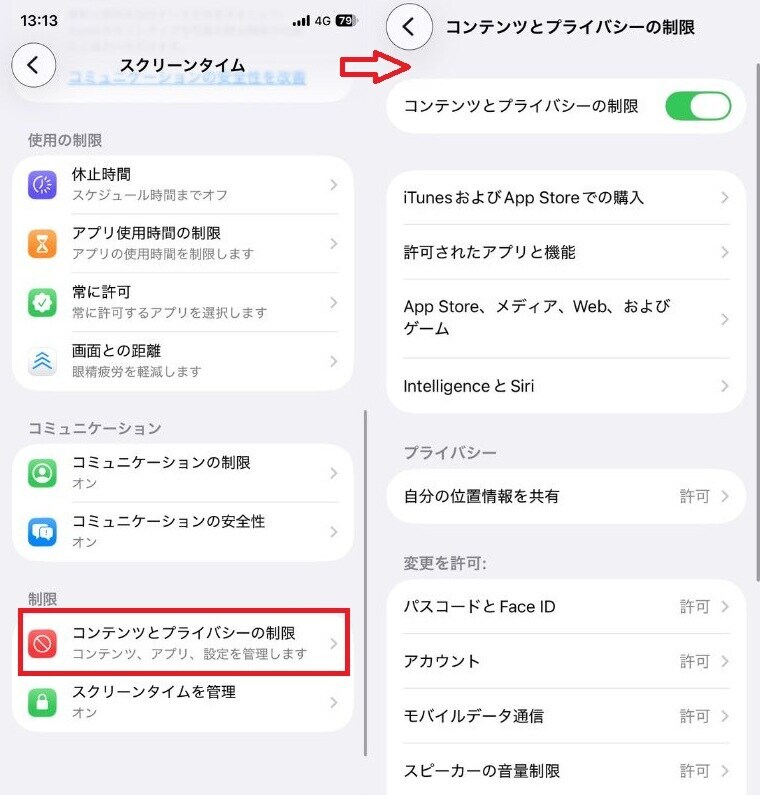
①「設定」アプリを下にスクロールし、「スクリーンタイム」をタップします
②「コンテンツとプライバシーの制限」を開きます
③成人向けサイトの自動ブロックや、特定のサイトのみ許可する設定をオンにします
【重要】ママがストレスなく管理するための運用アイデア
OSが違うからといって、毎日お子さんのスマホを細かくチェックするのは大変ですよね。ママが楽に、かつ確実に管理を続けるには「仕組み化」が重要です。手間を最小限に抑えつつ、安全性を維持するための運用術を解説します。
子供のiPhoneに「親のスクリーンタイム・パスコード」を設定するAndroidスマホを使用しているママがiPhoneユーザーのお子さんを見守る上で、もっとも重要なのが「スクリーンタイム・パスコード」の管理です。
これは設定変更を防ぐための4桁の暗証番号ですが、必ず「ママだけが知る番号」にしてください。
お子さんのiPhone本体で一度これを設定してしまえば、ママが近くにいないときでも、あらかじめ決めた制限ルールを勝手に解除される心配がなくなります。
「テスト期間だから時間を増やしたい」など、設定変更が必要なときは、親子で一緒にiPhoneを操作する時間を持ちましょう。
Androidから遠隔操作ができないことを逆手に取り、「設定変更はママへの相談が必要」というルールを徹底させるのがコツです。週末に一度だけ制限内容を見直すなど、定期的なメンテナンスを習慣化すれば、ママの管理ストレスも大幅に軽減されます。
【Q&A】OSが違う親子ならではの「困った」を解決!
AndroidスマホとiPhoneで、OSが違う親子ならではの疑問についてまとめました。気になる情報を紹介します。
やっぱり親もiPhoneに買い替えたほうが楽なの?正直に言えば、親がiPhoneならすべての制限を自分の手元で遠隔操作できるため、管理の「楽さ」は格段に上がります。しかし、Androidのままでも「Googleファミリーリンク」と「iPhone本体のスクリーンタイム」を正しく併用すれば、安全性に差はありません。まずは今の機種のまま、本記事で紹介した「併用スタイル」を試してみるのが経済的でおすすめです。
iPhoneの「承認リクエスト」がAndroidに届かないときの対処法は?Apple純正の「承認リクエスト」はApple製品同士の機能なため、残念ながらAndroidスマホには通知が届きません。これを解決するには、お子さんのiPhoneに「ママの決済方法を紐づけない」のが一番。アプリが欲しいときは「ママの前でインストールボタンを押し、ママがその場でパスコードを打つ」という対面ルールにすると、課金トラブルを確実に防げます。
Googleファミリーリンクの解除方法は?お子さんが成長し、卒業や機種変更でファミリーリンクを解除したい場合は、ママのAndroidアプリから操作します。「ファミリーグループ」からお子さんの名前を選び、「アカウント設定」から「アカウントを削除」を選択しましょう。ただし、iPhone本体にかけた「スクリーンタイム」の制限は別途iPhone側でオフにする必要があるので、忘れずに両方チェックしてくださいね。
まとめ
親がAndroid、子供がiPhoneという組み合わせでも、諦める必要はありません! Googleの「ファミリーリンク」でネット検索やYouTubeを見守り、iPhone本体の「スクリーンタイム」で利用時間やアプリ購入をロックする。この併用こそが、異なるOS間でも安全を守る最強の運用術です。正しく活用しながら、安心なスマホライフを過ごしましょう。
(文・写真:ママテナ編集部)
※本記事の情報は執筆時または公開時のものであり、最新の情報とは異なる可能性があります。
記事提供元:ママの知りたいが集まるアンテナ「ママテナ」
※記事内容は執筆時点のものです。最新の内容をご確認ください。