




































ママ必見!子供を守るiPhoneの「フィルタリング設定」完全ガイド|ファミリー共有・アプリ制限・解除まで
 イチオシスト
後悔する前にチェック! 子供にiPhoneを持たせる前の「必須設定」
お子さんのスマホ利用は、多くのママにとって悩みの種。ネットトラブルや使いすぎで後悔しないためには、渡す前の「設定」が肝心です。安全を守りつつ、親子で快適に使うための必須設定をわかりやすく解説します。
まずはここから! 子供専用「Appleアカウント」の作成とファミリー共有ママのApple IDをそのまま共有するのは、大切なデータが消えたり混ざったりするリスクがあり、実はとても危険です。お子さん専用のアカウントを作ることが、安全なスマホ活用の第一歩です。設定方法はとても簡単です。
①iPhoneで設定アプリを開きます
②「Apple Account、iCloud+、およびその他」を選択します
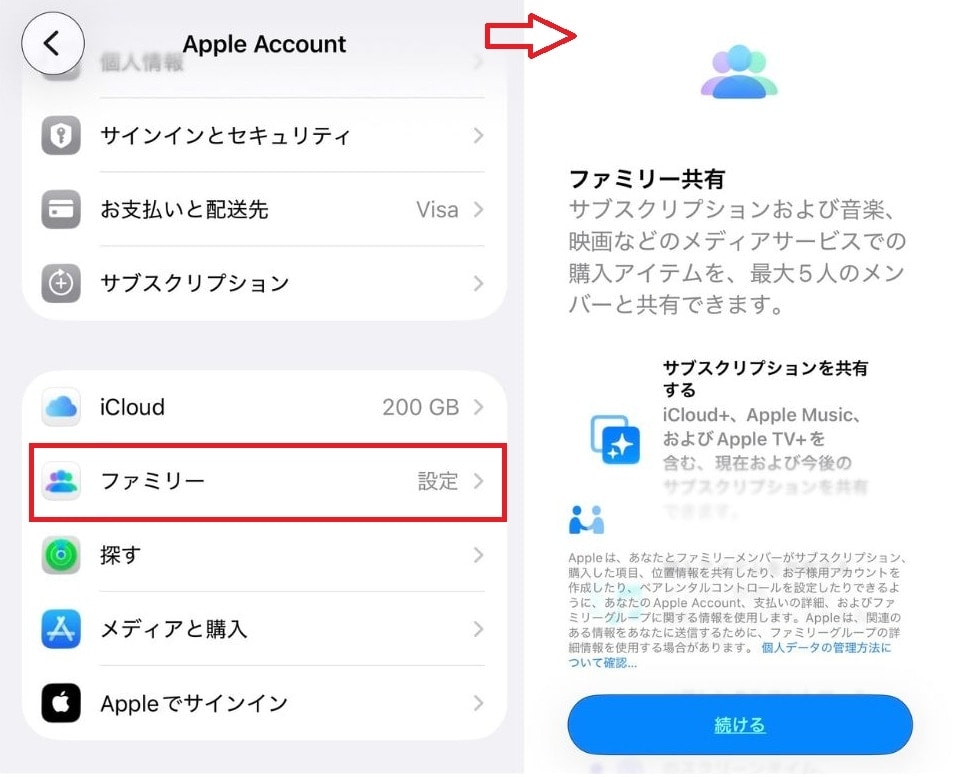
③「ファミリー」を選択して「続ける」をタップします
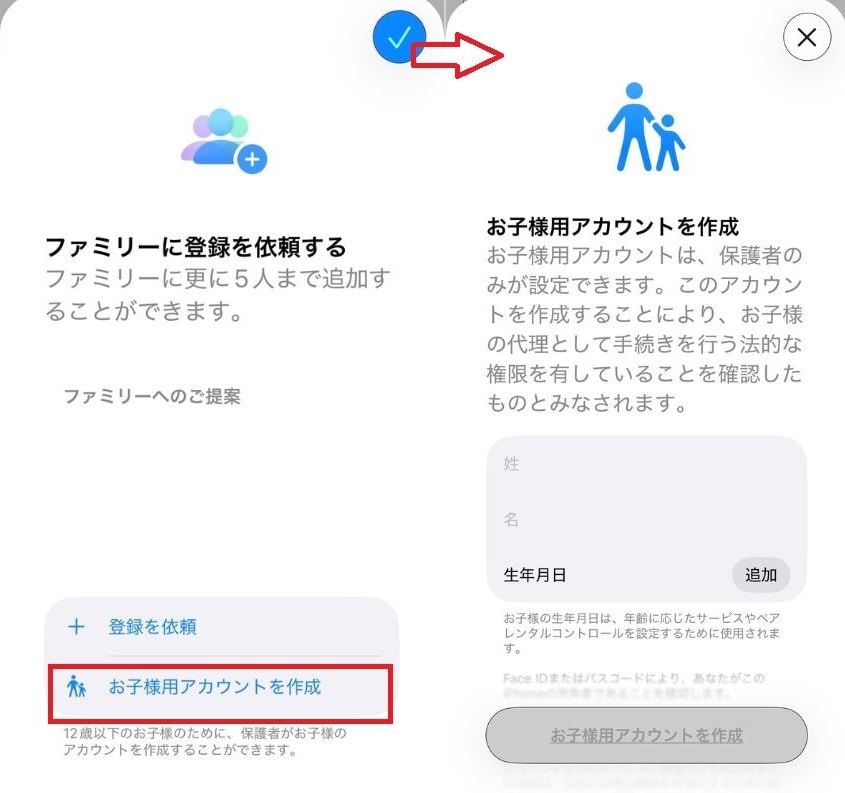
④「ファミリーに登録を依頼する」の下にある「お子様用アカウントを作成」を選んで情報を入力したら完了です
お子さん専用のアカウントを作ることで、アプリの利用時間制限や位置情報の確認がママのスマホから一括管理できるようになり、安全性と利便性がぐんと高まります。
「いつの間にか有料ゲームに課金されていた!」というトラブルを防ぐ、最強の味方がこの機能です。お子さんが新しいアプリを入れようとすると、ママのスマホに「許可しますか?」と通知が届きます。ママが承認しない限り、ダウンロードは始まりません。手順は以下の通りです。
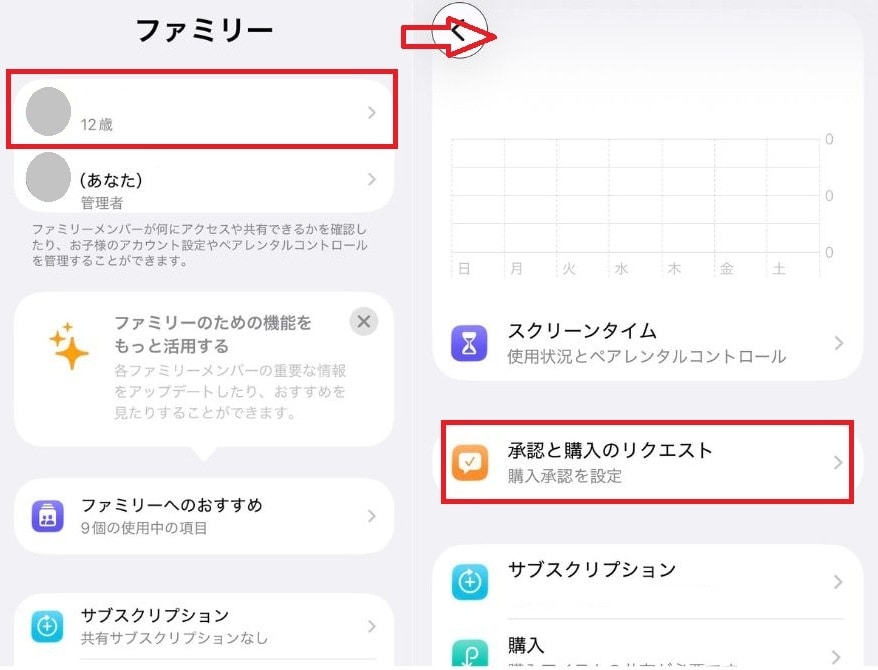
①「設定」アプリを開き、「ファミリー」を選択します
②制限をかけたいお子さんの名前を選び、「承認と購入のリクエスト」に進みます。
③「承認と購入のリクエスト」を有効にするをオンにしたら完了です
無料アプリであっても、内容を事前にママが確認できるので安心。お金のトラブルだけでなく、不適切なアプリを遠ざけるためにも必ずオンにしておきたい設定です。
親のスマホから一括管理! 「スクリーンタイム」で守る3つのルール
上記の設定を終えたら、次に大切なのは「わが家のルール」をスマホに覚えさせることです。iPhone標準の「スクリーンタイム」を使えば、ママのスマホから遠隔で利用時間をコントロール。親子で納得できる安全な環境を整えましょう。
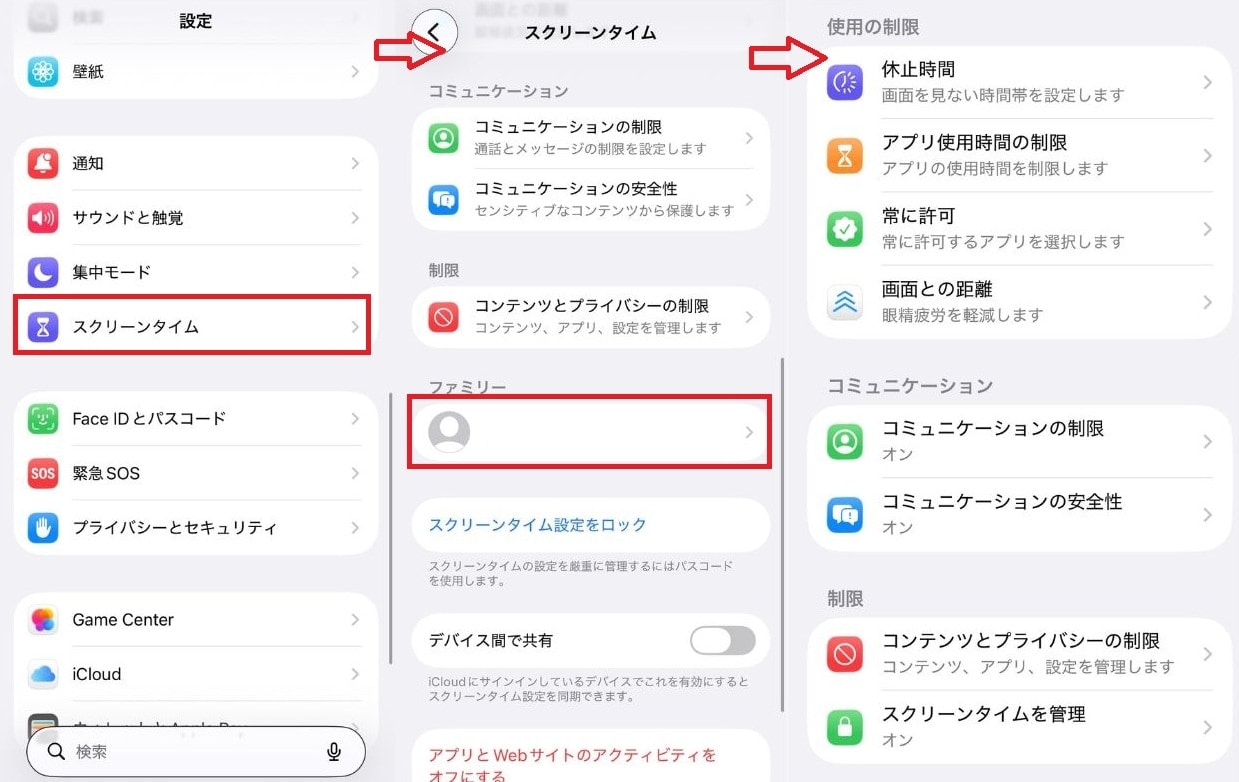
①「設定」アプリを下にスクロールし、「スクリーンタイム」をタップします
②「ファミリー」セクションから、設定したいお子さんの名前を選択します
③画面の指示に従って、年齢に合わせた利用制限や、設定を勝手に変更されないための専用パスコードをロックすれば準備完了です
「あと少しだけ!」が止まらないお子さんには、自動で制限がかかる仕組みが効果的です。
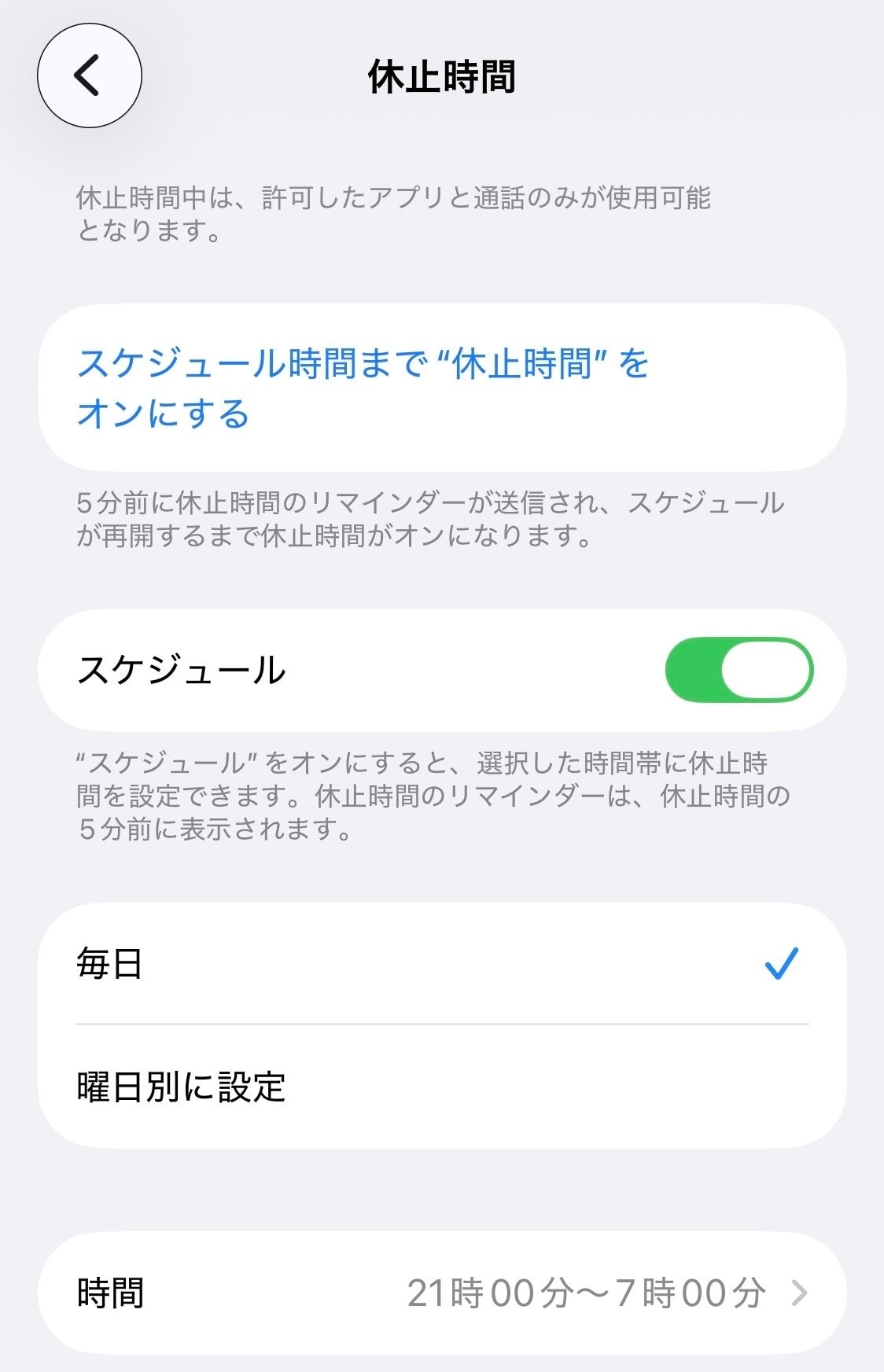
休止時間
「21時〜翌朝7時まで」のように、スマホ自体を使わない時間を設定。夜更かしや睡眠不足を防ぎます。
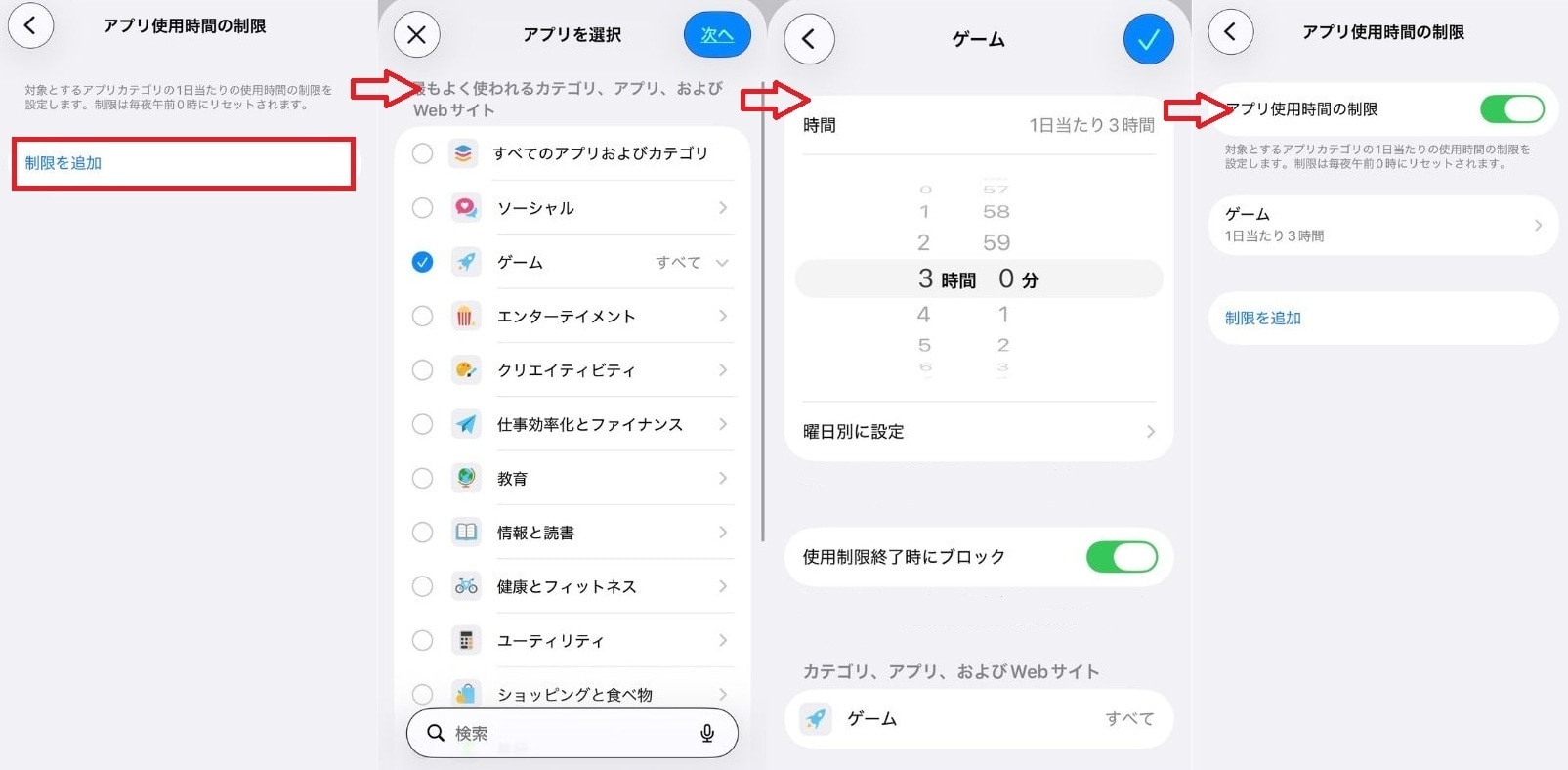
App使用時間の制限
「ゲームは1日3時間まで」など、特定のアプリだけにタイマーをかけられます。時間が来ると画面がロックされるので、ママが何度も注意するストレスが減りますよ。
ネット上の危険からお子さんを守るために、Webサイトや動画の視聴範囲をしっかり制限しましょう。手順は以下の通りです。
①「設定」アプリを下にスクロールし、「スクリーンタイム」をタップします
②「ファミリー」セクションから、設定したいお子さんの名前を選択します
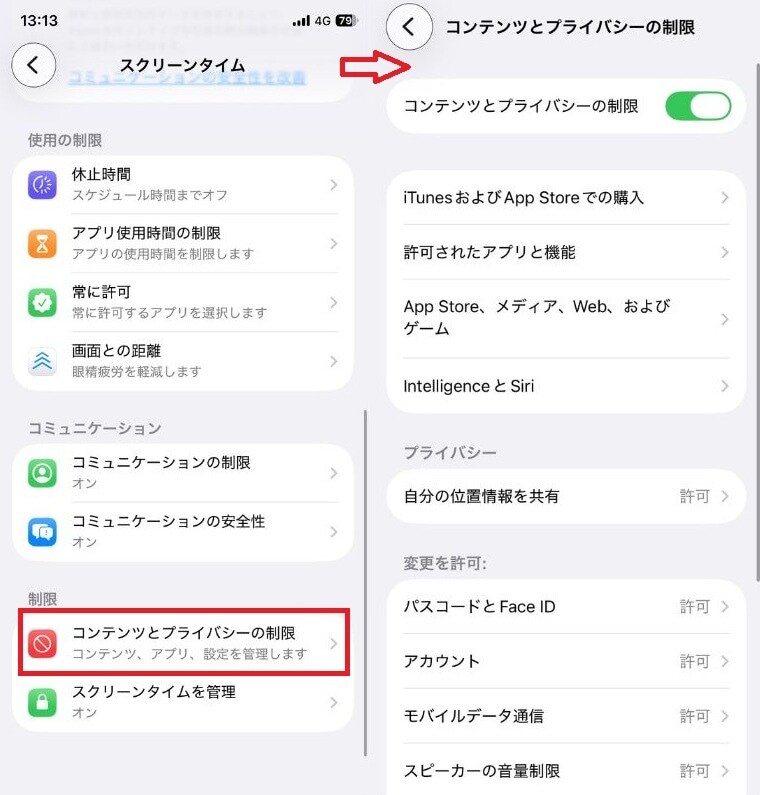
③「コンテンツとプライバシーの制限」を開きます
②成人向けサイトの自動ブロックや、特定のサイトのみ許可する設定をオンにするだけ!
検索結果に不適切な画像が表示されるのを防げるため、はじめてネットに触れるお子さんや低学年のお子さんでも安心して預けられます。
せっかくの設定も、お子さんに解除されては意味がありません。管理の要となるのがパスコードです。iPhone本体のロック解除番号とは別に、「スクリーンタイム専用のパスコード」を必ず設定してください。手順は以下の通りです。
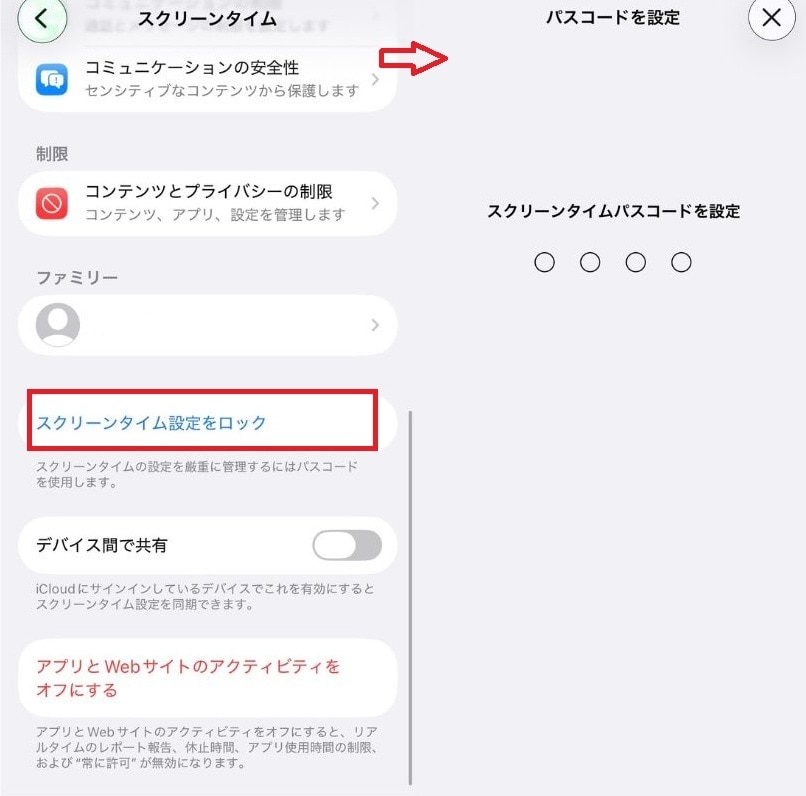
①「設定」アプリを下にスクロールし、「スクリーンタイム」をタップします
②「スクリーンタイム設定をロック」をタップします
③パスコードを入力してスクリーンタイムパスコードを設定します
ポイント
パスコードはママだけが知っている4桁の数字にします。これさえ守れば、お子さんが勝手に制限時間を延ばしたり、フィルタリングを外したりすることはできません。
知っておくと安心! さらに踏み込んだ見守り&セキュリティ設定
基本の設定が終わったら、次は「防犯」と「プライバシー」を強化しましょう。お子さんが一人で外出する機会が増えても、iPhoneの機能を賢く使えば、ママのスマホから居場所や安全をそっと見守ることができるようになります。
登下校の居場所がリアルタイムでわかる! 「探す(位置情報共有)」
「無事に学校に着いたかな?」「もう塾を出たかしら?」という心配を解消してくれるのが、iPhone標準の「探す」機能です。
ファミリー共有を設定していれば、ママの地図上にお子さんの現在地がリアルタイムで表示されます。「学校に着いたら通知」という設定もできるので、ずっと画面を見ていなくても安心です。
ポイント
万が一、iPhoneをどこかに置き忘れたり紛失したりした際も、この機能があればすぐに場所を特定して探せるので、お守り代わりになりますよ。
SNSや写真アプリなどを通じて、意図せず個人情報が漏れてしまうのを防ぐための大切な設定です。手順は以下の通りです。
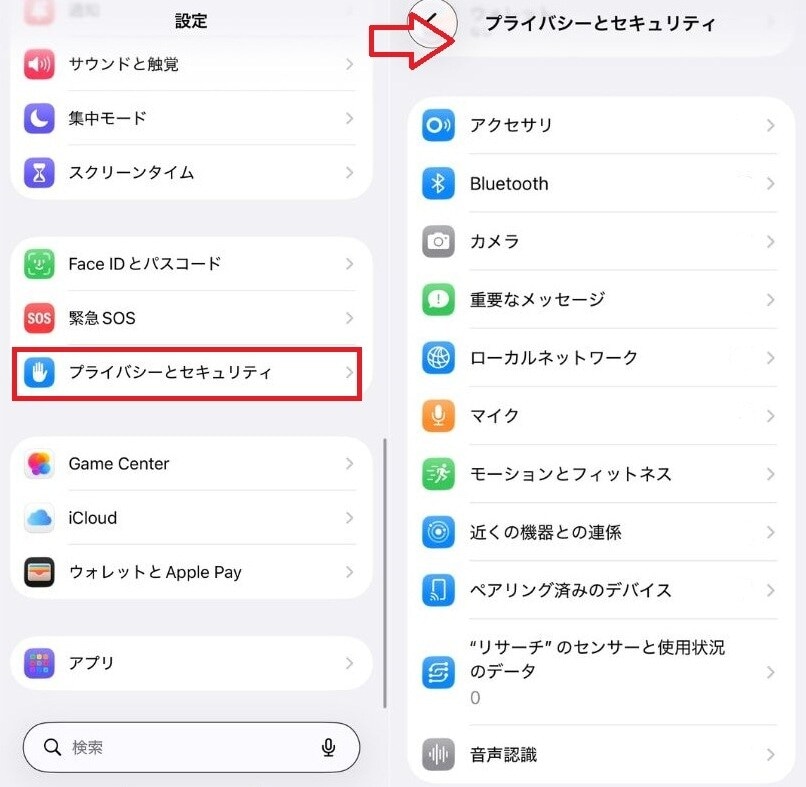
①「設定」を開きます
②「プライバシーとセキュリティ」から、カメラやマイク、連絡先へのアクセス権限をアプリごとに確認しましょう
ポイント
とくに注意したいのが写真の「位置情報」です。SNSにアップした写真から自宅の場所がバレないよう、カメラアプリの位置情報使用をオフにするか、投稿時の設定を親子で確認しておくとより安心です。
【Q&A】子供のiPhone設定でママがよく迷う疑問
子供のiPhone設定でママがよく迷う疑問についてまとめました。気になる情報を紹介します。
親のお古を譲る場合、データを完全に消去してから設定すべき?結論から言うと、必ず「初期化(リセット)」をしてから渡すのが正解です! ママのデータが残ったままだとお子さんの写真と混ざってしまったり、ママのSNSに勝手に投稿されてしまったりするリスクがあります。手順は以下の通りです。
①まずはママのデータをiCloudなどでバックアップします
②その後「設定」>「転送またはiPhoneをリセット」から中身を空っぽにします
③リセットが完了したら、改めて「お子様用のアカウント」でサインインし直しましょう
お子さんの成長や自律に合わせて、制限はいつでもママのスマホから変更できます。手順は以下の通りです。
①ママのiPhoneの「設定」を開きます
②「スクリーンタイム」>「お子さんの名前」から、いつでも制限を解除したり、利用時間を延ばしたりできます
まとめ
お子さんにiPhoneを渡す際は、ママのスマホから見守れる「ファミリー共有」と「スクリーンタイム」の設定が欠かせません。専用のアカウントを作成し、アプリの承認制や利用時間の制限をかけることで、高額課金や使いすぎなどのトラブルを未然に防げます。お古を譲る場合は必ず初期化し、成長に合わせてルールを柔軟に見直すのがポイント。正しく設定して、お子さんの安全とママの安心を両立してくださいね。
(文・写真:ママテナ編集部)
※本記事の情報は執筆時または公開時のものであり、最新の情報とは異なる可能性があります。
記事提供元:ママの知りたいが集まるアンテナ「ママテナ」
※記事内容は執筆時点のものです。最新の内容をご確認ください。