




































iPhoneでもっと『AirPods』を使いこなすための超便利機能6選
 イチオシスト
iPhoneで音楽を聴くために、Apple純正のワイヤレスイヤホン「AirPods」を使っている人は多いと思います。しかし、AirPodsには、音楽再生以外にも便利な機能が多数搭載されているのをご存じでしょうか? そこで今回は、知っていると便利な6つの機能を紹介します。

【1】AirPodsの音質を自分好みに調整する
AirPodsはそのままの設定でも十分高音質ですが、いくつかの音を聴き比べて選ぶだけで、自分好みの音質に調整できます。
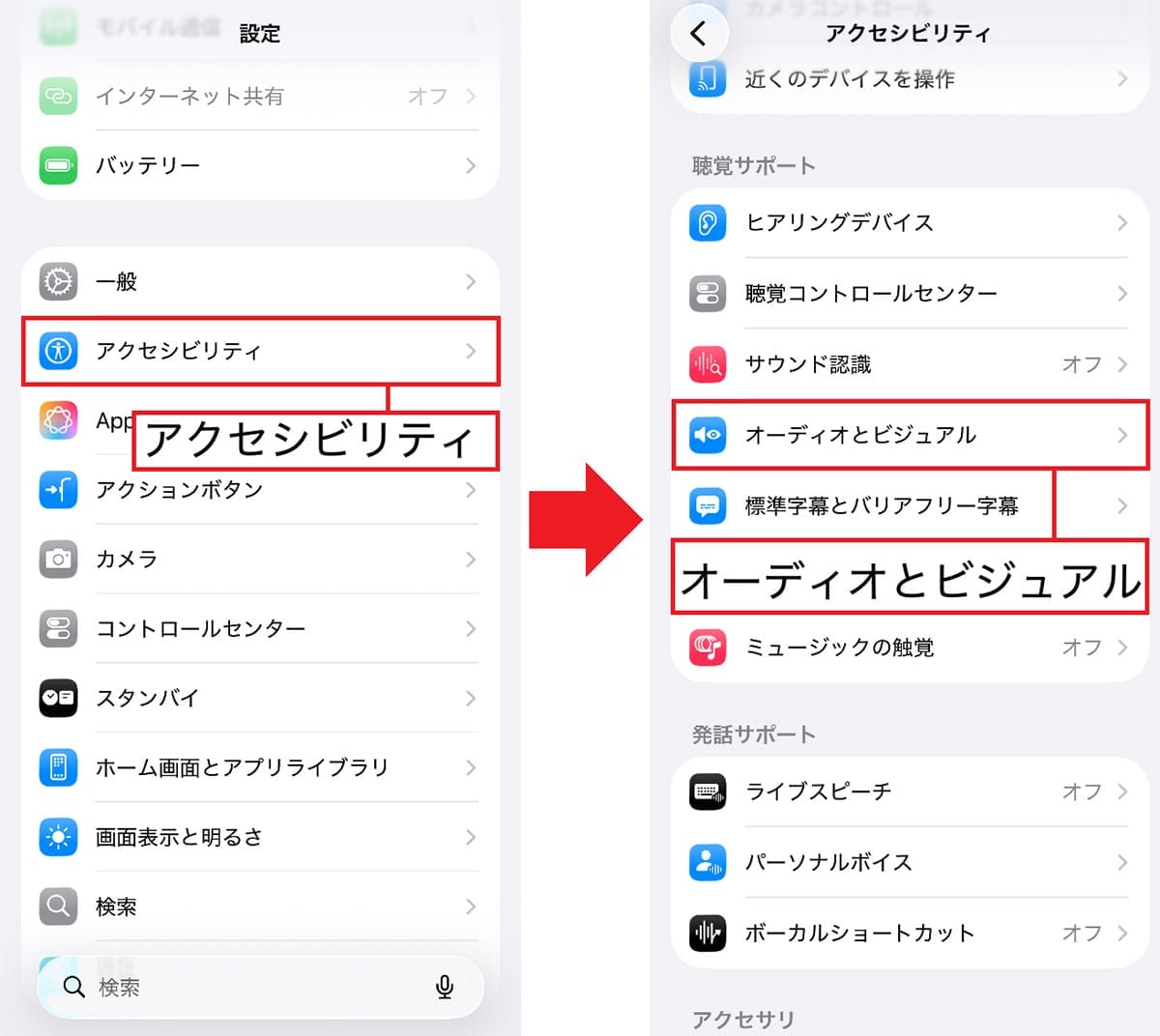
音質を調整するには、まず、iPhoneの設定から「アクセシビリティ」→「オーディオとビジュアル」→「ヘッドフォン調整」を開きます。
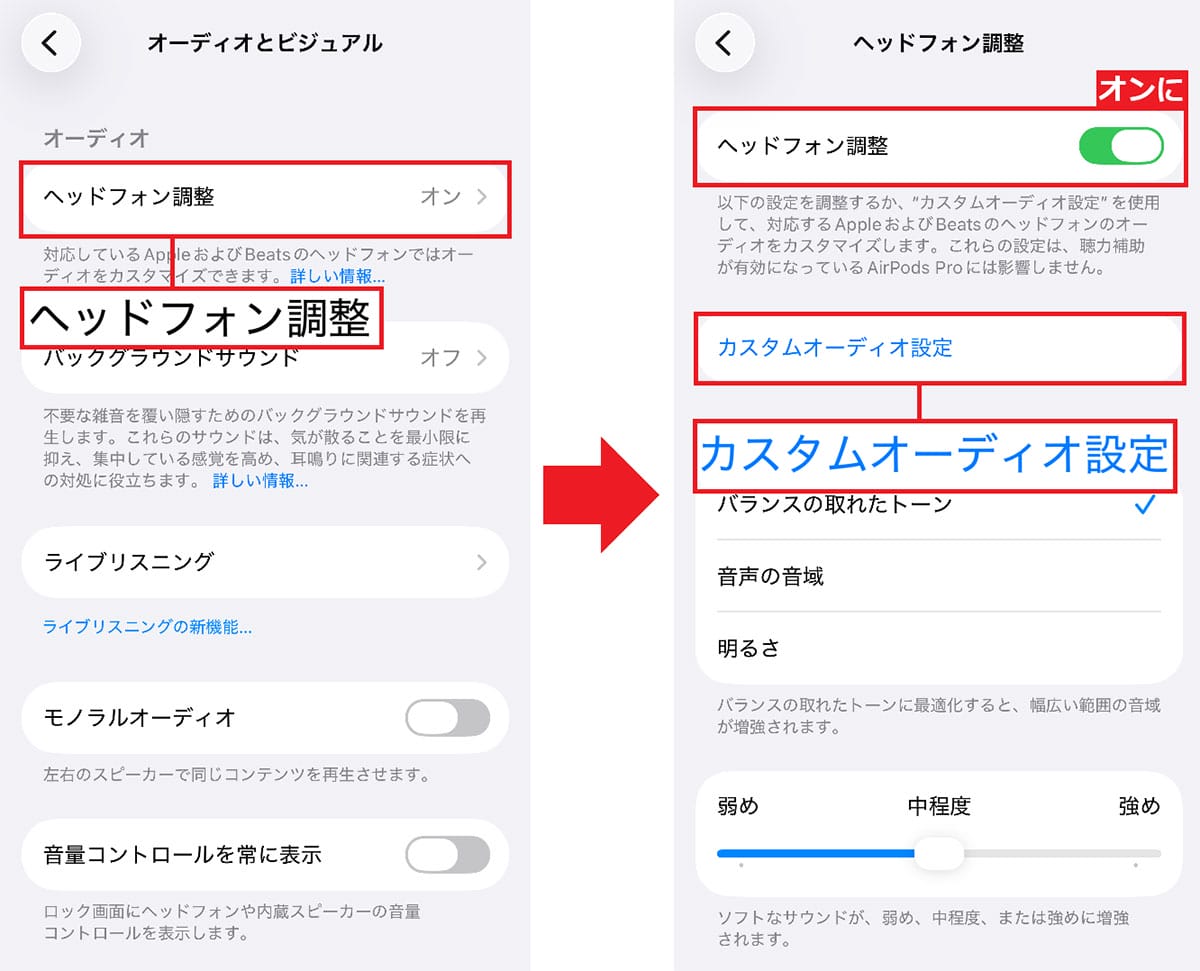
次に、「ヘッドフォン調整」のスイッチをオンにして、「カスタムオーディオ設定」を選択しましょう。
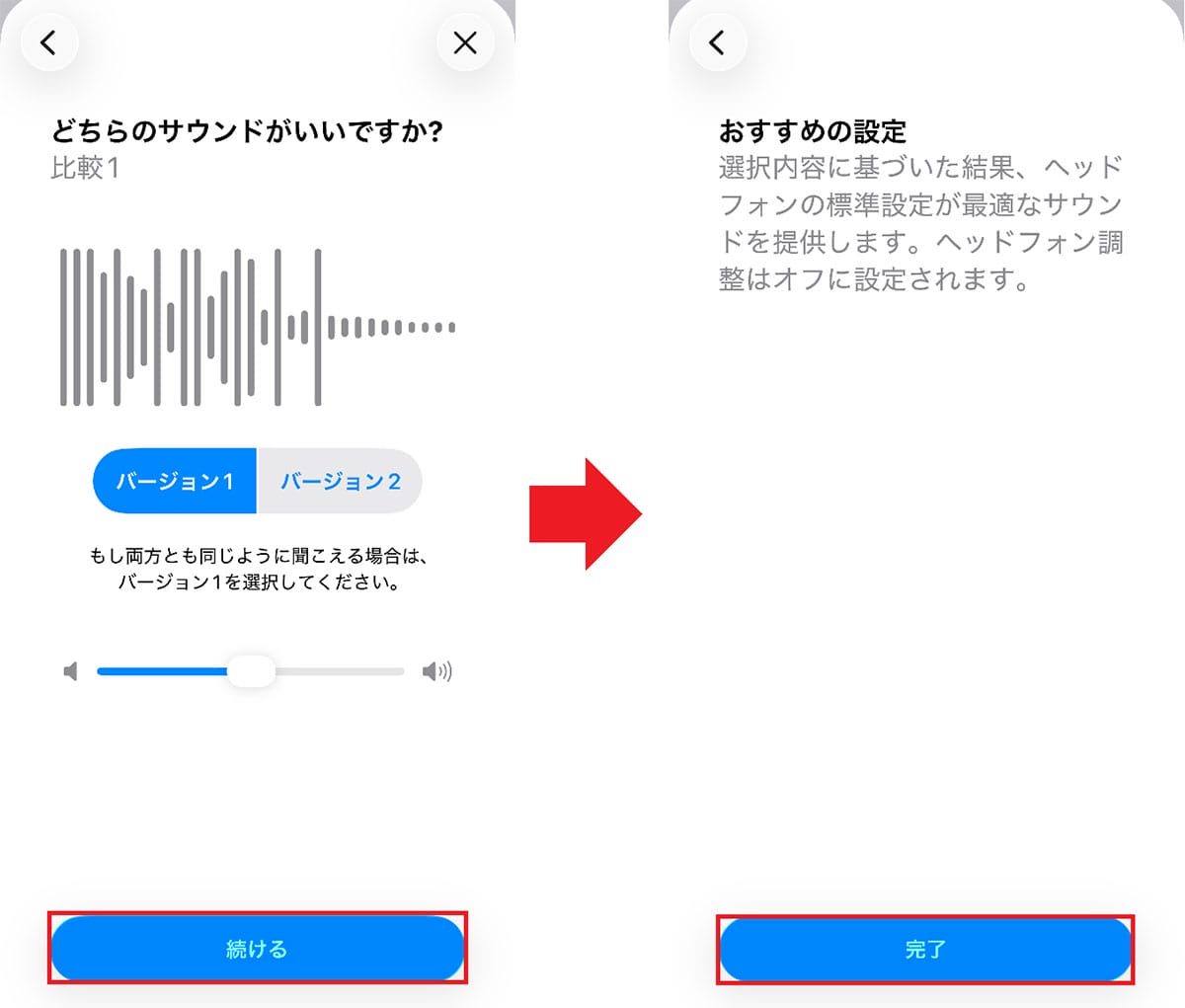
ここでは、いくつかの質問とともに音が流れるので、自分が好きな音を選択していくだけで、AirPodsの音質を自分好みに調整できますよ。
AirPodsの音質を自分好みに調整する手順
【2】iPhoneをマイク代わりにして離れた場所の音を聞く
AirPodsには“ライブリスニング”という機能があるのをご存じでしょうか? これはiPhoneが拾った音を、離れた場所にあるAirPodsで聞ける機能です。
この機能を使えば、騒がしい場所で音が聞き取りにくい状況でも、スピーカーにiPhoneを近づけることで話がクリアに聞こえるため、補聴器のように“聞こえを補助する用途”でも活用できます。
たとえば、深夜にテレビのボリュームを大きくできない状況でこの機能を使えば、テレビから離れたソファでもテレビの音がしっかり聞き取れます。
また、子ども部屋にiPhoneを置いておき、自分はキッチンで料理を作るといった状況でライブリスニング機能を使えば、子どもの見守りになるでしょう。
もちろん、Bluetoothの接続距離には限界があるため(目安:数m〜10m程度)、あまり離れすぎると使えませんが、さまざまなシチュエーションで活用できると思います。
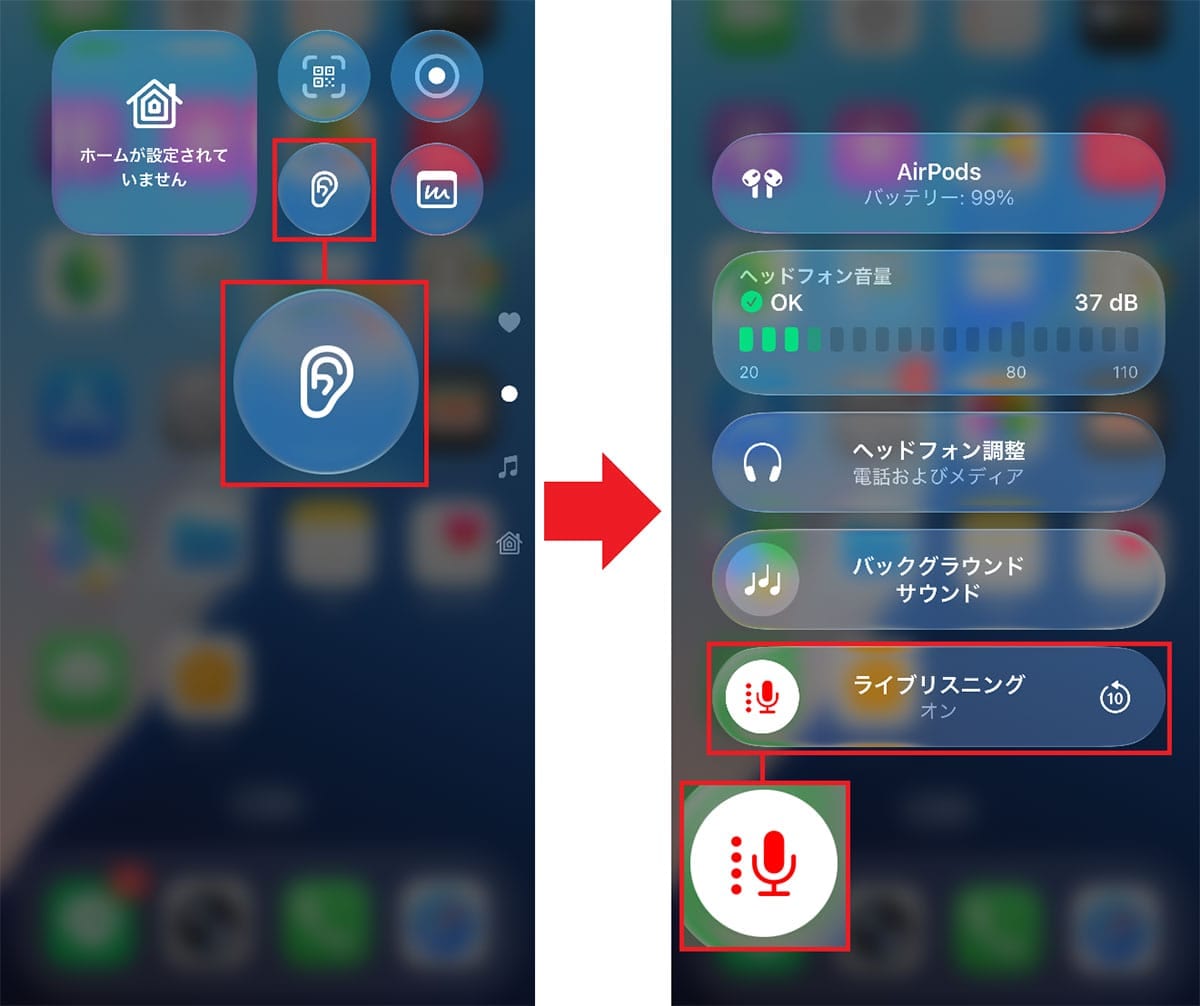
ライブリスニングの使い方は、iPhoneでコントロールセンターを開き、耳のマークの「聴覚」ボタンをタップ。次に“ライブリスニング”ボタンをタップするだけでOKですよ。
ライブリスニング機能をオンにする手順
【3】iPhoneに2組のAirPodsを接続して友だちと一緒に音楽を聴く
仲のいい友だちと旅行に行ったとき、電車や飛行機のなかで同じ音楽を一緒に聴きたいときはどうすればいいのでしょうか?
実は、友だちもAirPodsを持っていれば、自分のiPhoneから2組のAirPodsに音声を共有できます。
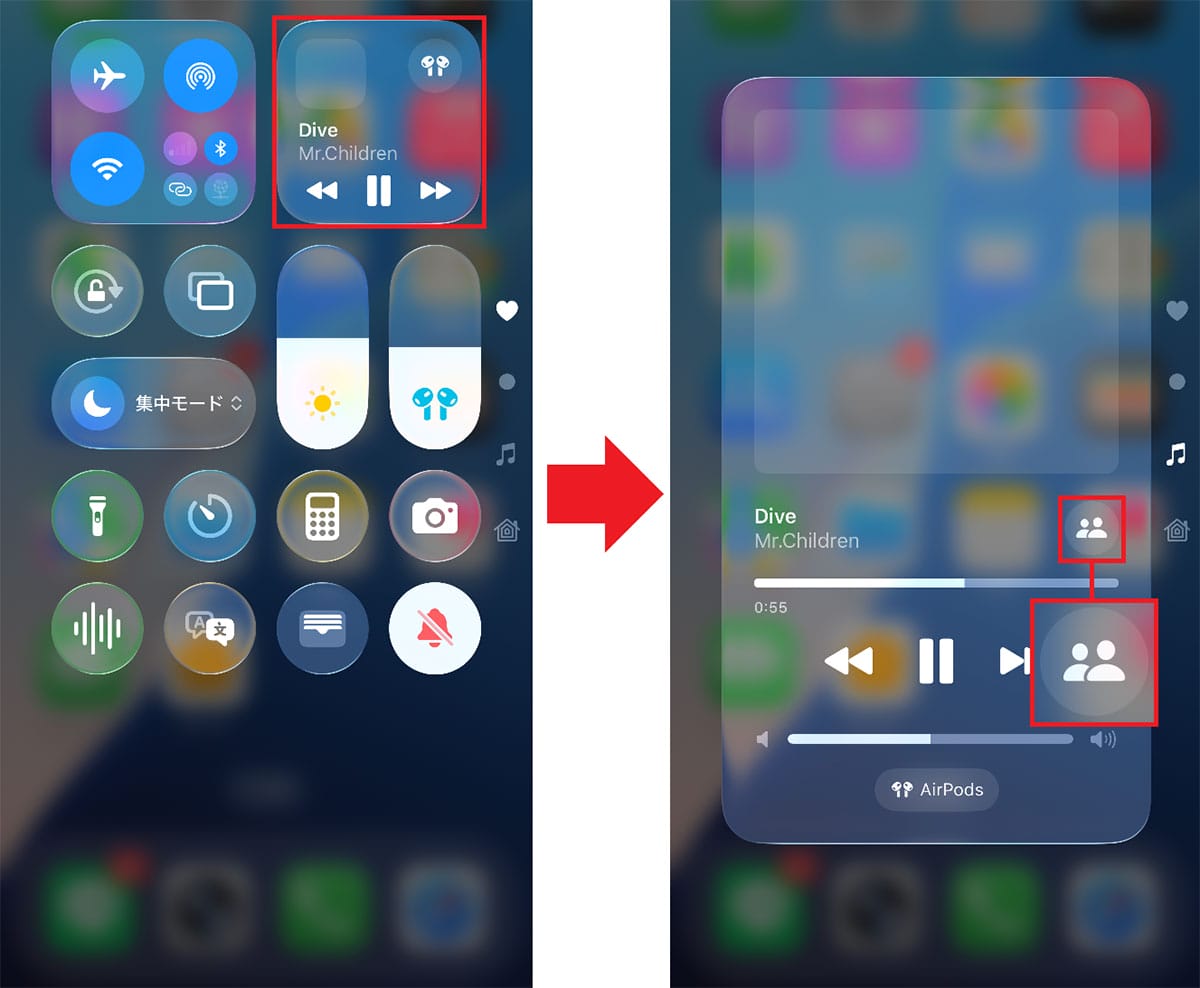
やり方は簡単で、まずはiPhoneに自分のAirPodsをペアリングしたら、音楽プレイヤーで音楽を流します。
次に、コントロールセンターのオーディオをタップすると、「共有アイコン」が表示されるので、これをタップしましょう。
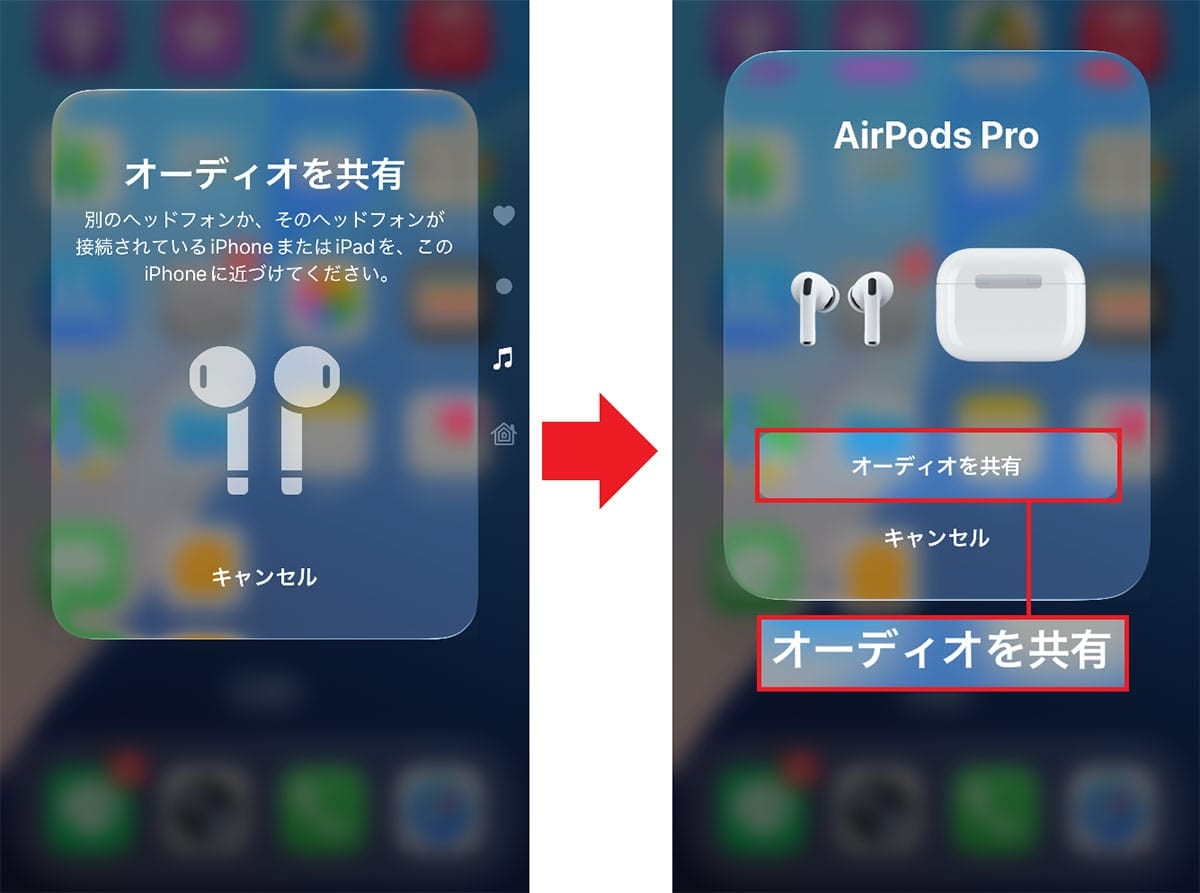
あとは、友だちのAirPodsをiPhoneに近づけ、「オーディオを共有」をタップすれば、もう1組のAirPodsのペアリングが完了します。
これで、自分のiPhoneで再生している音楽を、2組のAirPodsで友だちと同時に一緒に聴くことができますよ。
2組のAirPodsをiPhoneに同時ペアリングする手順
【4】失くしたAirPodsをiPhoneで探す
AirPodsは非常に小さいイヤホンなので、どこに置いたか分からなくなったり、通勤・通学中に失くしてしまうこともあります。
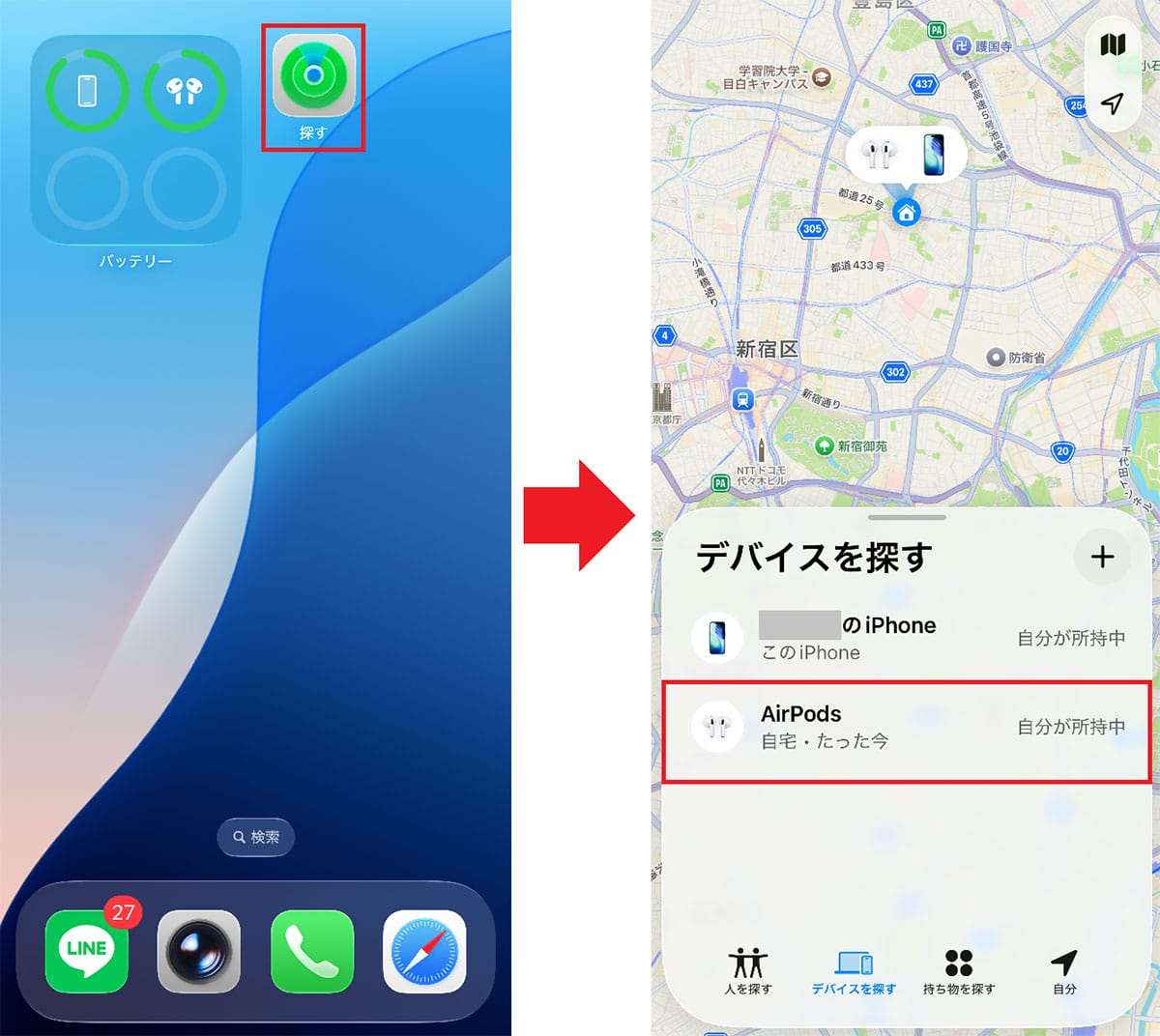
高価なAirPodsを失くすとショックですが、そのようなときは焦らず、iPhoneの「探す」アプリを開いてみましょう。
AirPodsをiPhoneに接続して「探す」アプリに登録してあれば、AirPodsの現在地がマップ上に表示されるのです。
また、AirPodsのバッテリーが切れたりして「探す」で検出されない場合でも、最後に確認できた位置が表示されますよ。
なお、AirPods Pro(第2世代)以降から、充電ケースを探すことも可能となっています。
iPhoneの「探す」アプリでAirPodsを探す手順
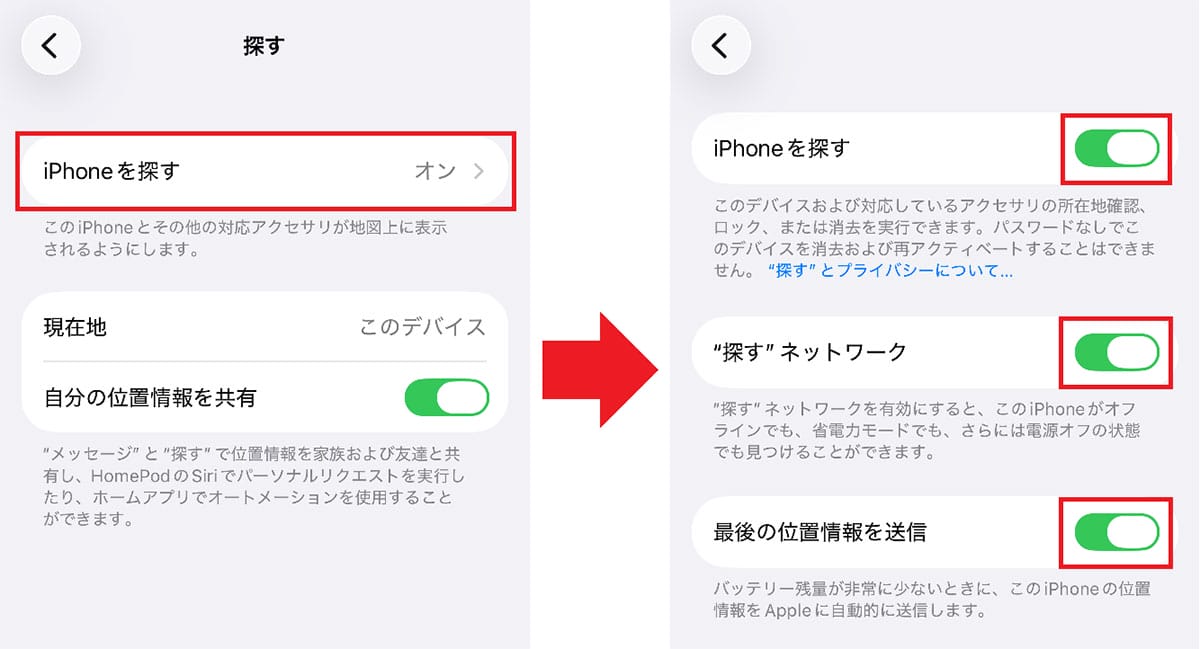
ちなみに、iPhoneで「探す」設定がオンになっていると、AirPodsをペアリングした時点で自動的にiPhoneに登録されるようになっています。
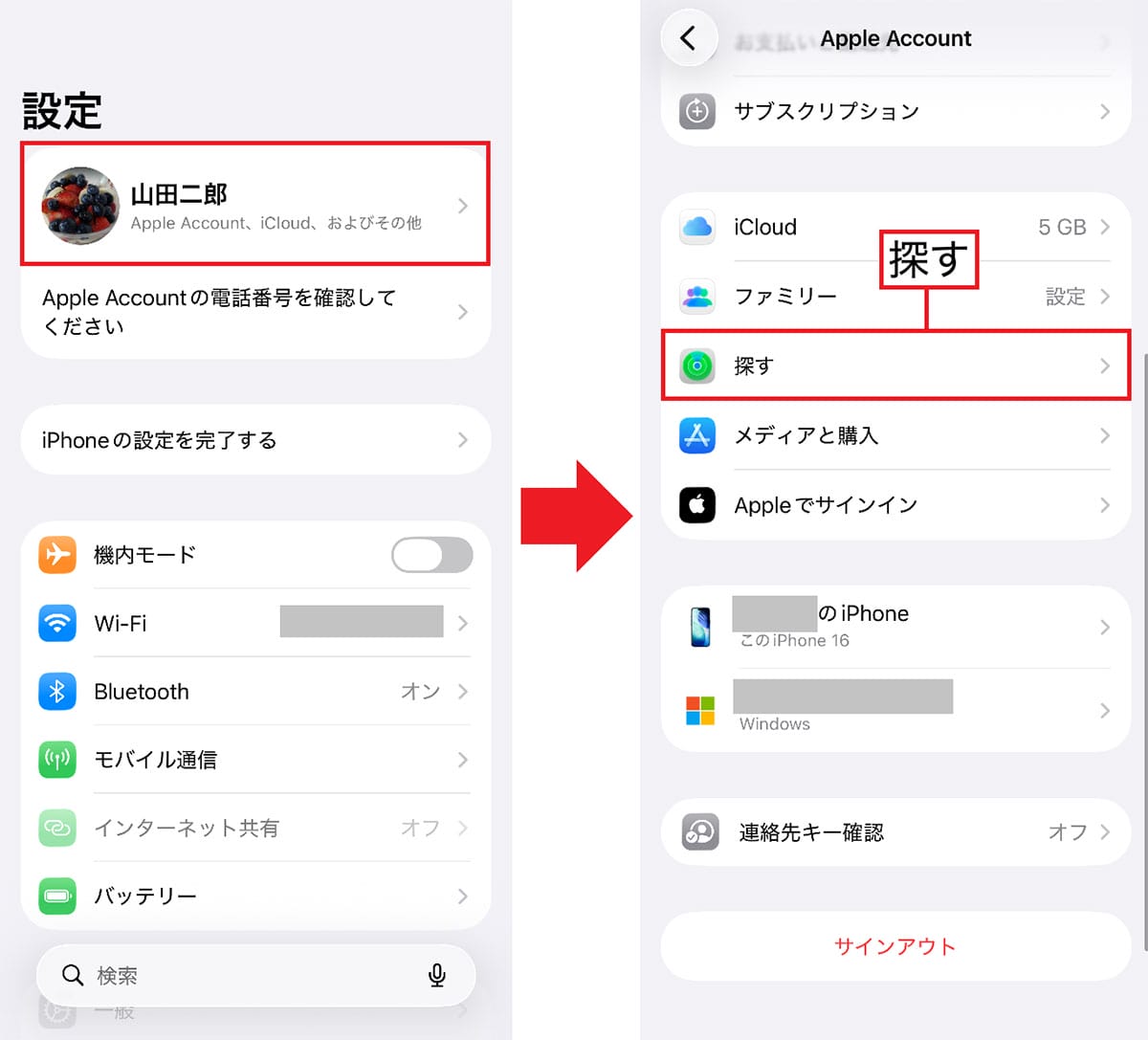
「探す」設定をオンにするにはiPhoneの設定を開き、「Apple IDの確認」をタップし「探す」から「iPhoneを探す」で、すべての項目がオンになっていればOK。
この状態でAirPodsをiPhoneとペアリングすれば、自動的に「探す」アプリに登録されますので、この機会に設定を確認しておきましょう。
iPhoneの「探す」アプリにAirPodsを登録する手順
【5】メッセージをSiriに読み上げてもらう
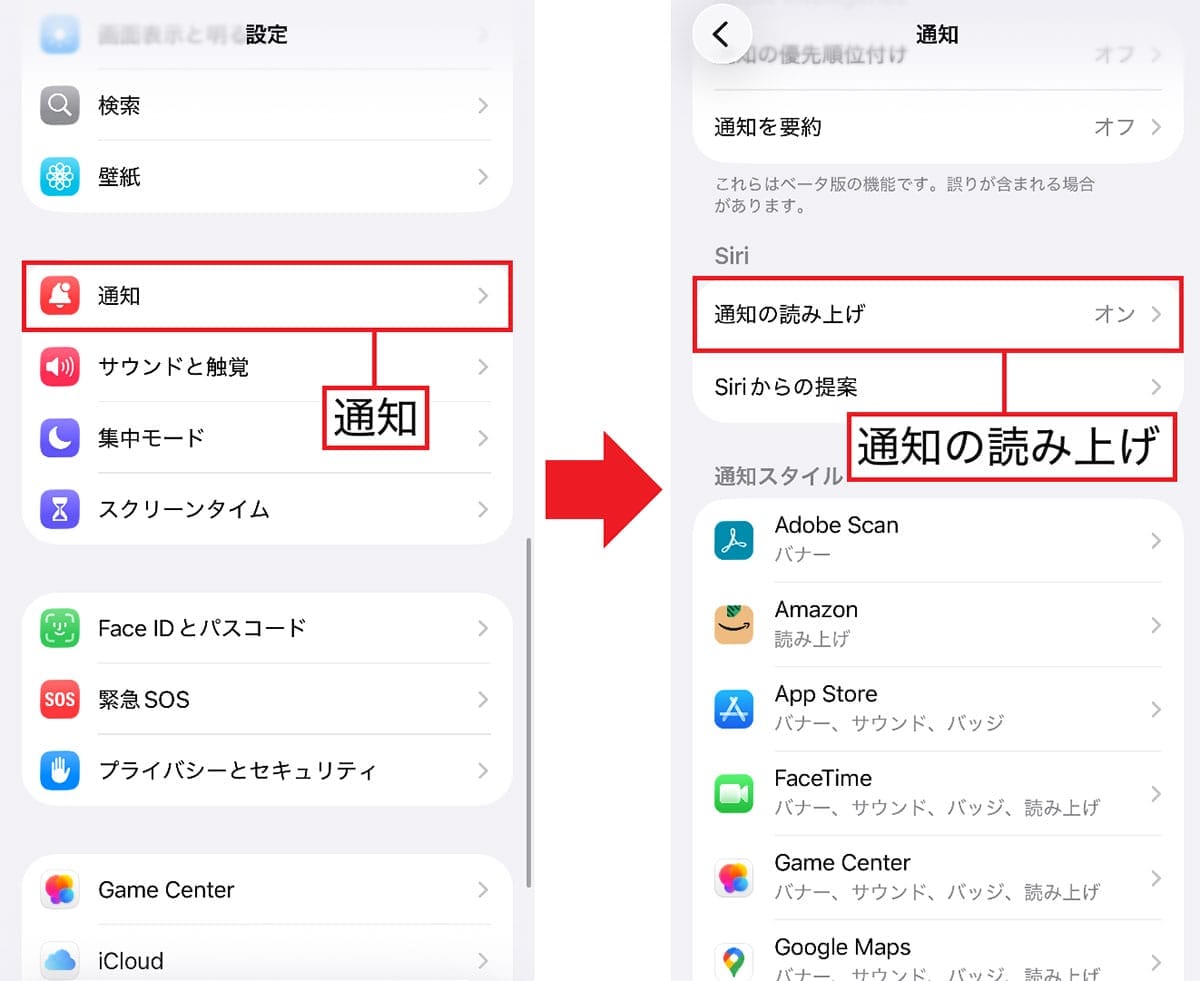
外出中に、iPhoneの画面を見ながら歩くのは危険ですよね。そのような状況で、iPhoneに届いたメッセージの内容を確認したいときは、Siriに読み上げさせてAirPodsで聞くことも可能です。
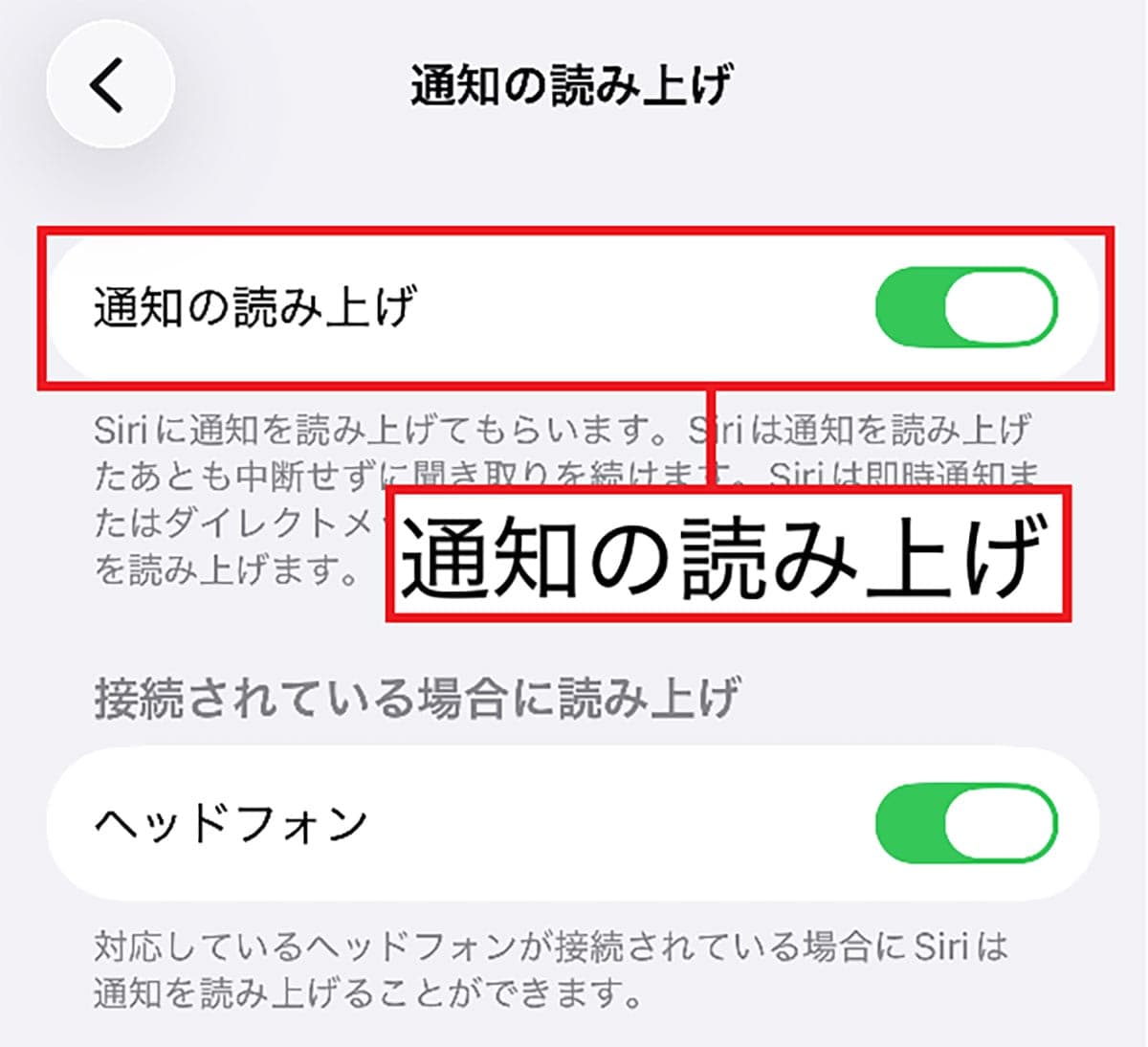
設定は簡単です。iPhoneの設定を開いて「通知」→「通知の読み上げ」をオンにすればOK。これでAirPods接続中にメッセージが届くと、相手の名前や内容などを読み上げてくれるのです。
実はこの機能は、LINEやメールなどにも対応しており、長文でも読み上げてくれるので、音楽を聞いているときでもメッセージをすぐに確認できるんですね。
筆者が実際に試してみたところ、読み上げてくれる文章には制限があるようで、LINEのメッセージの場合は、500文字程度を読み上げてくれました。
Siriにメッセージを読み上げてもらう手順
【6】作業に集中したいときはバックグラウンドサウンドを再生
作業に集中したいのに周囲の音がうるさい。あるいは、無音でシーンとしていて逆に集中できない場合もあるでしょう。
そのようなときは、AirPodsで音楽を聞くよりも、「バックグラウンドサウンド」をオンにしてみてはいかがでしょうか?
これは、iPhoneのiOS 15で搭載された機能で、ホワイトノイズと呼ばれる集中しやすい音や、雨や海の自然音といった作業に集中しやすい環境音が再生される機能。
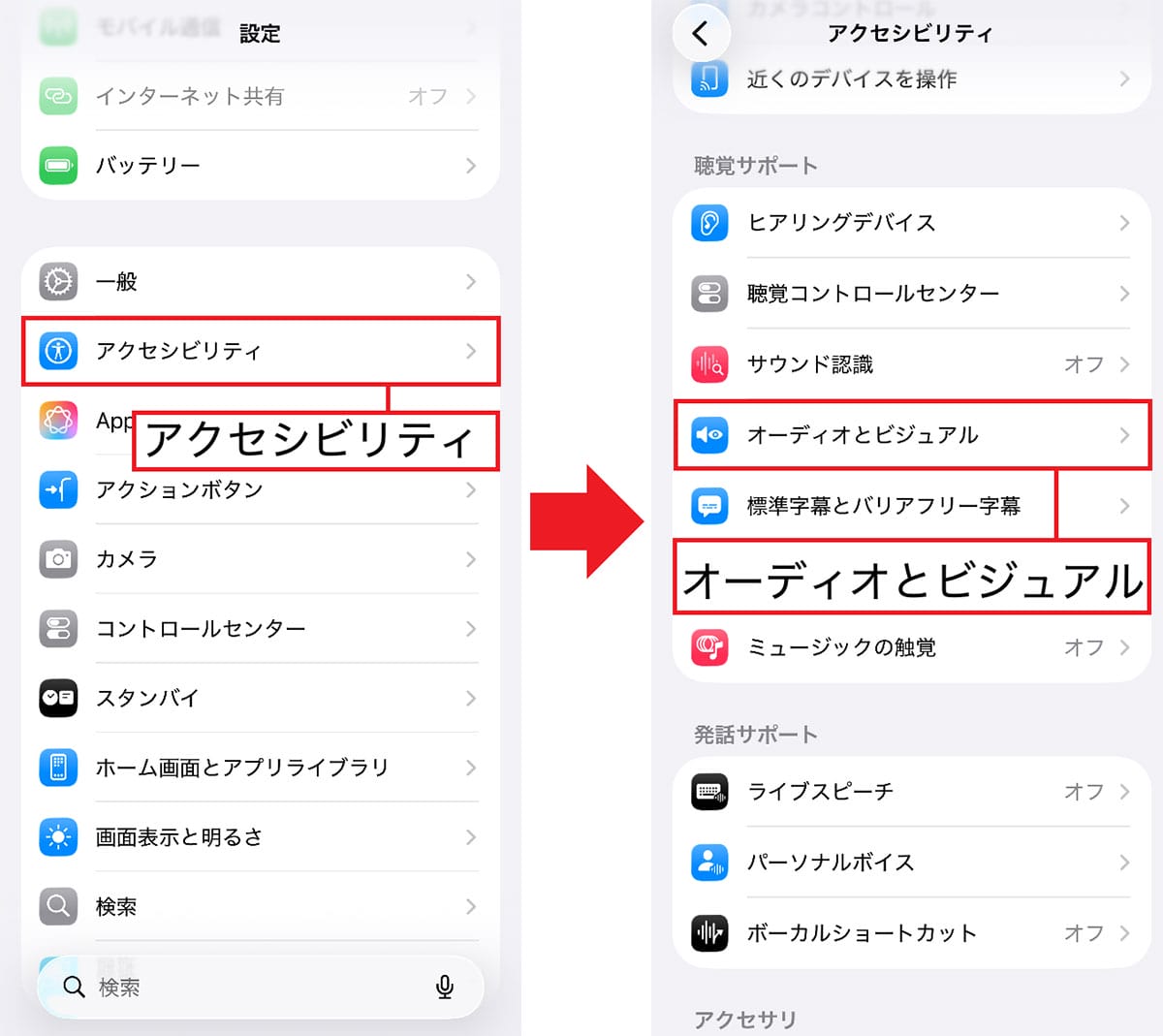
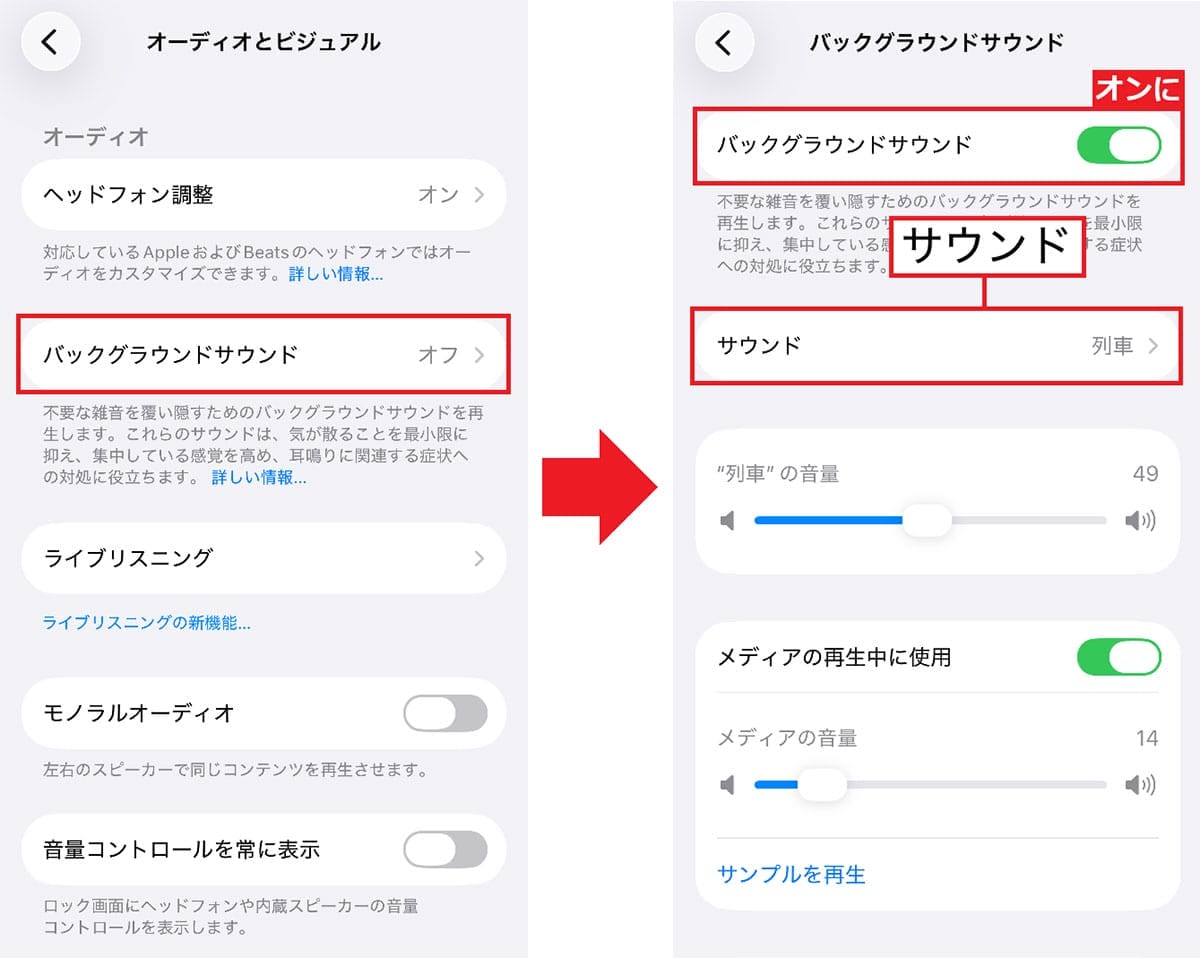
利用するには、まず、iPhoneの設定から「アクセシビリティ」→「オーディオとビジュアル」と進んで「バックグラウンドサウンド」を開きます。
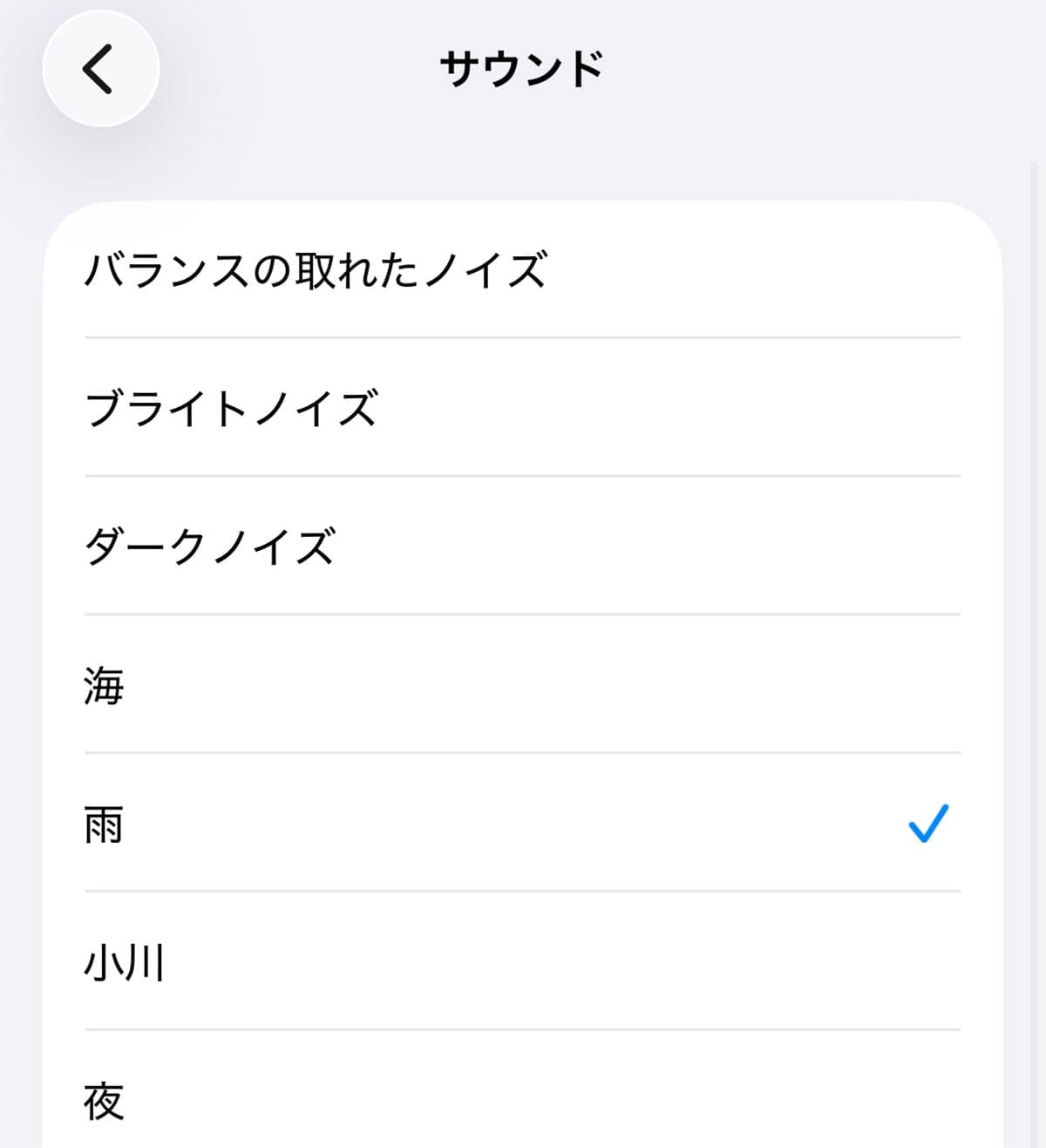
次に、バックグラウンドサウンドをオンにして、「サウンド」から自分が集中しやすい音を選択しましょう。これでバックグラウンドサウンドが流れます。
AirPodsでバックグラウンドを再生する手順
まとめ
いかがでしょうか? 今回は、知っていると便利なAirPodsの便利機能を6つ紹介しました。
実は、これだけの機能がAirPodsにあることを知らなかったという人もいるのではないでしょうか?
iPhone&AirPodsユーザーなら、音楽を聴くだけではもったいないので、ぜひこれらの便利機能を試してみてください。
※サムネイル画像(Image:Shutterstock.com)
記事提供元:スマホライフPLUS
※記事内容は執筆時点のものです。最新の内容をご確認ください。