




































「そのまま消すとデータ全滅!?」【OneDrive】の安全な消し方とGoogleドライブへの移行法
今回は、Windows標準のクラウド「OneDrive」に潜むリスクや同期を完全に解除する正しい手順についてご紹介します。大事なファイルを失わない設定を行いましょう。
 イチオシスト
※記事内で紹介した商品を購入すると、売上の一部が当サイトに還元されることがあります。
「デスクトップのファイルが勝手に消えた!?」トラブルを防ぐために
個人OneDriveに社内データ残存!? 勝手同期の解除と移行手順
「いつの間にか容量不足の警告が何度も出る」「デスクトップに保存したはずのファイルの実体がない」とお悩みではありませんか?それはWindows11の初期導入時にOneDriveの自動同期が有効になっていることが原因かもしれません。
今回は、スマホライフPLUS(https://sumaholife-plus.jp/)に掲載された記事を参考に、OneDriveの安全な同期解除に関する情報をご紹介。各項目の詳細はぜひスマホライフPLUSでご確認ください。
退職後も漏洩する?OneDriveを完全無効化すべき理由
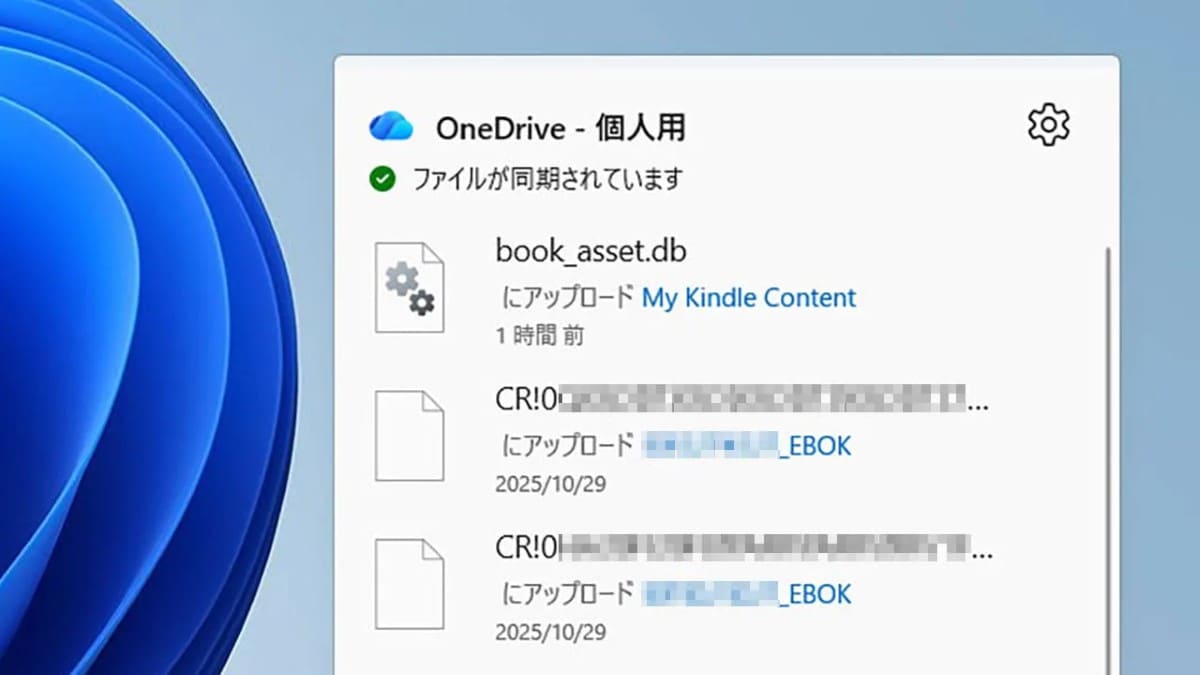
画像引用:スマホライフPLUS(https://sumaholife-plus.jp/pc_it/46498/)
Windows11のセットアップ時に個人用アカウントでサインインすると、PCフォルダーの「自動バックアップ」が有効になり、デスクトップなどの保存場所がクラウドに勝手に移動します。IT管理者が不在の法人環境では、個人のOneDriveに会社の業務データが自動保存され続け、退職後も個人アカウント内にデータが残るという重大な情報漏洩リスクが生じます。
<出典>
Microsoft OneDriveを完全無効化すべき3つの理由と「うっかり同期」の対処法(スマホライフPLUS)
勝手にファイルが消えるのを防ぐ!同期解除の正しい手順
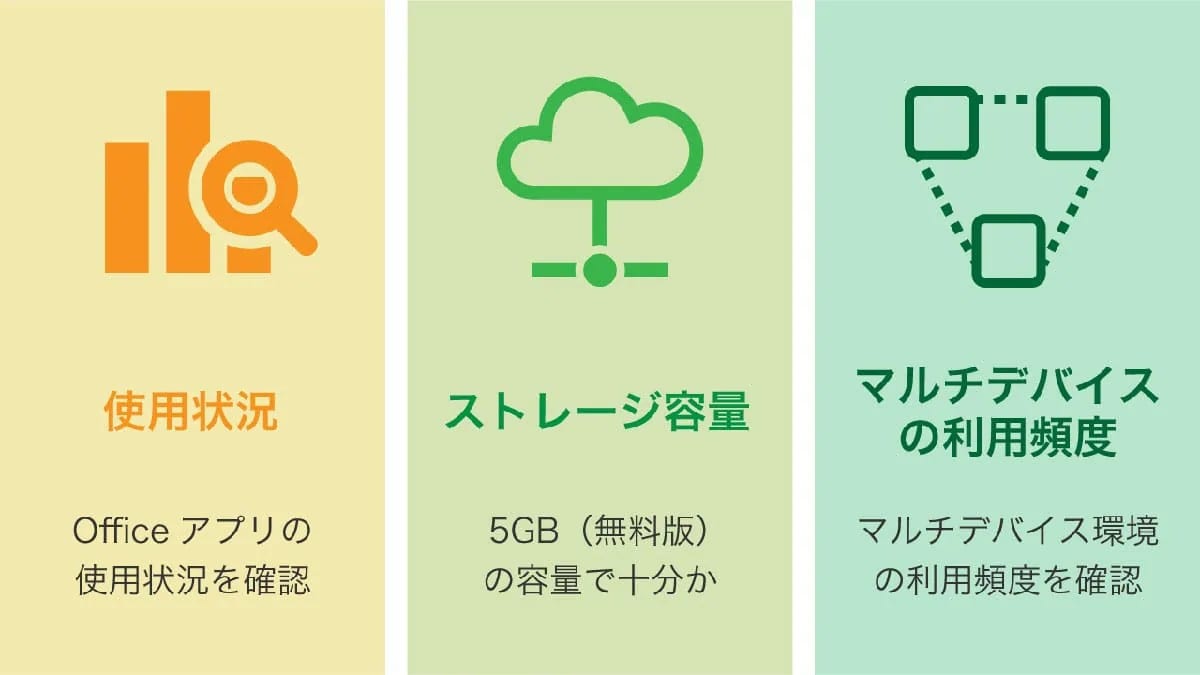
画像引用:スマホライフPLUS(https://sumaholife-plus.jp/pc_it/19617/)
「同期を呼び止めたいから」と、いきなりOneDriveアプリをアンインストールすると、クラウド上のファイルの実体までPCから消えてしまう危険があります。アンインストール前には必ず、タスクバーのアイコン設定からバックアップフォルダ(ドキュメント、ピクチャ、デスクトップ)の選択を外し、同期を「解除」するステップが必要です。
<出典>
Windowsに付属する『OneDrive』は不要? 利用メリットは?同期解除する方法も(スマホライフPLUS)
同期解除後の安心!ファイルをGoogleドライブに転送する手順
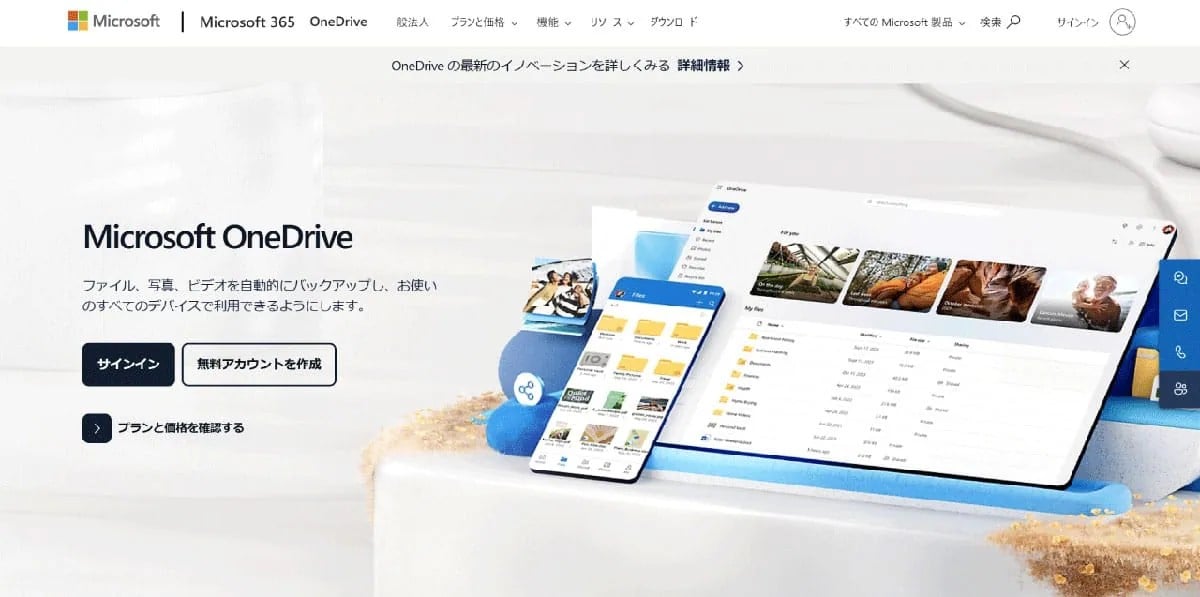
画像引用:スマホライフPLUS(https://sumaholife-plus.jp/pc_it/19630/)
OneDriveの不便な同期を解除した後は、信頼性が高い「Googleドライブ」へファイルを転送して管理するのがおすすめです。同期フォルダからダウンロードしたファイルを、Googleドライブのウェブ上にドラッグ&ドロップするだけで簡単に移行可能。共同編集や共有リンクの作成が非常に手軽になり、ストレージ管理が楽になります。
<出典>
Windows『OneDrive』の同期を解除してGoogleドライブにファイルを転送する方法(スマホライフPLUS)
【まとめ】OneDriveの設定を見直して安全にファイルをローカル管理
今回はOneDriveの自動バックアップによる情報漏洩の危険性、安全な同期解除手順、Googleドライブへのデータ転送方法について紹介しました。データを誤って消失させる前に、正しい手順で同期を解除し、安心してPCを使用できる環境を整えましょう。
)

※記事内における情報は原稿執筆時のものです。店舗により取扱いがない場合や、価格変更および販売終了の可能性もございます。あらかじめご了承ください。
※記事内容は執筆時点のものです。最新の内容をご確認ください。