




































【370件の大規模な脆弱性を修正!】Google Chrome 151のセキュリティ更新は必ず確認を!
IT情報を分かりやすく発信している、いなわくTVの川島さんが、Chrome 151の重要更新を解説。自動更新を過信せず安全にネットを使いたい人や、手動でのアップデート手順を知りたい人におすすめです。
 イチオシスト
※記事内で紹介した商品を購入すると、売上の一部が当サイトに還元されることがあります。
「Google Chrome 151」の手動アップデート手順
画像出典:いなわくTVさん (https://www.youtube.com/watch?v=zLPL1FRxyPQ)
今回は、Google Chromeのセキュリティ更新バージョン「Google Chrome 151」について解説します。紹介してくれた、いなわくTVの川島さんいわく、自動更新だと思って安心していると、実はアップデートが止まっていることがあるとのこと。Google Chromeを頻繁に使用している方、自分のブラウザを安全に最新状態へ更新する方法について知りたい方はぜひチェックしてみてください。
詳細はいなわくTVさんのYouTubeチャンネルからチェック!:
Chrome利用者へ151が正式公開|実は自動だから安心?ではない!確認方法や対処法とは
1.Chromeが最新か確認する手順

画像出典:いなわくTVさん (https://www.youtube.com/watch?v=zLPL1FRxyPQ)
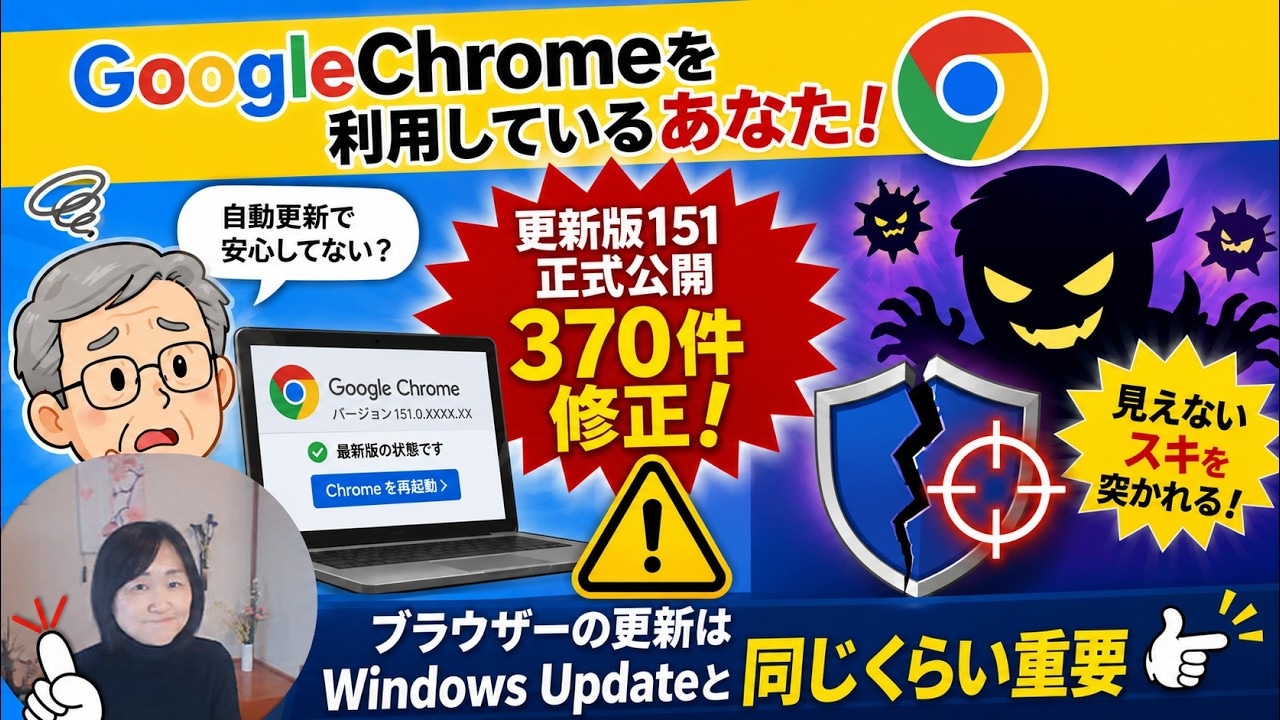
「Google Chrome 151」は、2026年7月下旬にリリースされたブラウザの最新版です。合計370件もの大規模なセキュリティ脆弱性の修正し、安全性が大幅に向上しました。
お使いのGoogle Chromeがバージョン151になっているか、まずは確認しましょう。実は、私も自動更新だと思って安心していたのですが、確認すると更新が止まっていました。
確認手順はとても簡単です。Chromeを起動して、右上の3つの丸から「ヘルプ」>「Google Chromeについて」をクリックしてください。「最新の状態です」と表示されれば安心です。
2.更新エラー時には再インストールを!
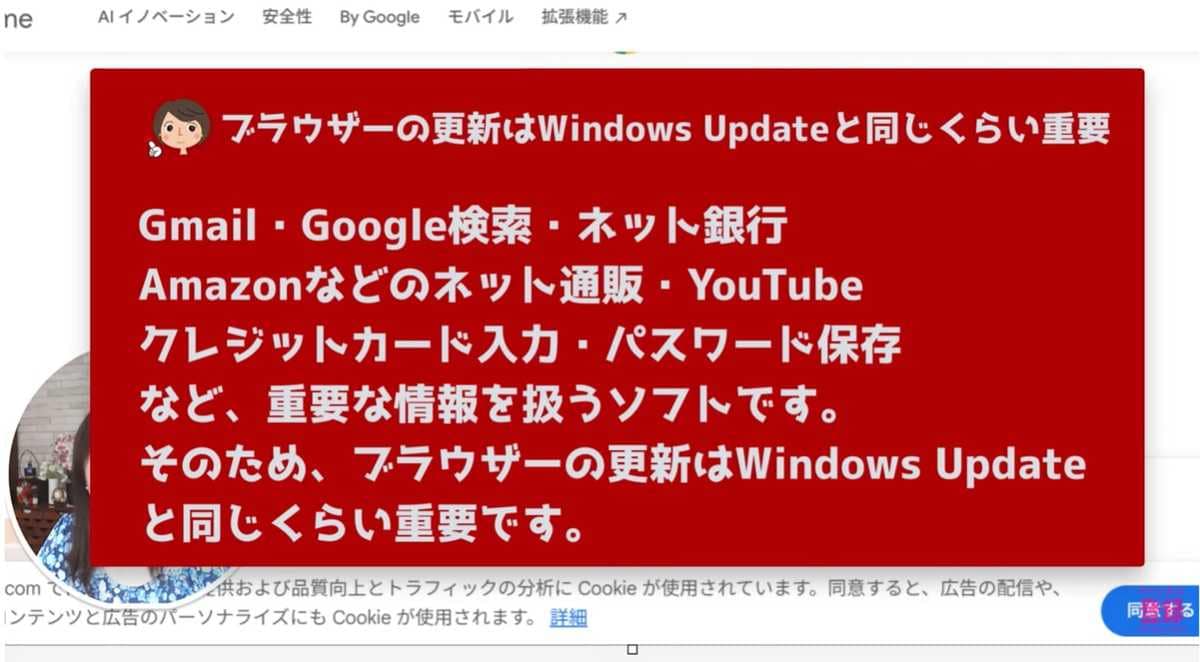
画像出典:いなわくTVさん (https://www.youtube.com/watch?v=zLPL1FRxyPQ)
もし更新中にエラーが表示された場合は、手動でChromeを新しく入れ直す必要があります。エラー詳細からダウンロード画面に進むか、公式サイトから「Chromeをダウンロード」をクリックして再インストールをしましょう。
この作業を行っても、今までの履歴などは残るため安心してください。私も実際に再インストールして、無事に最新にできました。
3.Chrome派?Edge派?規定ブラウザの設定方法
画像出典:いなわくTVさん (https://www.youtube.com/watch?v=zLPL1FRxyPQ)
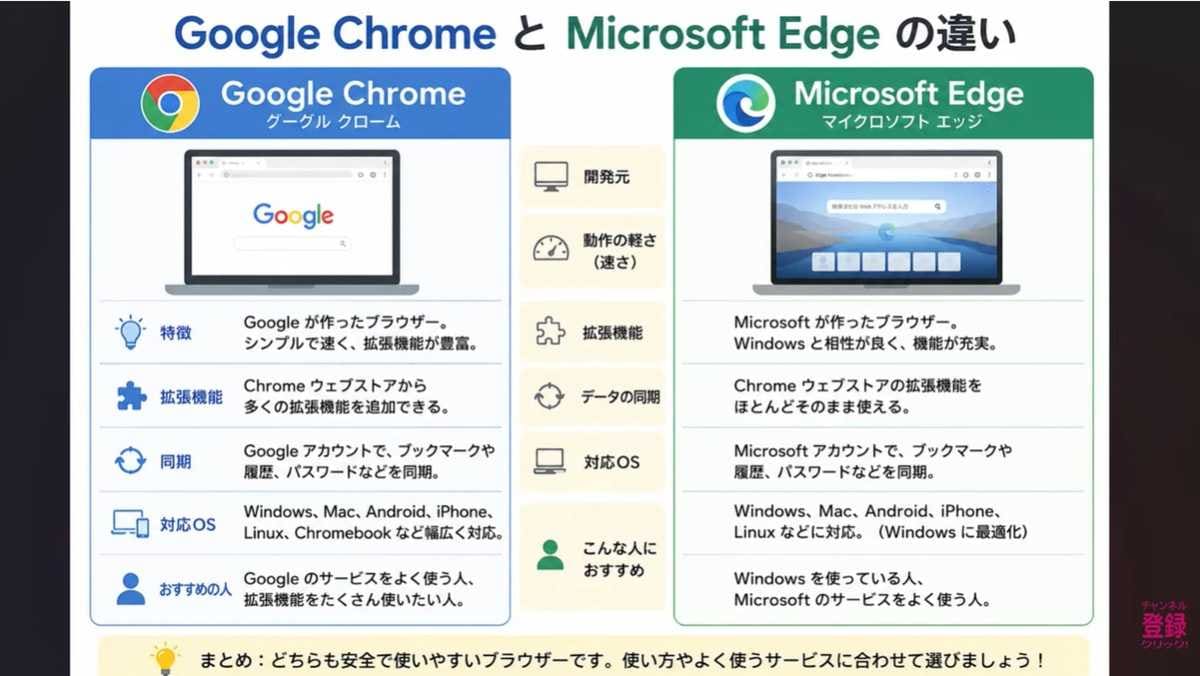
最後に、ネットを開く際に優先して起動する「規定のブラウザ」を設定する方法もご紹介しておきます。Windowsの「設定」を開き、「アプリ」から「規定のアプリ」を選択します。一覧から「Google Chrome」や「Microsoft Edge」など優先したいブラウザを選び、「規定値に設定」をクリックすれば完了です。
ご自身の使い方に合わせて、ぜひ設定してみてください。
セキュリティを最新に保ち安全に使おう
今回は、Chrome 151のアップデートについてご紹介しました! 370件もの修正が行われた重要更新ですが、自動更新に頼り切らず手動でバージョンを確認し、エラー時は再インストールで対処することが大切です。
もっと詳しく知りたい方は、いなわくTVさんの動画をチェックしてみてください。
いなわくTVさんのYouTubeチャンネル:Chrome利用者へ151が正式公開|実は自動だから安心?ではない!確認方法や対処法とは
)

※記事内における情報は原稿執筆時のものになります。あらかじめご了承ください。
※記事内容は執筆時点のものです。最新の内容をご確認ください。