




































【すぐに役立つExcelミニ講座】“連続データ作成”の裏ワザ!Ctrlキーや関数を使った時短テクニック
大量の連番入力に困っていませんか?本記事はExcelで効率よく連続データを作成したい方におすすめです。初心者向けにExcel解説を行う、いなわくTVの川島さんが、時短に繋がる便利な裏技を紹介します。
 イチオシスト
※記事内で紹介した商品を購入すると、売上の一部が当サイトに還元されることがあります。
Excel連続データ作成術を大公開!プロが教える時短術

画像出典:いなわくTVさん (https://www.youtube.com/watch?v=4V8PAqfI2zg)
今回は、Excelの連続データ作成を使ったテクニックについて解説します。紹介してくれた、いなわくTVの川島さんいわく、連続データ作成をマスターすることは日々の作業の時短に繋がり、とても便利なスキルなんだとか。
基本的なオートフィルは知っていても、思い通りにいかない時や大量のデータを作る時は悩んでしまいますよね。Ctrlキーや関数を使った、作業を効率化できる便利なテクニックについて知りたい方はぜひチェックしてみてください。
詳細はいなわくTVさんのYouTubeチャンネルからチェック!:
Excel連続データ裏技|数字が増えない?正体はCtrlキー 初心者も安心関数まで紹介!
1.Ctrlキーで解決!数字が同じにならないオートフィル術
画像出典:いなわくTVさん (https://www.youtube.com/watch?v=4V8PAqfI2zg)
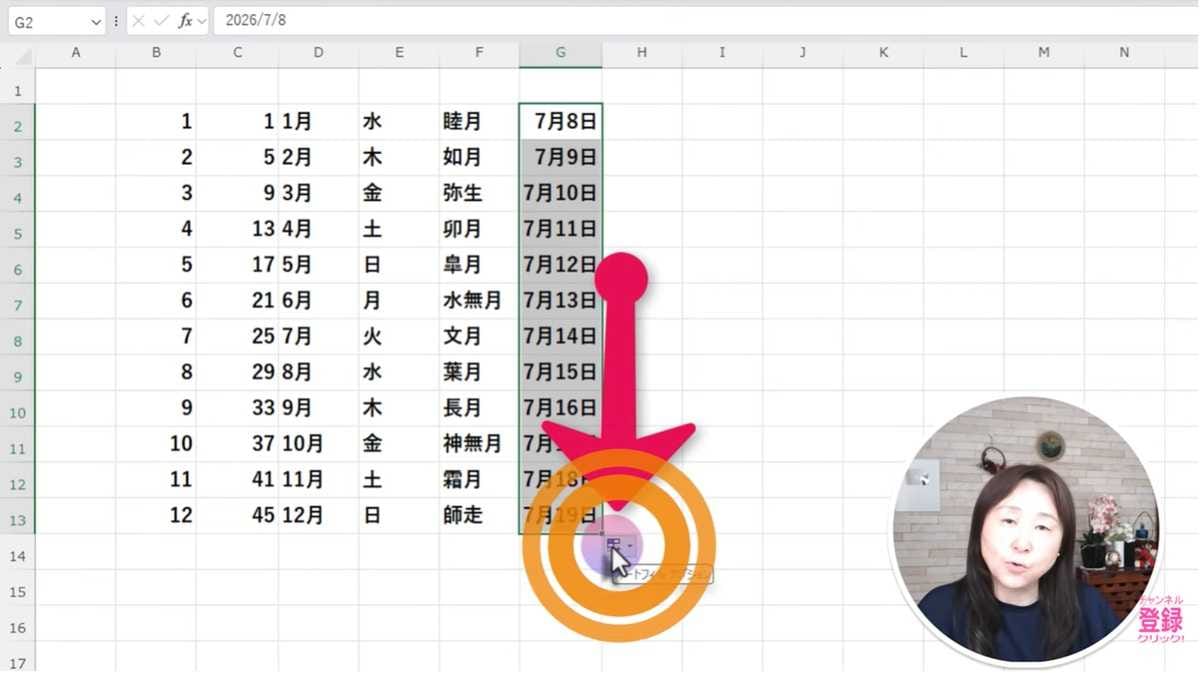
「1」と入力してオートフィルをすると、すべて「1」とコピーされてしまい困った経験はありませんか?そんな時は、Ctrlキーを左手で押したまま、マウスでドラッグしてみてください。これだけで、簡単に「1、2、3…」と連続した数字を入力できます。数字だけでなく、規則性のある羅列であれば同じように入力することが可能です。
私は普段から両手を使って操作する習慣をつけるようにしていますが、Ctrlキーなどのショートカットキーをスムーズに使いこなせるようになり、作業効率が格段にアップするのでおすすめです。
2.大量のデータも一瞬!「連続データの作成」機能
画像出典:いなわくTVさん (https://www.youtube.com/watch?v=4V8PAqfI2zg)
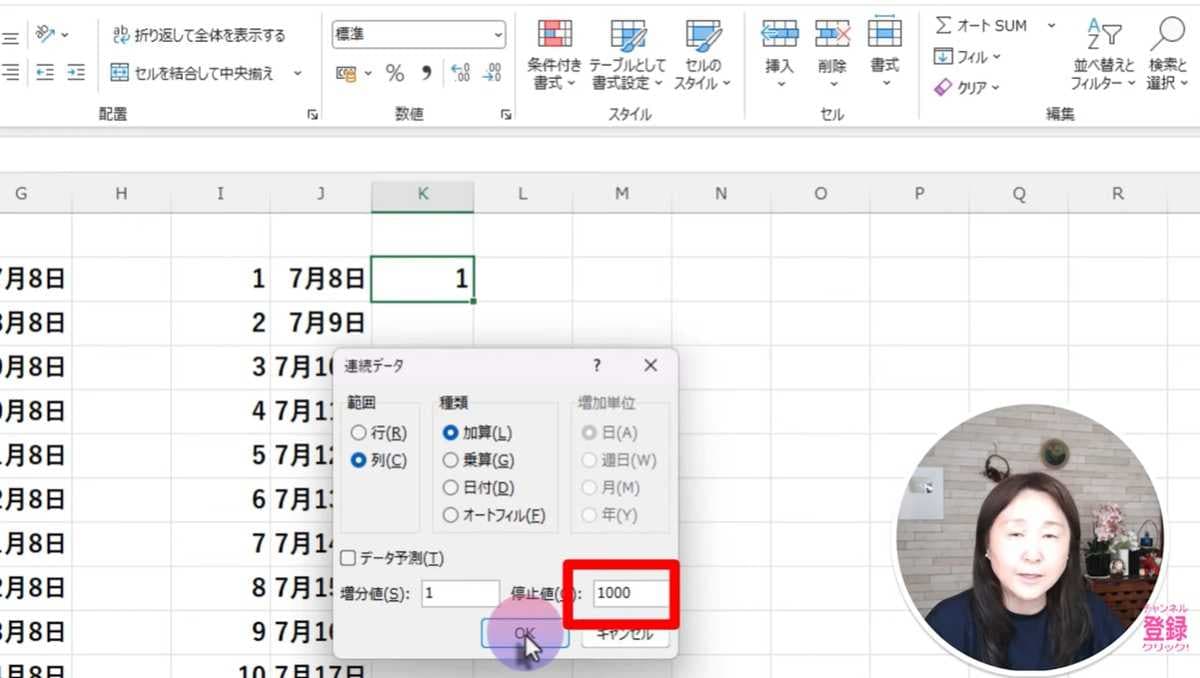
100や1000など、大量の連続データを作成したい場合、ドラッグし続けるのは大変ですよね。そんな時は、「ホーム」タブの「フィル」にある「連続データの作成」機能を使います。
「1」と入力した状態でこの機能を開き、列方向にチェックを入れ、1ずつ増えるように設定し、停止値に「1000」と入力するだけです。これで、指定した数値までの連番を一瞬で作成できます。縦方向だけでなく、横方向にも作成できるので非常に便利です。
3.行を削除しても連番が狂わない!SEQUENCE関数
画像出典:いなわくTVさん (https://www.youtube.com/watch?v=4V8PAqfI2zg)
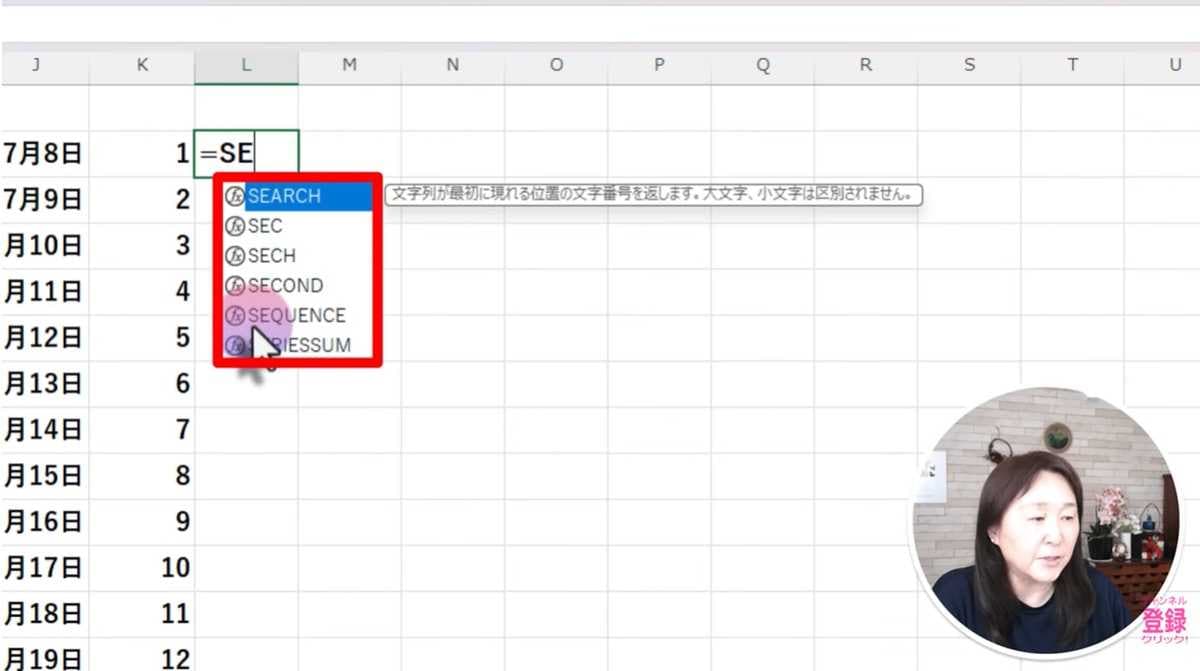
さらに高度な方法として、SEQUENCE(シーケンス)関数を使うやり方もあります。例えば「=SEQUENCE(1000)」と入力すれば、1から1000までの連番が自動で作成されます。
通常の連続データと違い、途中の行を削除しても、連番が自動的に再計算されて崩れないというメリットがあります。お使いのバージョンによっては使えませんが、細かな指定もできる大変便利な関数なので、私もよく活用しています。
こういったテクニックを覚えておくと、日々のExcelでの作業が格段に楽になりますよ。
【まとめ】知って得するExcel連続データ作成の裏技
今回は、Excelの連続データ作成についてご紹介しました! Ctrlキーを使った簡単なオートフィルから、大量のデータを処理できるフィル機能、そして行を削除しても連番が崩れないSEQUENCE関数まで、知っておくと作業が劇的に早くなるテクニックばかりです。ご自身の作業に合わせて、使いやすい方法をぜひ試してみてください。
もっと詳しく知りたい方は、動画と合わせてチェックしてみてください。
いなわくTVさんのYouTubeチャンネル:Excel連続データ裏技|数字が増えない?正体はCtrlキー 初心者も安心関数まで紹介!
)

※記事内における情報は原稿執筆時のものになります。あらかじめご了承ください。
※記事内容は執筆時点のものです。最新の内容をご確認ください。