




































「Excelの罫線、毎回引き直してない?」手動のイライラを劇的に解消する裏ワザが超便利!
Excelで動的に変わる表に自動で罫線を引きたい方必見!PC活用ちゃんねるさんが、スピル機能に対応した自動罫線の作り方を解説します。簡単な設定だけで、業務効率が劇的にアップするテクニックです。
 イチオシスト
※記事内で紹介した商品を購入すると、売上の一部が当サイトに還元されることがあります。
Excelの便利機能、自動罫線の仕組みとメリット
画像出典:PC活用ちゃんねるさん(https://www.youtube.com/watch?v=rxVFgc6uGac)
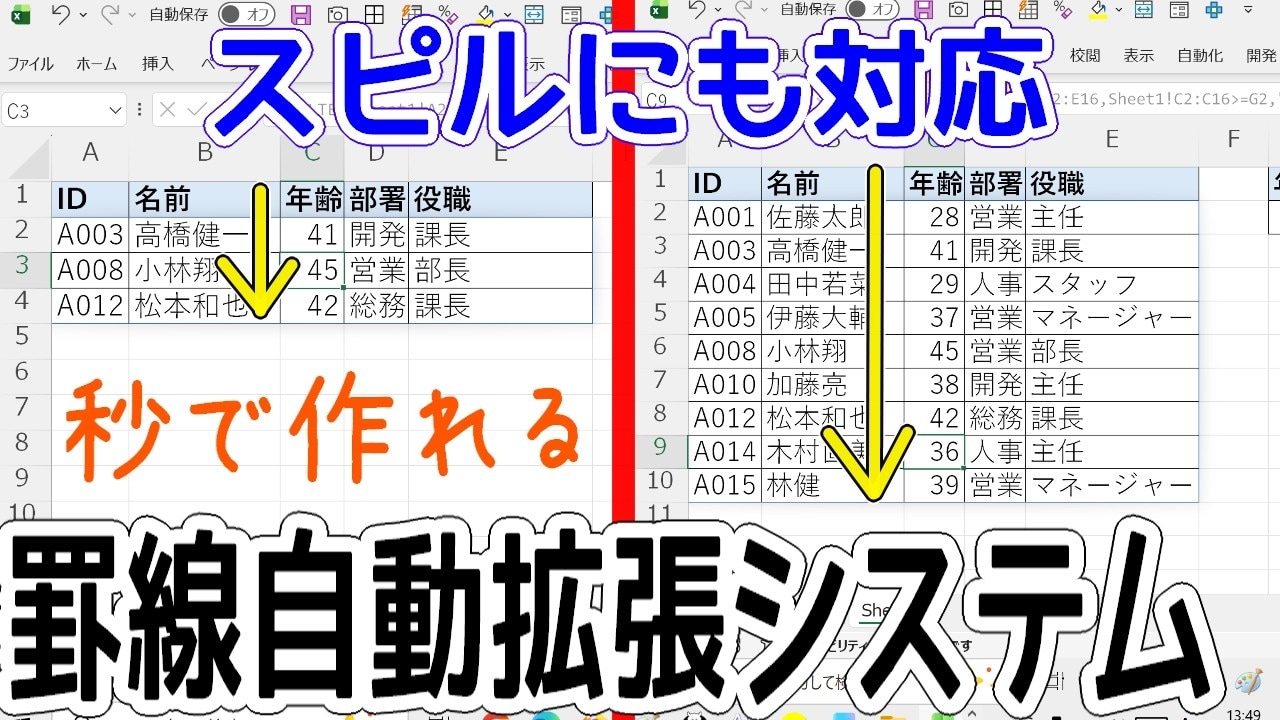
今回は、Excelのスピル機能の自動罫線の引き方について解説します。紹介してくれた、PC活用ちゃんねるさんいわく、条件付き書式を使った方法はいらぬ箇所に罫線がつかず印刷時も綺麗に仕上がるんだとか。動的にサイズが変わる表の書式設定について知りたい方はぜひチェックしてみてください。
詳細は、PC活用ちゃんねるさんのYouTubeチャンネルをチェック!:
【Excel】自動罫線システムは簡単!スピルにも対応!
1.スピルで作成した表は罫線が自動で反映されない
画像出典:PC活用ちゃんねるさん(https://www.youtube.com/watch?v=rxVFgc6uGac)
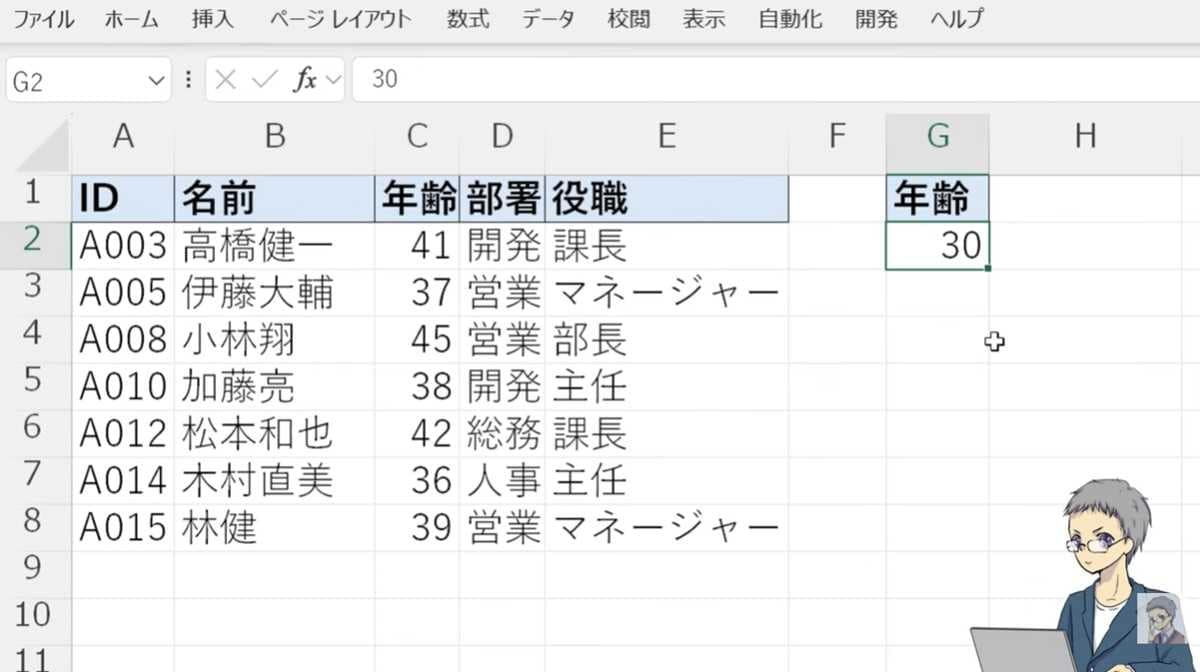
ExcelでFILTER関数などを用いてスピルで表を作成すると、データ量に応じて表のサイズが変わりますが、罫線は自動的には引かれません。印刷設定で枠線をつけることも可能ですが、不要な箇所にまで点線が引かれてしまい、見栄えが悪くなる問題があります。
こうした表の見栄えの問題を解決し、必要な箇所にだけしっかりと綺麗な罫線を引く裏ワザをご紹介します。
2.条件付き書式を使った簡単な自動罫線の設定手順
画像出典:PC活用ちゃんねるさん(https://www.youtube.com/watch?v=rxVFgc6uGac)
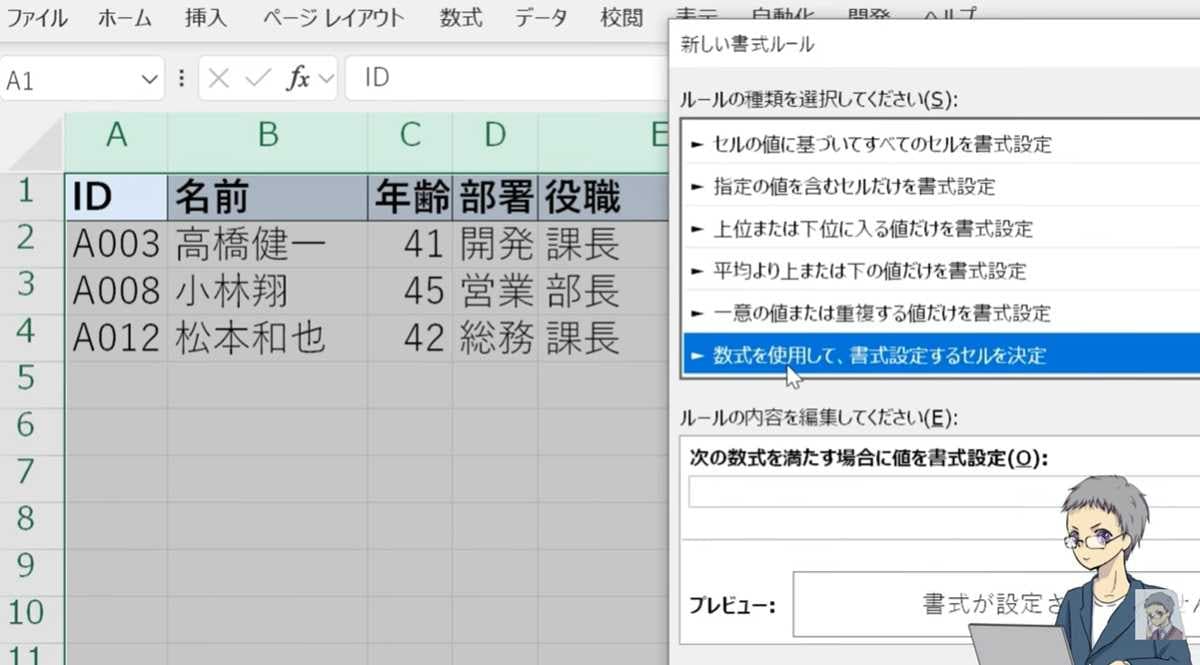
不要な罫線を防ぎ、データがある部分にのみ線を引くためには「条件付き書式」を使用します。
まず、罫線を引きたい列(A列からE列など)を全選択し、表の左上のセル(A1など)がアクティブになっていることを確認します。次に、「ホーム」タブから「条件付き書式」を開き、「新しいルール」から「数式を使用して、書式設定するセルを決定」を選びます。
3.否定の論理式を入力して罫線の書式を適用する
画像出典:PC活用ちゃんねるさん(https://www.youtube.com/watch?v=rxVFgc6uGac)
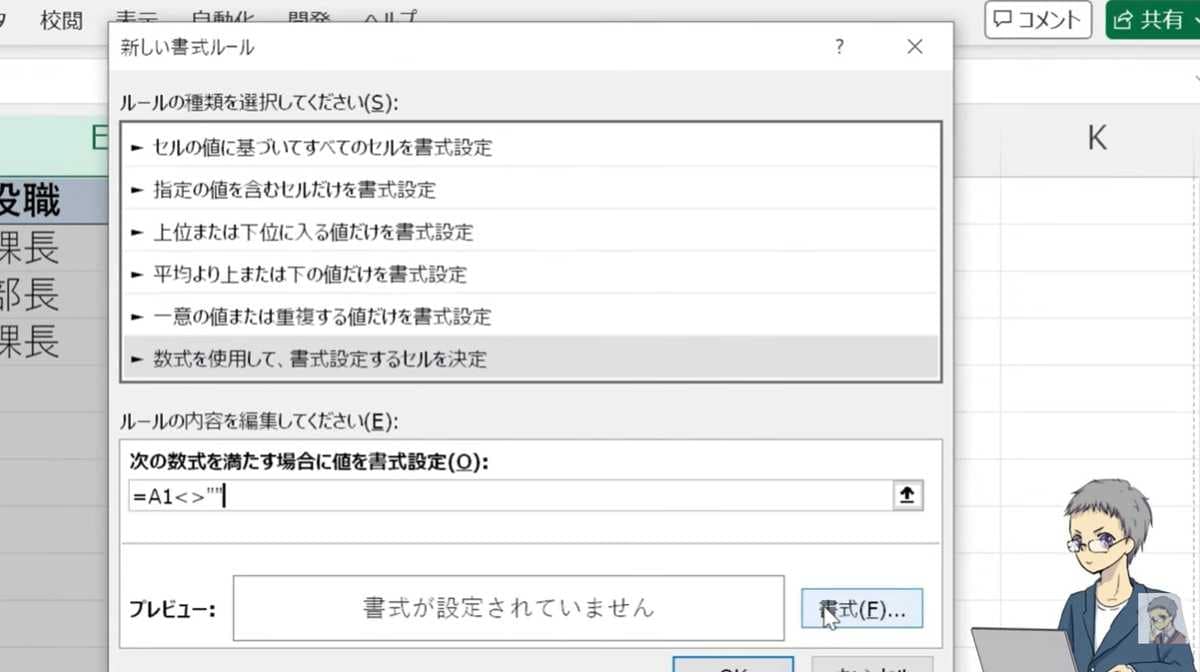
入力欄には、「=A1<>""」という数式を入力します。この時、F4キーを押して絶対参照の「$」(ドルマーク)を消すことがポイントです。これは「空白ではない」という否定の論理式を表しています。
その後、「書式」ボタンをクリックして罫線タブから外枠を選択し、OKを押せば設定完了です。
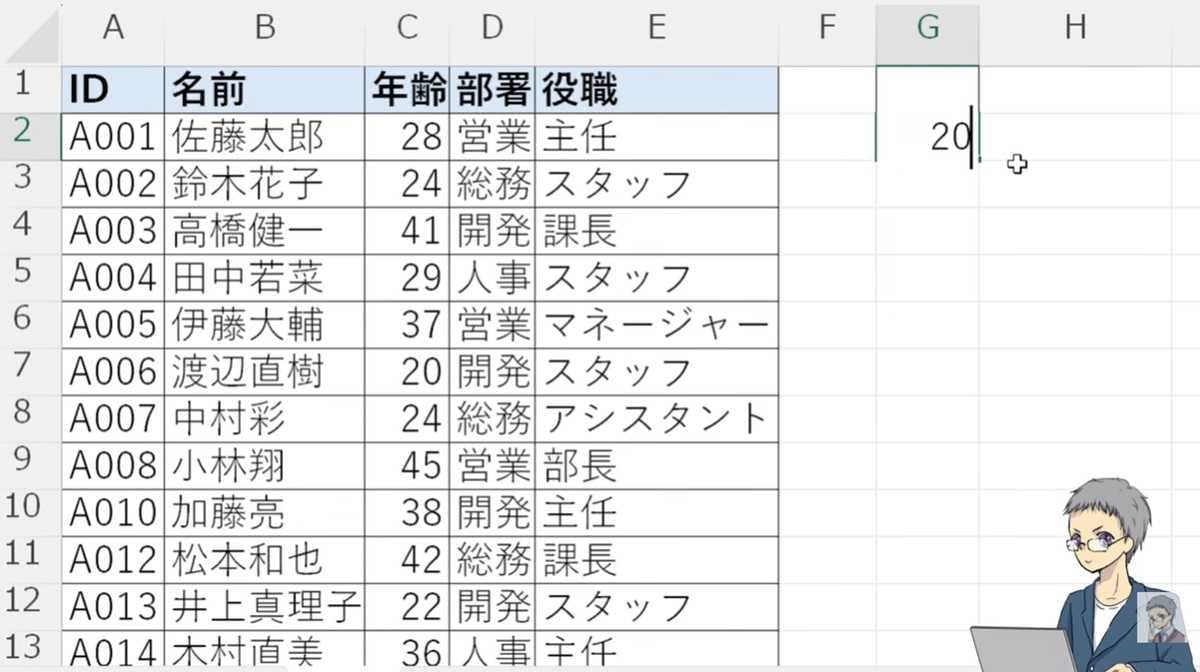
画像出典:PC活用ちゃんねるさん(https://www.youtube.com/watch?v=rxVFgc6uGac)
簡単な数式を一つ入れるだけで、表のサイズ変更に合わせて自動で罫線がつく仕組みが完成します。
【まとめ】作業を効率化する自動罫線システムが便利!
今回は、Excelでスピルに対応した自動罫線の作り方についてご紹介しました! 条件付き書式と数式を組み合わせることで、データ量に合わせて必要な箇所にだけ自動で罫線が引かれ、表の拡大や印刷時にも綺麗に対応できるという非常に実用的で便利なテクニックです。
もっと詳しく知りたい方は、動画と合わせてチェックしてみてください。
PC活用ちゃんねるさんのYouTubeチャンネル:【Excel】自動罫線システムは簡単!スピルにも対応!
)

※記事内における情報は原稿執筆時のものになります。あらかじめご了承ください。
※記事内容は執筆時点のものです。最新の内容をご確認ください。