




































「WordやExcelが高すぎる…」無料版の活用や画像をサクッとPDF化するWindowsの技3選
今回は、スマホライフPLUSに掲載された記事を参考に、高額なMicrosoft Office製品を無料や低コストで賢く利用する方法、さらに画像を手軽にPDF化する小ワザをご紹介します。
 イチオシスト
※記事内で紹介した商品を購入すると、売上の一部が当サイトに還元されることがあります。
年に数回しか使わないソフトに、年間数万円払っていませんか?
たまにしか使わないのに数万円払ってない?
「たまにExcelを開くだけなのに、毎月サブスク料金が引かれている」。そんなもったいない状況は、無料版や代替ツールを知ることで解決できます。
今回は、スマホライフPLUS(https://sumaholife-plus.jp/)に掲載された記事を参考に、Officeソフトの賢い運用術をご紹介。各項目の詳細はぜひスマホライフPLUSでご確認ください。
1:Microsoft 365の「完全無料版」の実力
画像引用:スマホライフPLUS(https://sumaholife-plus.jp/pc_it/52742/)
年に数回しかWordやExcelを使わないなら、Webブラウザからアクセスする「Office.com」が最適です。無料のMicrosoftアカウントだけで基本機能が使え、ファイルの作成や保存もクラウド上で完結します。外出先ならスマホアプリ「Microsoft 365 Copilot」を入れれば、無料で閲覧や軽い編集が可能です。
<出典>
Microsoft 365に年1.5万円は払いすぎ! 知らないと損する「無料版」の実力(スマホライフPLUS)
2:マクロが必要な時だけ安く済ませる方法
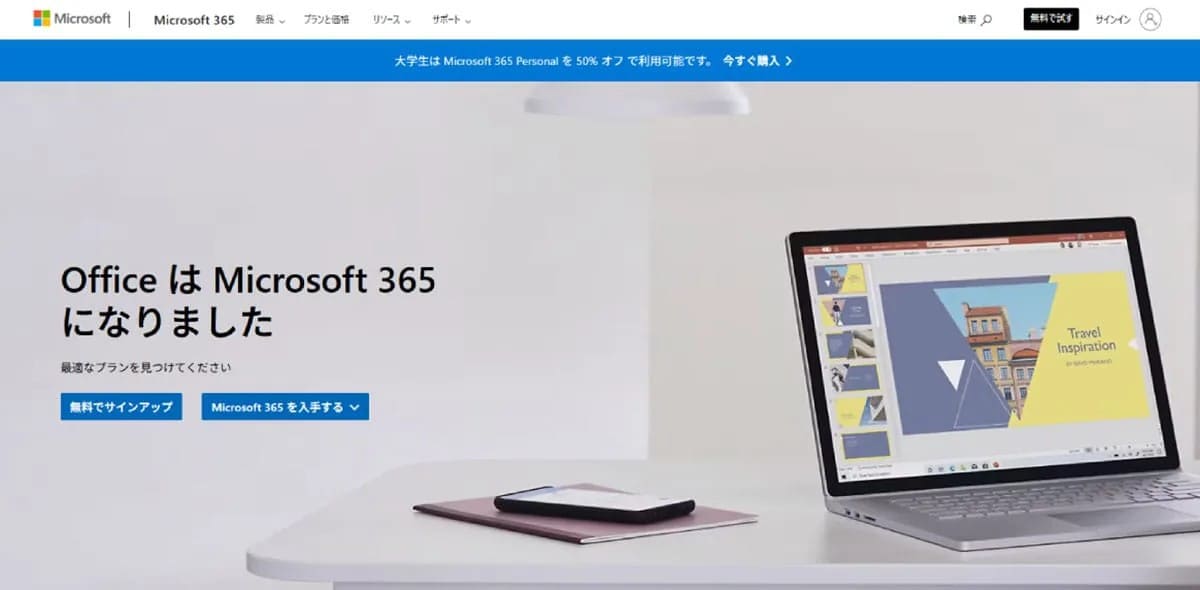
画像引用:スマホライフPLUS「Microsoft Office」公式サイト(https://sumaholife-plus.jp/pc_it/44626/)
無料のWeb版では高度なマクロ(VBA)が動作しません。もし一時的にフル機能が必要になった場合は、1カ月無料の体験版を利用するか、Officeが導入されているネットカフェのPCを数時間だけ利用するのが賢い選択です。長期間のサブスク契約を避けて、ピンポイントでコストを抑えましょう。
<出典>
WordやExcelは高すぎる?Microsoft Office製品を無料で利用する3つの賢い方法(スマホライフPLUS)
3:標準機能だけで画像をサクッとPDF化
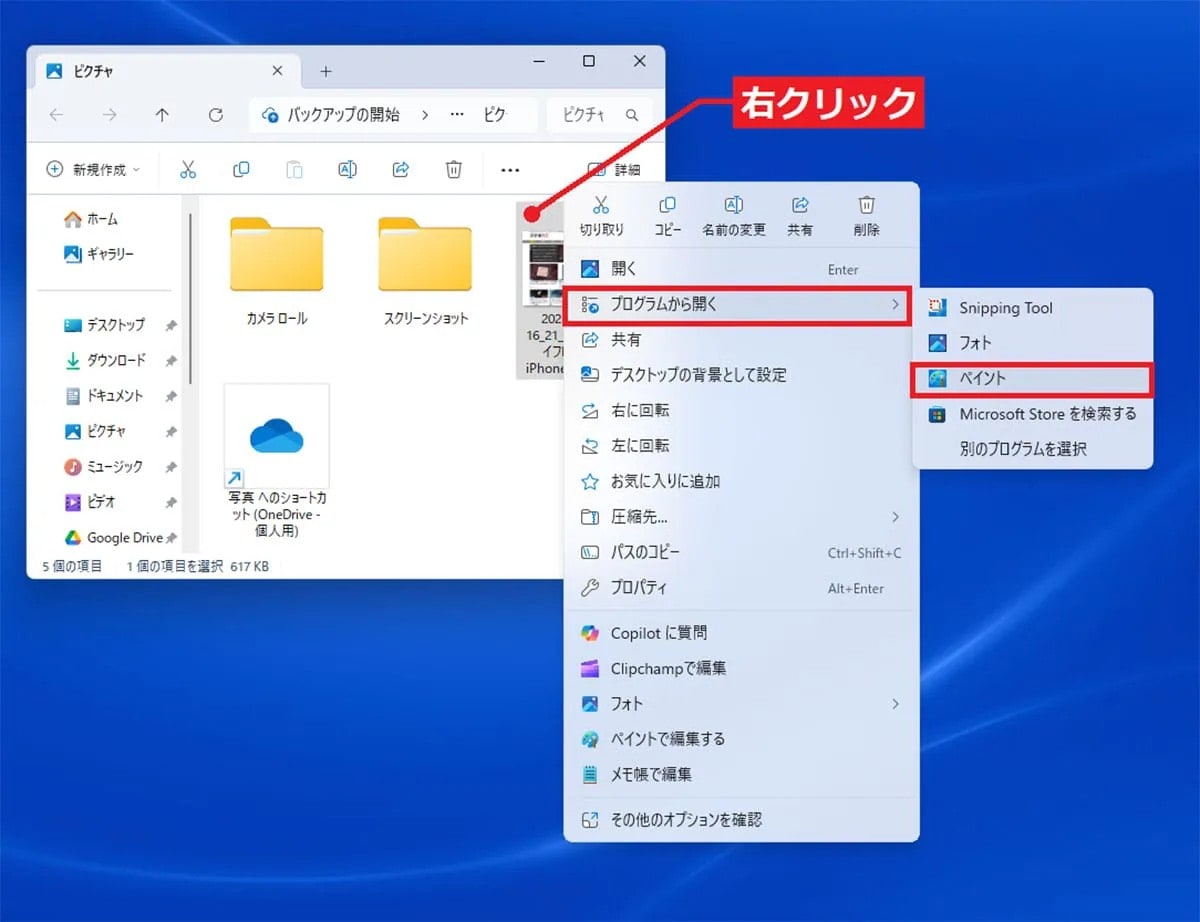
画像引用:スマホライフPLUS(https://sumaholife-plus.jp/pc_it/28278/)
仕事や提出書類で、写真をPDFにして送るよう求められることがあります。専用アプリを買わなくても、Windows標準の「写真」アプリで印刷メニューを開き、プリンターを「Microsoft Print to PDF」に指定するだけで、あっという間に画像をPDFファイルとして保存・出力することができます。
<出典>
今さら聞けない!写真や画像をWindowsの機能だけでPDF化する方法【Windows 10&11】(スマホライフPLUS)
【まとめ】用途に合わせて無料ツールを使い分けよう
文書作成や表計算といった基本的な作業は、今や無料のWeb版や標準機能で十分にカバーできます。自分の利用頻度を冷静に見極め、無駄な課金を減らしましょう。
)

※記事内における情報は原稿執筆時のものです。店舗により取扱いがない場合や、価格変更および販売終了の可能性もございます。あらかじめご了承ください。
※記事内容は執筆時点のものです。最新の内容をご確認ください。