




































「PCが重い=寿命」は早い!買い替え前に試したい「OneDrive無効化」と不要アプリのアンインストール
今回は、スマホライフPLUSに掲載された記事を参考に、PCの動作を重くする原因の解消法や、不要なアプリのアンインストール手順についてご紹介します。動作の遅さに悩んでいる方は必見です。
 イチオシスト
※記事内で紹介した商品を購入すると、売上の一部が当サイトに還元されることがあります。
PCの動作が重いと感じたら試すべきこと
Windows 11のPCが重い原因は?
「最近PCの動作がもたつく」「買ったばかりなのに余計なソフトが入っていて邪魔」と感じることはありませんか?PCの重さは寿命だけでなく、設定や不要なアプリが原因の場合も多いです。
今回は、スマホライフPLUS(https://sumaholife-plus.jp/)に掲載された記事を参考に、PCのメンテナンスに関する情報をご紹介。各項目の詳細はぜひスマホライフPLUSでご確認ください。
1:PCの重さの真犯人は「配信の最適化」かも
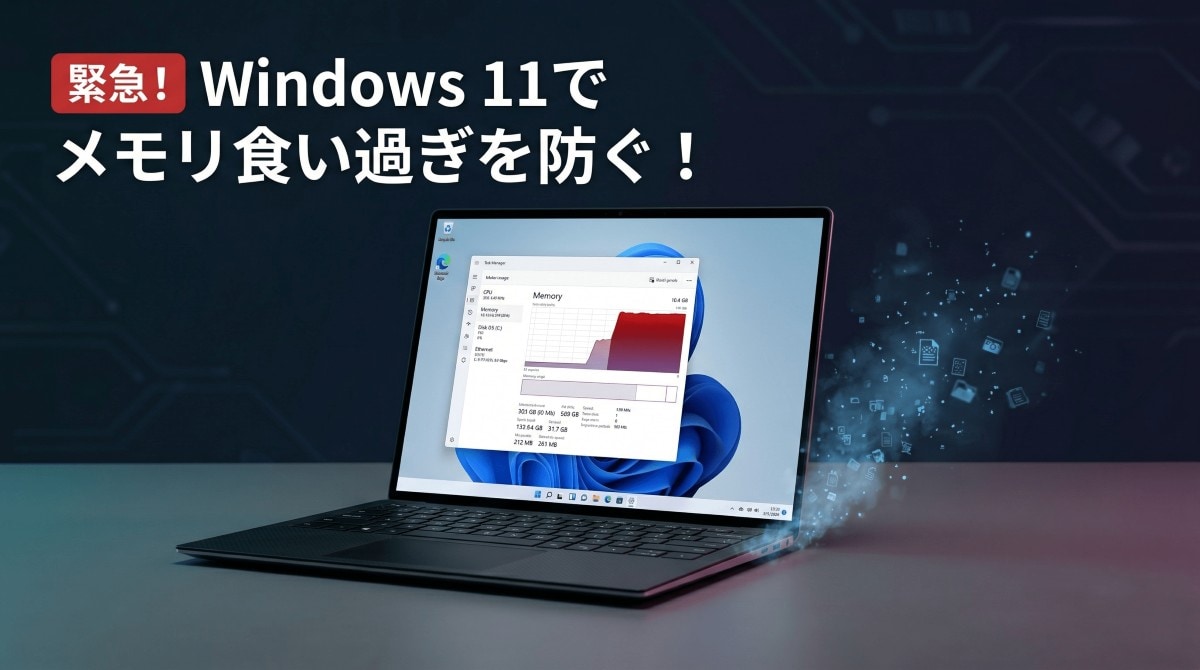
画像引用:スマホライフPLUS(https://sumaholife-plus.jp/pc_it/52700/)
「PCが重い=買い替え時」と諦める前に、タスクマネージャーを開いてみてください。もし「配信の最適化(Delivery Optimization)」というプロセスが異常にメモリを食っているなら、それが原因です。
Microsoftがこの問題を修正するアップデートを配信しているため、「設定」から「Windows Update」を開き、最新の更新プログラムを適用するだけで劇的に軽くなる可能性があります。
<出典>
「PCが重い=買い替え時」は早計。Win11の重さの真犯人は”配信の最適化”だった(スマホライフPLUS)
2:購入後即アンインストールしていいアプリ
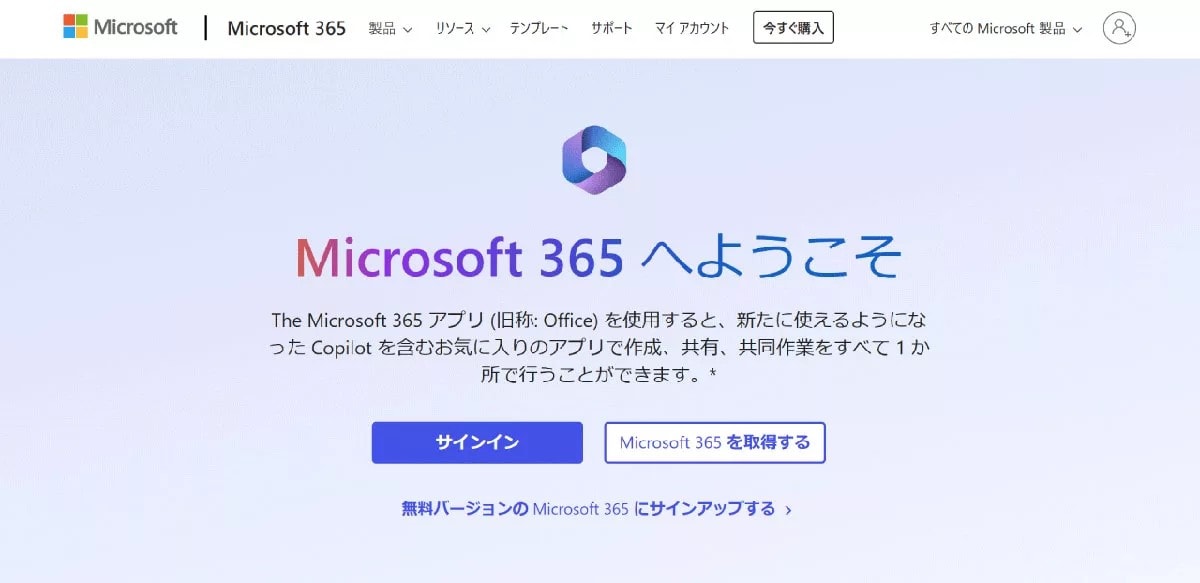
画像引用:スマホライフPLUS「Microsoft」公式サイト(https://sumaholife-plus.jp/pc_it/17537/)
新しくPCを買うと、最初から多くのソフトが入っていますが、不要なものは消して構いません。例えば、買い切りのOfficeがあるならサブスクの「Microsoft 365」は不要です。
また、動画編集をしないなら「Clipchamp」、使わないメーカー独自の体験版セキュリティソフトなども、設定の「アプリ」から削除することで、ストレージの空き容量を増やし動作を軽くすることができます。
<出典>
パソコン購入後、即座に「アンインストール」しても問題ないアプリ6選(スマホライフPLUS)
3:OneDriveを完全無効化すべき理由
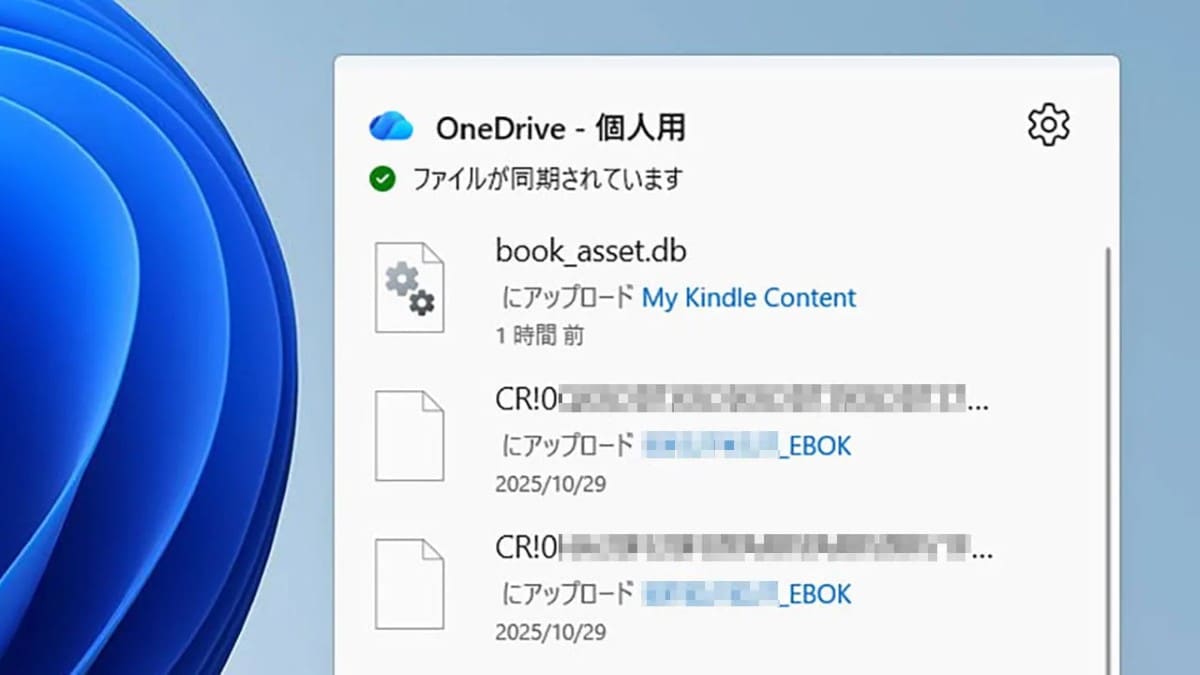
画像引用:スマホライフPLUS(https://sumaholife-plus.jp/pc_it/46498/)
Windowsに標準搭載されている「OneDrive」ですが、デスクトップのファイルが勝手に同期されて消えたように見えたり、気づかぬうちに無料容量の5GBを使い切ってエラーが出たりと、トラブルの元になることがあります。
クラウド保存を必要としない場合や、Googleドライブなど別のサービスを使っている場合は、設定からPCのリンクを解除し、アンインストールしてしまうのが安全です。
<出典>
Microsoft OneDriveを完全無効化すべき3つの理由と「うっかり同期」の対処法(スマホライフPLUS)
【まとめ】不要なプロセスとアプリを断捨離しよう
PCの動作を快適に保つには、裏で動いている不要な機能や使わないアプリを整理することが第一歩です。買い替えを検討する前に、まずはタスクマネージャーや設定画面を見直してみましょう。
)

※記事内における情報は原稿執筆時のものです。店舗により取扱いがない場合や、価格変更および販売終了の可能性もございます。あらかじめご了承ください。
※記事内容は執筆時点のものです。最新の内容をご確認ください。