




































【PC裏ワザ】使い慣れた「Windows10」に近づけるには?タスクバーや右クリックメニューを戻す方法
今回は、スマホライフPLUSに掲載された記事を参考に、Windows 11を安全かつ快適に使うための設定見直しについてご紹介します。初期設定のまま使っている方は要注意です。
 イチオシスト
※記事内で紹介した商品を購入すると、売上の一部が当サイトに還元されることがあります。
あなたのPC、初期設定のまま使っていませんか?
Windows 11を”10仕様”にするカスタマイズ
新しいパソコンを買って、とりあえず初期設定のまま使っている方は多いはず。しかし、そのままでは知らない間にデータが収集されたり、不要な機能が動いていたりするリスクがあります。
今回は、スマホライフPLUS(https://sumaholife-plus.jp/)に掲載された記事を参考に、Windows 11の設定に関する情報をご紹介。各項目の詳細はぜひスマホライフPLUSでご確認ください。
1:知らぬ間にデータ収集される14の項目
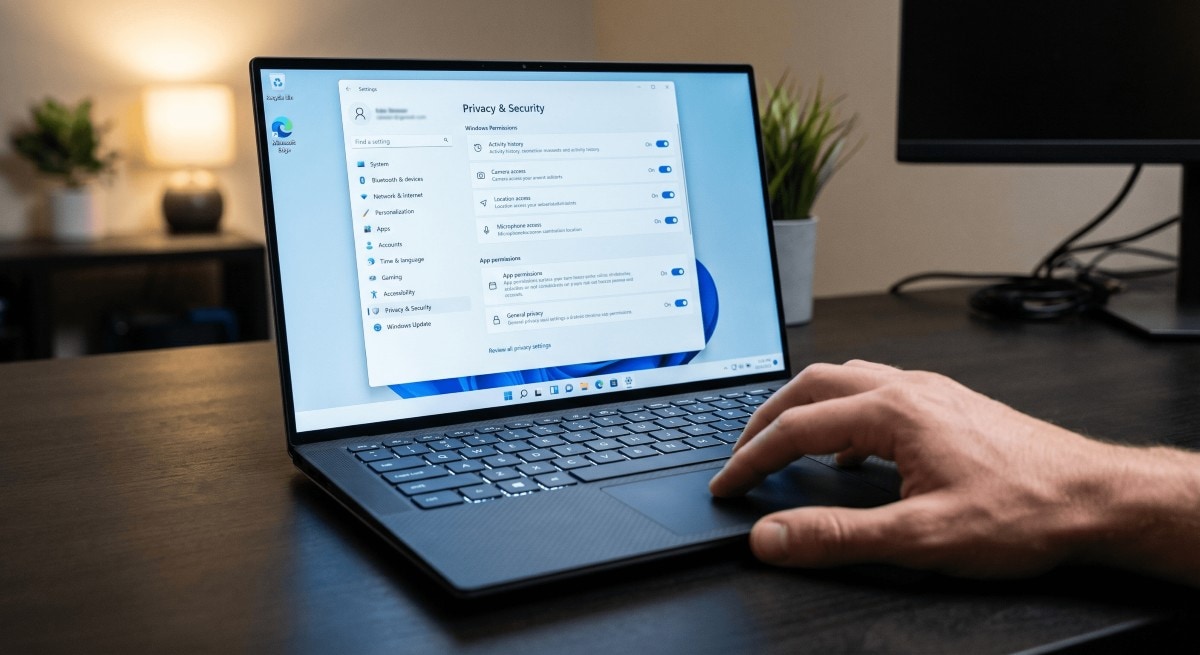
画像引用:スマホライフPLUS(https://sumaholife-plus.jp/pc_it/52422/)
Windows 11は初期状態だと、診断データや使用パターンがMicrosoftに自動送信される設定になっています。プライバシーを守るためには、「設定」から「診断とフィードバック」を開き、オプションのデータ送信をオフにする必要があります。
また、スタートメニューの「おすすめ」セクションを無効化することで、不要なプロモーション表示を防ぎ、スッキリと使うことができます。
<出典>
Windows 11「初期設定のまま」は危険? 知らぬ間にデータ収集される14の項目(スマホライフPLUS)
2:物議を醸す「Windows Recall」の危険性
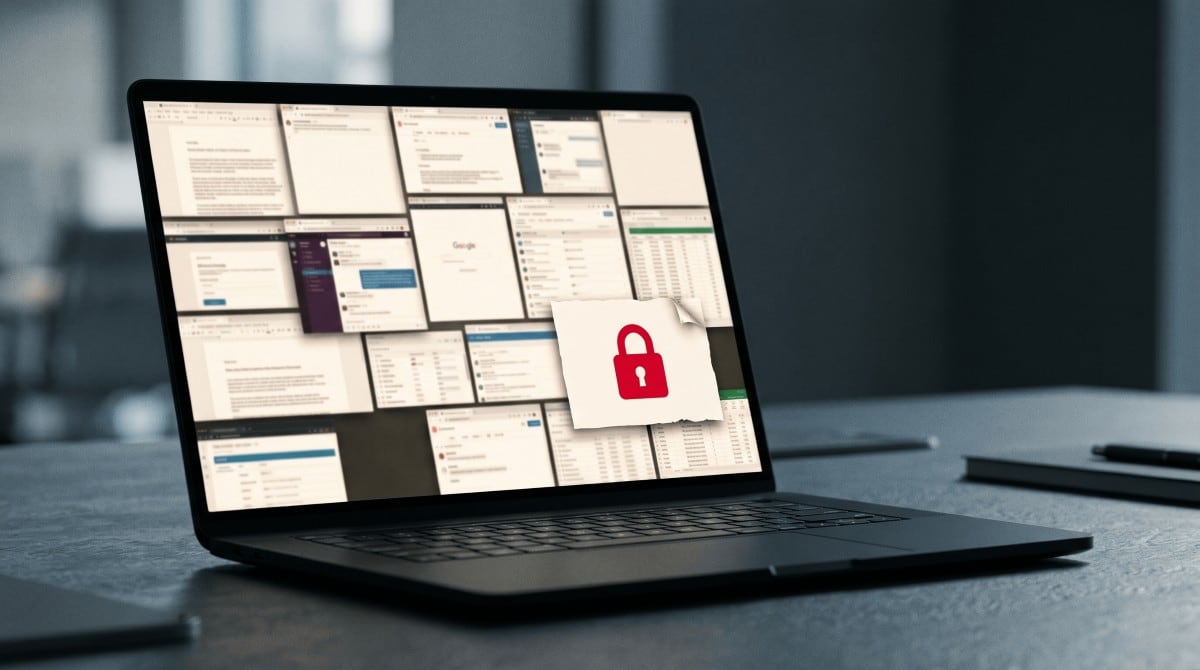
画像引用:スマホライフPLUS(https://sumaholife-plus.jp/pc_it/52548/)
PCで見た画面をAIがすべて記録する新機能「Windows Recall」に対し、セキュリティ専門家から警告の声が上がっています。
記録データが暗号化されずに保存される脆弱性が指摘されており、マルウェアに感染すれば過去の操作履歴が筒抜けになる恐れがあります。機密情報を扱う場合は、「設定」からRecall機能をオフ(無効化)にしておくことが強く推奨されています。
<出典>
名門大学が即「無効化せよ」と警告。Windows Recallを放置してはいけない理由とは?(スマホライフPLUS)
3:Windows 11を「10仕様」に近づける設定
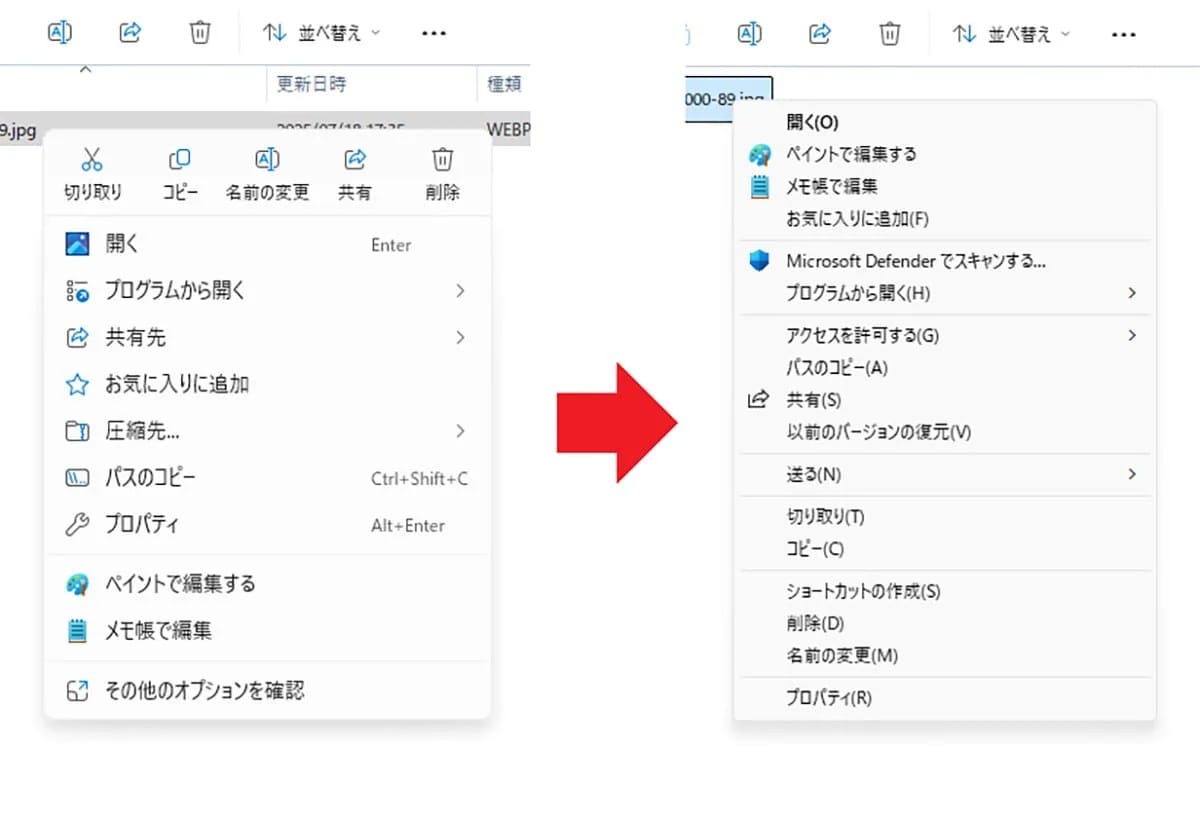
画像引用:スマホライフPLUS(https://sumaholife-plus.jp/pc_it/2421/)
Windows 11に乗り換えたものの、タスクバーが中央にあるなど使い勝手の違いに戸惑う声も多いです。
実は設定を変えるだけで、タスクバーのアイコンを左寄せにしたり、右クリックメニューをWindows 10の仕様に戻したりすることが可能です。また、使いにくくなった新しい「メモ帳」を削除して旧バージョンを復活させるなど、自分好みの快適な操作環境にカスタマイズしてみましょう。
<出典>
Windows 11をできるだけWindows 10仕様に近づける6つの設定(スマホライフPLUS)
【まとめ】設定の見直しでPCを安全にカスタマイズ
Windows 11は初期設定のままではプライバシーに懸念が残る場合があります。不要な機能やデータ送信をオフにし、使い慣れた操作感に変更して、安全で快適なPC環境を整えましょう。
)

※記事内における情報は原稿執筆時のものです。店舗により取扱いがない場合や、価格変更および販売終了の可能性もございます。あらかじめご了承ください。
※記事内容は執筆時点のものです。最新の内容をご確認ください。