




































【iPhone設定】初期設定のままで大丈夫?購入後に見直すべき不要な機能と整理術3選
iPhoneの設定は見直しが必要です。購入時のまま使っているとバッテリーや通信量を無駄に消費している可能性がありますが、どこを変えればいいか迷いますよね?そこで今回は、スマホライフPLUS(https://sumaholife-plus.jp/)に掲載された記事を参考に、iPhoneの設定と整理術に関する情報をご紹介。各項目の詳細はぜひスマホライフPLUSでご確認ください。
 イチオシスト
※記事内で紹介した商品を購入すると、売上の一部が当サイトに還元されることがあります。
初期設定の見直しで快適&節約
iPhoneを快適に使うための見直しポイントをご紹介!
iPhoneは初期設定のままでも使えますが、実は見直したほうがいい設定が意外と多くあります。知らないうちにバッテリーの消耗が早くなったり、通信量を余計に使っていたりするケースも少なくありません。ただ、「どこを調整すればいいのかわからない」と感じる方も多いのではないでしょうか。
そこで今回は、スマホライフPLUS(https://sumaholife-plus.jp/)の記事を参考に、iPhoneを快適に使うための設定の見直しポイントや整理術をご紹介します。詳しくはぜひスマホライフPLUSでチェックしてみてください。
1:iPhoneを購入したら最初にオフにすべき設定!
画像引用:スマホライフPLUS(https://sumaholife-plus.jp/smartphone/19687/)
新しいiPhoneを手に入れたら、まず設定を見直しましょう。
例えば「iPhone解析を共有」や「Appleからの通知メール」は不要ならオフにすることで、わずかですがバッテリーや通信量の節約になります。また、キーボードの操作音や振動も「サウンドと触覚」からオフにできます。
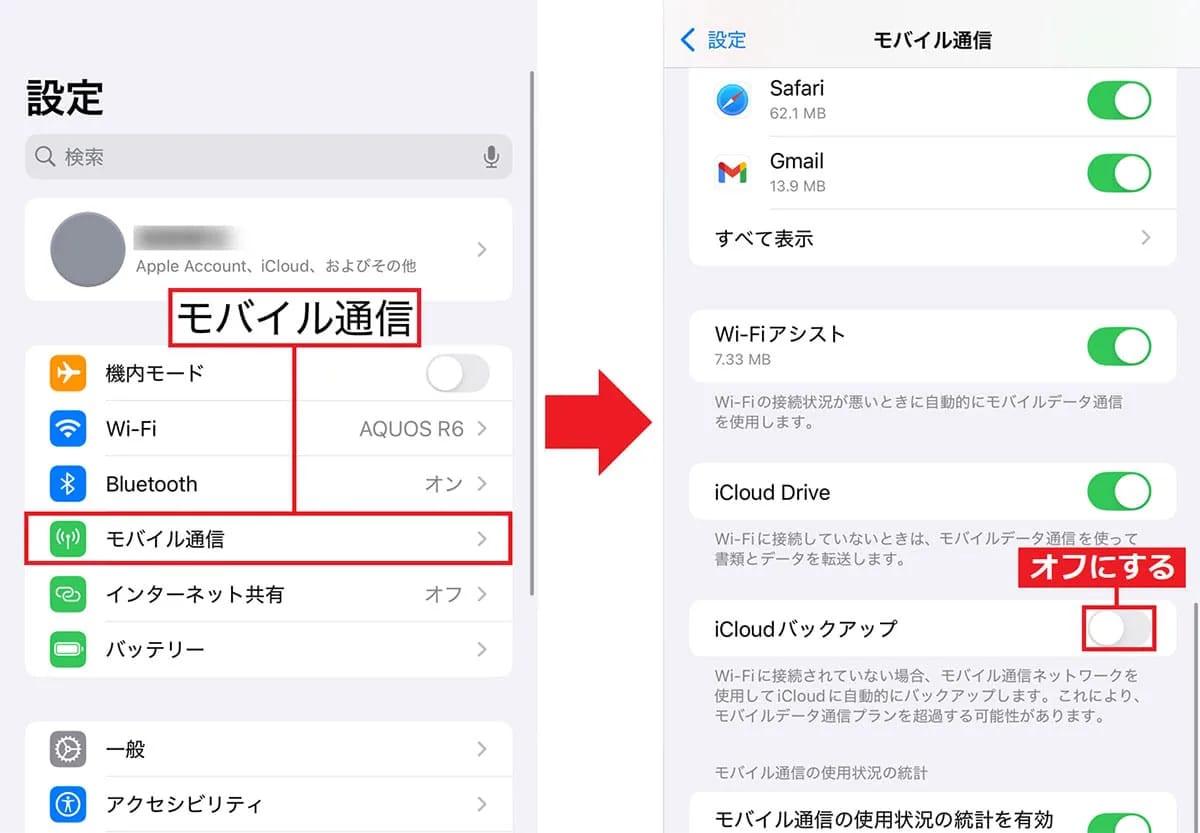
さらに、外出時に不要なデータ通信を防ぐため、「モバイル通信」設定内の「iCloudバックアップ」をオフにし、Wi-Fi接続時のみバックアップするように変更するのもおすすめです。これらの細かな設定の積み重ねが、快適な利用につながります。
<出典>
iPhoneを購入したら最初にオフにすべき10の設定!(スマホライフPLUS)
2:iPhoneのホーム画面を1ページにして操作ストレスを減らす!
画像引用:スマホライフPLUS(https://sumaholife-plus.jp/smartphone/38575/)
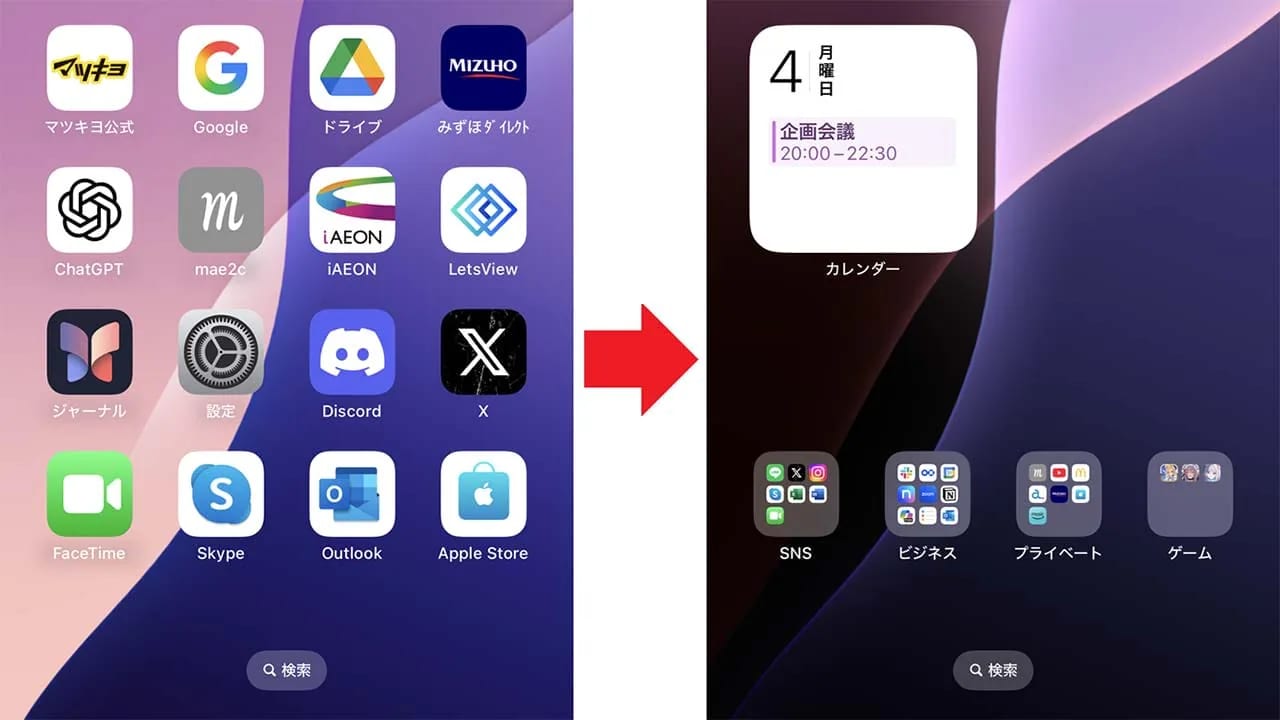
アプリを入れすぎて、ホーム画面が何ページにも増えてしまっていませんか?目的のアプリを探すたびに画面をスワイプするのは、意外とストレスになりますよね。
そんなときにおすすめなのが、アプリをフォルダにまとめて整理する方法です。 フォルダはアイコンを重ねるだけで簡単に作成でき、「買い物」「SNS」など大まかなジャンルごとに分けると、使いたいアプリがぐっと見つけやすくなります。
また、画面下のドックには使用頻度の高い「電話」や「LINE」などを配置しましょう。ホーム画面を1〜2ページに収めることで、操作の効率が格段にアップします。
<出典>
iPhoneのホーム画面を1ページに整理したら、操作ストレスが激減!(スマホライフPLUS)
3:iPhoneの「標準アプリ」って消しても大丈夫!?
画像引用:スマホライフPLUS(https://sumaholife-plus.jp/smartphone/50330/)
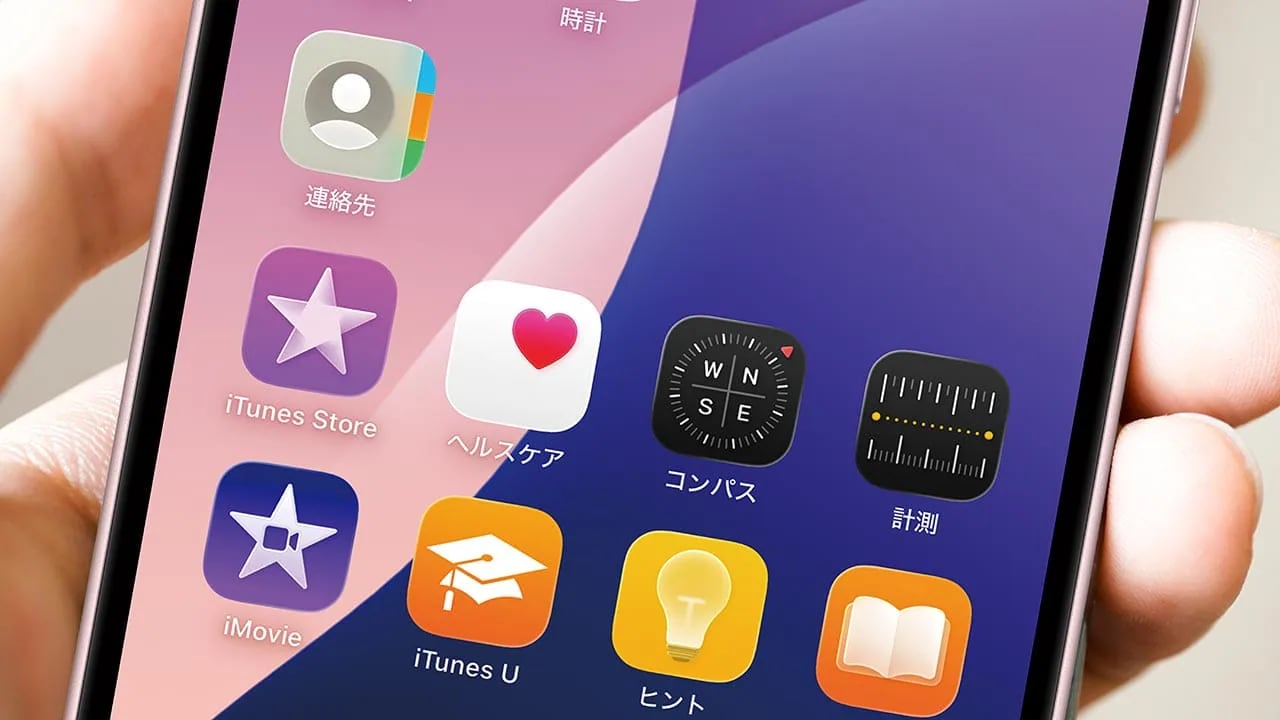
iPhoneには最初から多くの標準アプリが入っていますが、使わないものは削除しても問題ありません。ホーム画面がすっきりし、ストレージ容量の節約にもなります。
削除方法はアプリアイコンを長押しして「アプリを削除」を選ぶだけです。もし後で必要になった場合は、App Storeから再インストールが可能です。
また、「アプリを取り除く」機能を使えば、アプリ本体だけを削除し、データは保持したままにすることもできます。自分の使い方に合わせて整理しましょう。
<出典>
iPhoneの「標準アプリ」って消しても大丈夫!?「削除」と「復元」の方法を解説(スマホライフPLUS)
【まとめ】自分仕様にカスタマイズしよう
不要な設定のオフやホーム画面の整理を行うだけで、iPhoneの使い勝手は大きく変わります。定期的な見直しがおすすめです。
)

※記事内における情報は原稿執筆時のものです。店舗により取扱いがない場合や、価格変更および販売終了の可能性もございます。あらかじめご了承ください。
※記事内容は執筆時点のものです。最新の内容をご確認ください。