




































ワンタップでQRカメラを即起動、会議や映画館でサクッと通知を一時停止!スマホのLINE長押し時短ワザ
スマホのホーム画面でLINEのアイコンを長押しするだけで使える時短機能をご紹介。新規トークやQRコードリーダーなど、日常でよく使う機能を一瞬で呼び出すアプリアイコン長押し機能の使い方を解説します。
 イチオシスト
※記事内で紹介した商品を購入すると、売上の一部が当サイトに還元されることがあります。
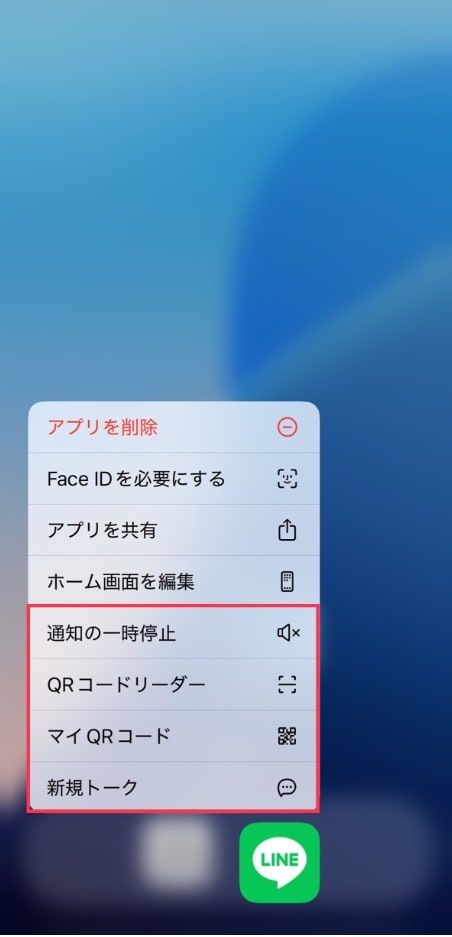
LINE アイコン長押しショートカット ※画像出典:LINE(https://guide.line.me/ja/features-and-columns/time-saving-tips.html)
新しく出会った人とLINEを交換するとき、「QRコードリーダーはどこから開くんだっけ?」とアプリ内で迷ってしまい、相手を待たせて焦ったことはありませんか?また、急いでメッセージを送りたいときに、アプリを開いてトーク一覧から相手を探す作業を煩わしく感じることもあるでしょう。「もっと早く目的の機能にたどり着きたい!」という方のために、今回はホーム画面からダイレクトに機能を使える裏ワザをご紹介します。
ホーム画面から一瞬でアクセスできる隠しメニュー「アプリアイコン長押し」
スマートフォンのホーム画面にある「LINEのアプリアイコン」を指で長押しすると、アプリを起動して画面を切り替えることなく、頻繁に使う便利な機能へ直接アクセスできるショートカットメニューが表示されます。これを使えば、わざわざLINEアプリを起動してタブを切り替えることなく、日常的によく使う「新規トーク」の開始や「マイQRコード」の表示、「QRコードリーダー」の起動といった機能を一瞬で呼び出すことができます。
アプリ内を探し回る手間を省く便利な機能「クイックメニュー」
使い方はとても簡単で、スマホのホーム画面でLINEのアイコンを長押しし、表示されたメニューから使いたい機能をタップするだけです。友だち追加の場面でメニューから「QRコードリーダー」をタップすれば、ワンタップで読み取りカメラが即座に起動して非常にスマート。また、会議中や映画館などで急いで通知を切りたいときは、「通知の一時停止」を選択すればサクッと通知を止めることも可能です。
LINEのアイコン長押しショートカットは、知っていると日々のスマホ操作がとても快適になる隠れた便利機能です。すぐに慣れる操作なので、ぜひ活用して時間を有効に使いましょう。
※本記事で紹介したアイコン長押しによるショートカット機能(App Shortcuts/クイックアクション)は、対象のバージョン(iOS版 5.6.0以上、Android版 8.7.0以上)を搭載したスマートフォンで利用可能です。お使いのOSのバージョンや端末、ランチャーアプリの仕様により、表示されるメニュー内容が一部異なる場合があります。
<出典>
素早く返信!便利なLINEの"時短"ワザ5選|LINEみんなの使い方ガイド
)

※記事内における情報は原稿執筆時のものです。アプリのアップデートやOSの仕様変更に伴い、ショートカットメニューの名称や機能が一部変更される場合があります。
※記事内容は執筆時点のものです。最新の内容をご確認ください。