




































【Excel裏ワザ】ドロップダウンリスト連動で図形・画像を切り替える面白テクニック!
Excelで使える変わったスキルが知りたい方におすすめ!PC活用ちゃんねるさんが教える「関数とリンクされた図を組み合わせて資料を視覚的に分かりやすくするテクニック」をぜひチェックしてみてください。
 イチオシスト
※記事内で紹介した商品を購入すると、売上の一部が当サイトに還元されることがあります。
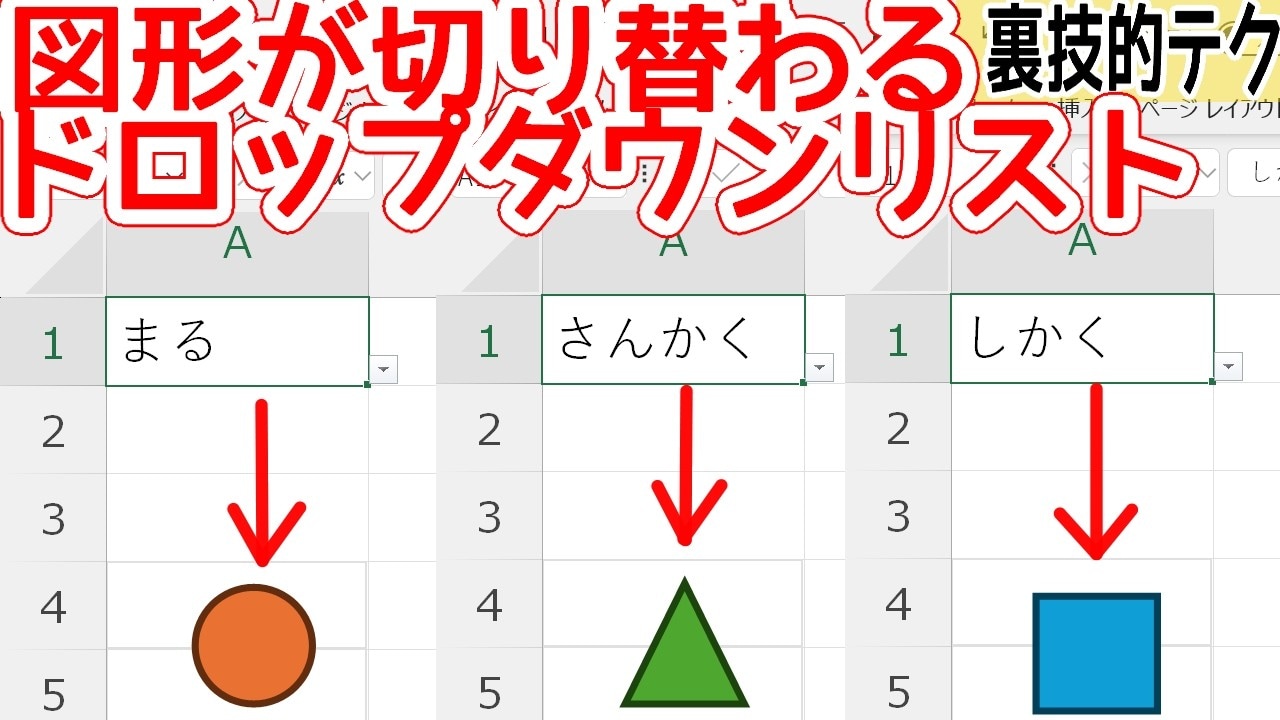
図形が切り替わる!?Excel連動テクニック
画像出典:PC活用ちゃんねるさん(https://www.youtube.com/watch?v=nWZPp-RrJek)
今回は、Excelのドロップダウンリストに連動して図形が切り替わる仕組みについて解説します。紹介してくれた、「PC活用ちゃんねる」さんいわく、図形とリストを連動させるテクニックは資料の表現力を格段にアップできるんだとか。関数や名前の定義を使った応用技について知りたい方はぜひチェックしてみてください。
詳細は、PC活用ちゃんねるさんのYouTubeチャンネルをチェック!:
【Excel】図形が切り替わる!?リスト等に連動した面白テクニック
1.ドロップダウンリストと図形の準備をする
画像出典:PC活用ちゃんねるさん(https://www.youtube.com/watch?v=nWZPp-RrJek)
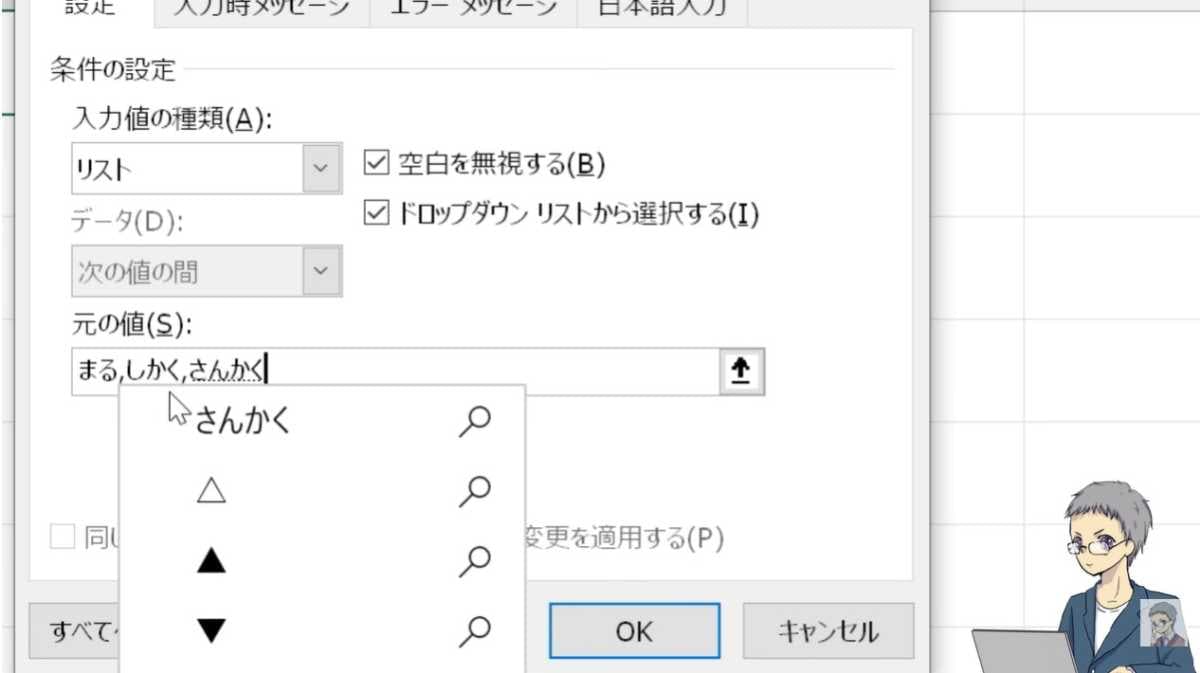
まず初めに、切り替えの基準となるドロップダウンリストを作成しましょう。データタブの「データの入力規則」から、リストを用意しましょう。次に、それぞれの図形を配置します。ここで私が重要だと感じたポイントは、図形の背後にあるセル範囲を選択し、名前ボックスに「丸」「三角」のように名前を登録することです。これで図形とセル範囲が紐づき、後の設定が楽になります。
2.「リンクされた図」と名前の定義のコツ
画像出典:PC活用ちゃんねるさん(https://www.youtube.com/watch?v=nWZPp-RrJek)
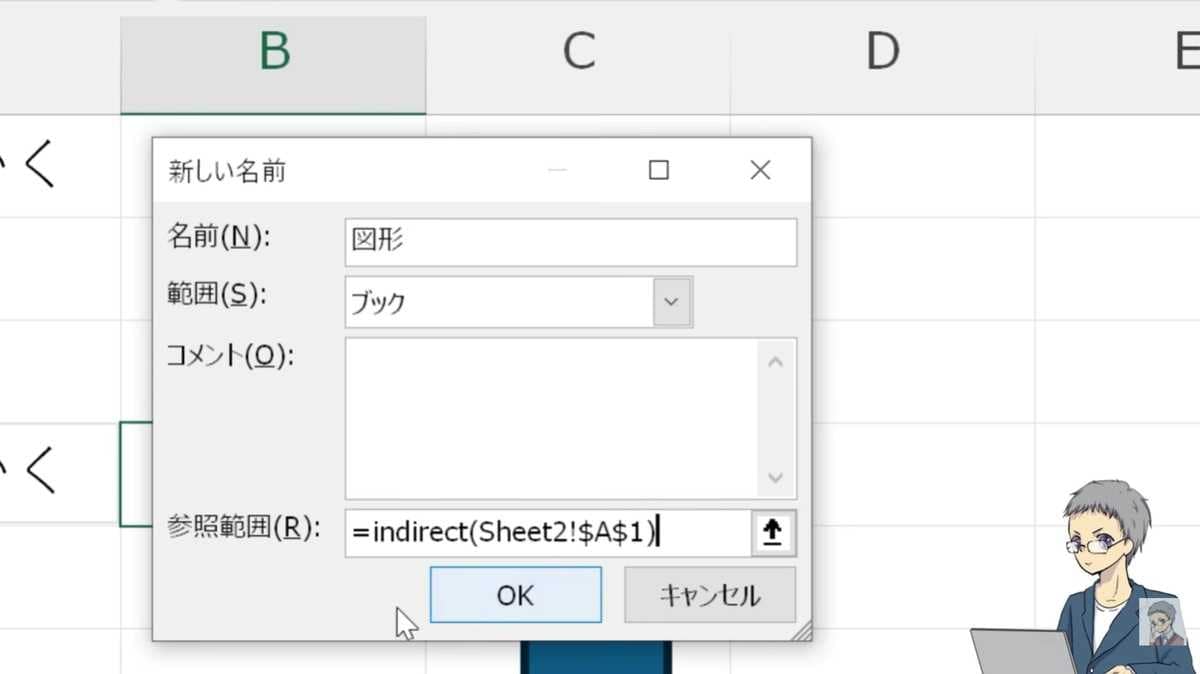
続いて、登録したセル範囲をコピーし表示させたい場所に「リンクされた図」として貼り付けます。この図をリストと連動させるにはINDIRECT関数が必要ですが、図の数式バーに直接入力したところエラーになってしまいました。これを解決するには、数式タブの「名前の定義」から、INDIRECT関数を使った数式を「図形」という名前で新たに登録するのがコツです。皆さんもこの方法を試してください。
3.数式の適用とフォームコントロールへの応用
画像出典:PC活用ちゃんねるさん(https://www.youtube.com/watch?v=nWZPp-RrJek)
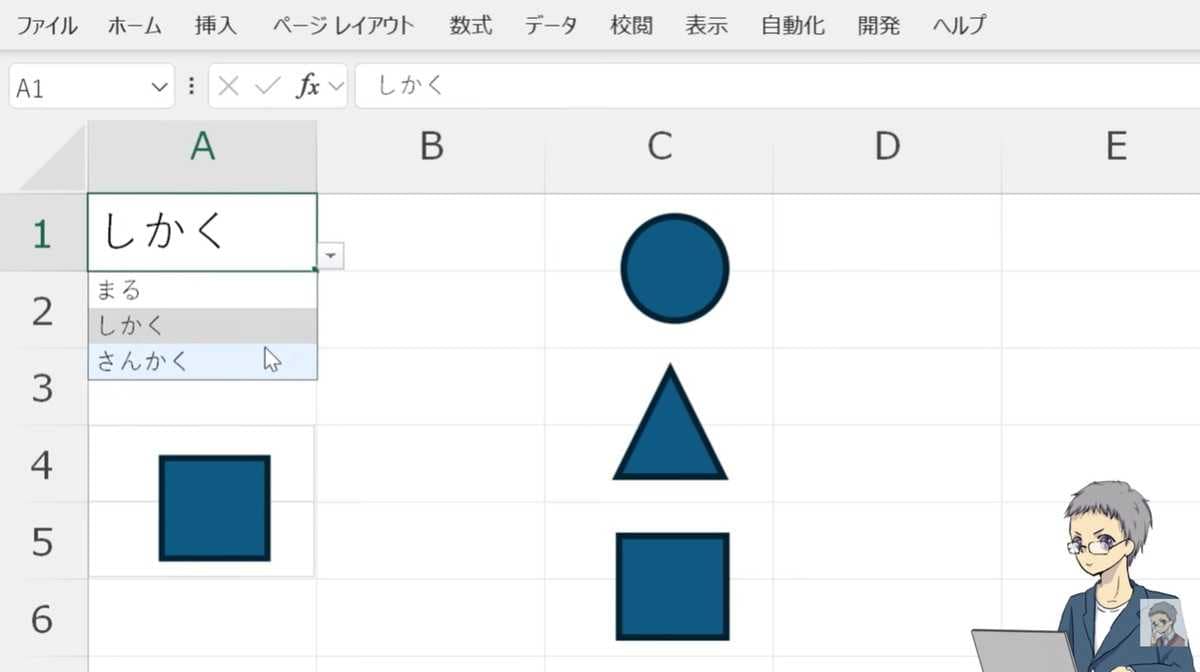
最後に、先ほどの「リンクされた図」を選択し、数式バーに「=図形」と入力すれば完成です。実際にリストを変更すると、連動して図形が切り替わりました!
また、この仕組みはフォームコントロールやチェックボックスでも応用できるそうです。チェックの有無で図形を表示・非表示にするなど、私も自分の業務に合わせてカスタマイズしてみようと思います。皆さんのExcelシートもさらに便利になるはずですよ。
【まとめ】表現力が広がるExcel図形連動術
今回は、Excelでリストに連動して図形が切り替わる仕組みについてご紹介しました! ドロップダウンリストやリンクされた図、INDIRECT関数を用いた名前の定義を活用し、資料をより分かりやすく動的に変化させる設定方法をお伝えしました。
もっと詳しく知りたい方は、動画と合わせてチェックしてみてください。
)

※記事内における情報は原稿執筆時のものになります。あらかじめご了承ください。
※記事内容は執筆時点のものです。最新の内容をご確認ください。