




































「気持ち悪い。行動を追跡されている?」検索した商品の広告が…。LINEのパーソナライズ無効化方法
LINE上で自分の興味や行動履歴に合わせた広告が表示されるのが気になる方へ。プライバシー管理から「広告の設定」を見直し、追跡型広告の受信をオフにしてLINEを快適に利用する手順を解説します。
 イチオシスト
※記事内で紹介した商品を購入すると、売上の一部が当サイトに還元されることがあります。
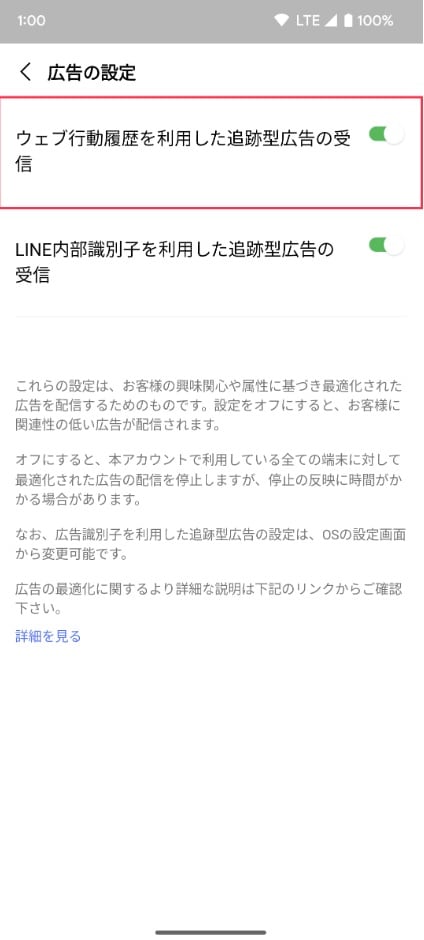
LINE 追跡型広告のオフ設定 ※画像出典:LINE(https://guide.line.me/ja/features-and-columns/privacy-day.html)
LINEを使っているときに、「最近検索した商品の広告がよく表示されるな」と不思議に思ったことはありませんか?自分の興味に合った情報が出るのは便利ですが、「自分の行動履歴が追跡されているようで少し気持ち悪い……」と感じる方もいらっしゃるでしょう。実は、LINEの設定からこうした追跡型の広告表示を簡単にオフにすることができるんです。今回は、広告のパーソナライズを無効化し、プライバシーを守る設定方法をご紹介します。
行動履歴が利用される?「広告の設定」の仕組み
LINEの「広告の設定」画面では、ユーザーの興味関心に基づき最適化されたパーソナライズ広告の受信を個別に管理することができます。これは、ウェブ上の行動履歴やLINE関連サービス上の利用データなどを組み合わせて活用し、あなたに最適な広告を配信する仕組みです。関連性の高い情報が得られるメリットがある反面、行動が追跡されることに抵抗がある場合は、この機能をオフにすることで追跡型広告の受信を停止できます。
追跡型広告の受信をオフにする具体的な設定手順
LINEアプリの「ホーム」タブ右上にある「設定(歯車マーク)」を開き、「プライバシー管理」 > 「広告の設定」の順にタップします。画面内に「ウェブ行動履歴を利用した追跡型広告の受信」や「LINE内部識別子を利用した追跡型広告の受信」といった項目があるので、これらをオフに切り替えましょう。これで、あなたの過去の閲覧履歴やアプリ内の行動履歴を利用した追跡型広告の配信はストップします。
広告の設定を見直すことで、個人情報の追跡に対する不安を軽減できます。自分の好みに合わせたプライバシー設定を行い、これからも安心・安全にLINEを活用していきましょう。
※設定をオフにしても広告自体が非表示になるわけではなく、ご自身と関連性の低い広告(一律で配信される通常の広告)が表示されるようになります。アプリのバージョンやOSによって設定画面の表示が一部異なる場合がありますので、最新の仕様についてはLINE公式サイトを確認してください。
<出典>
プライバシー管理設定の確認方法を知ろう|LINEみんなの使い方ガイド
)

※記事内における情報は原稿執筆時のものです。アプリのアップデートに伴い、仕様や設定画面のUIが一部変更される場合があります。
※記事内容は執筆時点のものです。最新の内容をご確認ください。