




































「iPhoneのセキュリティ、パスコードだけで安心?」自宅から離れた瞬間に鉄壁の防壁を張る便利機能とは
iPhoneを紛失した際、パスコードを知られていても他人に不正操作されないようにする「盗難デバイスの保護」機能。生体認証を必須とし、セキュリティ遅延をかけることで大切なデータを守る必須の設定を解説。
 イチオシスト
※記事内で紹介した商品を購入すると、売上の一部が当サイトに還元されることがあります。
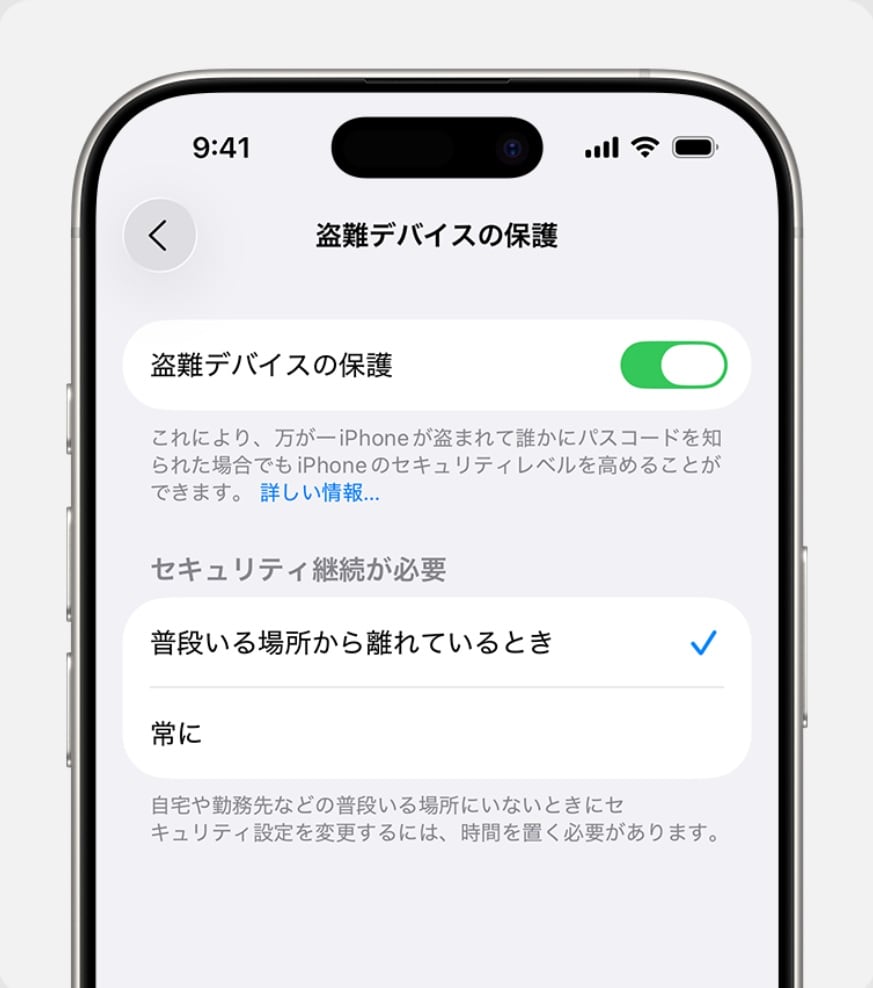
iPhone 防犯の神設定 ※画像出典:Apple(https://support.apple.com/ja-jp/120340)
「もしiPhoneを落として、パスコードまで知られていたら……」と不安になったことはありませんか? 最近は、背後からパスコードを盗み見てからスマホを強奪する巧妙な手口も増えています。そんな万が一の事態に備えて、絶対に設定しておきたいのが「盗難デバイスの保護」機能です。この機能をオンにしておけば、たとえパスコードが突破されても重要な操作には生体認証が求められるため、大切なデータを守り抜くことができます。
自宅以外での不正アクセスを防ぐ「盗難デバイスの保護」とは
「盗難デバイスの保護」は、自宅や職場といった「よく知っている場所」からiPhoneが離れているときに、セキュリティを自動で大幅に強化してくれる機能です。カフェや駅などでiPhoneを盗まれ、パスコードを入力されたとしても、保存済みのパスワードやクレジットカード情報を使おうとする際には、Face IDやTouch IDによる生体認証が強制されます。パスコードによる代替入力ができないため、本人以外は操作できなくなる強力な防壁です。
高度な設定変更を防ぐ「セキュリティ遅延」の仕組み
さらに強力なのが「セキュリティ遅延」という仕組みです。Apple IDのパスワード変更や、パスコードの変更といった特に重要なセキュリティ設定を「よく知っている場所以外」で行おうとすると、1回目の生体認証を行った後、1時間の待機時間(遅延)が発生します。1時間後に再度生体認証を行う必要があるため、犯人にその場で即座にiPhoneを乗っ取られるリスクを未然に防いでくれます。
今すぐできる!「盗難デバイスの保護」の設定手順
この安心機能は、簡単なステップで設定できます。まずiPhoneの「設定」アプリを開き、下部にある「アプリ」 > 「Face IDとパスコード」(またはTouch IDとパスコード)をタップして、現在のパスコードを入力します。次に、画面をスクロールして「盗難デバイスの保護」をタップし、機能をオンにするだけです。※事前にApple IDの2ファクタ認証、「探す」機能、「利用頻度の高い場所」が有効になっている必要があります。
パスコードをのぞき見されても身代わりになってくれる「盗難デバイスの保護」は、現代のiPhone利用において必須の設定です。外出する前に、必ずオンになっているか確認しておきましょう!
※本機能はiOS 17.3以降を搭載したiPhoneで利用可能です。端末を初期化したり売却したりする際は、事前にこの保護をオフにする必要があります。詳細はApple公式サイトを確認してください。
<出典>
iPhoneの「盗難デバイスの保護」について - Apple サポート (日本)
)

※記事内における情報は原稿執筆時のものです。OSのバージョンにより、メニュー名称や階層が一部変更される場合があります。
※記事内容は執筆時点のものです。最新の内容をご確認ください。