




































【LINE】スタンプの誤爆は取り消せる?削除との違いや取り消せないときの対処法
LINEスタンプを間違えて送った(誤爆した)ときに、相手に見られる前に消す方法を解説します。「送信取消」と「削除」の違いや、間違えて削除した場合の対処法も紹介。焦らず正しく対処しましょう。
 イチオシスト
※記事内で紹介した商品を購入すると、売上の一部が当サイトに還元されることがあります。
■LINEスタンプを誤爆! 一刻も早く消したいときの正しい手順
LINEスタンプを誤爆! 一刻も早く消したいときの正しい手順
LINEで間違えてスタンプを送ってしまったとき、実は相手の画面からも消すことができます。しかし、焦って操作を間違えると、自分の画面から消去されるだけで相手には見えたままになってしまいます。
今回は、LINEスタンプの誤爆の消し方をはじめ、取り消したら相手にどう見える? などの気になる情報をまとめました。誤爆を防ぐおすすめ設定もご紹介します。ぜひ参考にしてみてくださいね。
イチオシでは、LINEの便利機能についてまとめた記事も紹介しています。あわせてご覧ください。
)

相手の画面からも消すなら「送信取消」を選ぶ
相手の画面からも消すなら「送信取消」を選ぶ
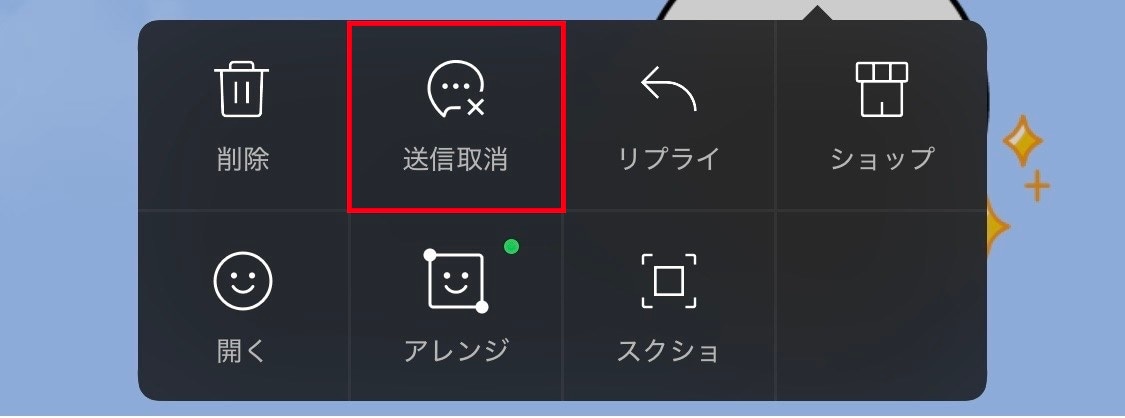
間違えて送ったスタンプを相手の画面からも消したいときは、必ず「送信取消」を選びましょう。「削除」を選ぶと自分の画面から消えるだけで、相手には見えたままになるので要注意です。具体的な手順は以下の通りです。
①消したいスタンプを長押しする
②メニューから「送信取消」をタップする
③確認画面でもう1回「送信取消」をタップする
これで相手のトーク画面からもスタンプを消せます。焦っているときほど「削除」と間違えやすいので、「送信取消」の文字をしっかり確認して操作してくださいね!
既読前に送信取り消しをすれば内容は相手にバレない
相手に「既読」がつく前に「送信取消」を完了できれば、どんなスタンプを送ったのかバレることはありません。LINEの仕組み上、この取り消し操作は相手のスマホにもすぐに反映されるからです。
間違えに気づいたら、1秒でも早く「送信取消」を実行することが最大のポイントです!
「削除」は自分の画面から送信した内容が消えるだけなので注意
LINEの「削除」機能は、自分のスマホ画面からメッセージを見えなくするだけのものです。そのため「削除」を選ぶと、相手の画面には間違えたスタンプがそのまま残ってしまいます! 自分の画面から消えても、相手には見え続けているので注意してください。
■「送信取消」と間違えて「削除」してしまったときの対処法
スマホのLINEで間違えて「削除」を選ぶと、そこから「送信取消」はできなくなってしまいます。自分の画面から消えてしまい焦るかもしれませんが、諦めるのはまだ早いです! PC版やiPad版のLINEを使えば、あとからでも送信を取り消せる可能性があります。別の端末からログインして、次の手順を試してみましょう。
スマホでメッセージを削除しても相手側には残っている
スマホのLINEで間違えて「削除」を選ぶと、相手のスマホにはスタンプがしっかり残ったままになります。自分の画面から見えなくなるだけで、送信自体はキャンセルされていないので注意してください。
この状態になると、自分のスマホからは「送信取消」の操作が一切できなくなってしまいます。相手がまだトークを開いていなければセーフですが、放置すれば確実に見られてしまいます。手遅れになる前に、スマホ以外の別の手段を使う必要があります。
PC版やiPad版のLINEを使えば送信取り消しが可能
スマホで「削除」してしまった場合でも、PC版やiPad版のLINEアプリを使えば、あとから「送信取消」が可能です。これは、端末ごとにトーク履歴のキャッシュデータが独立して管理されているためです。具体的な操作手順は以下の通りです。
①PCまたはiPadでLINEアプリを開く
②誤爆した相手のトークルームを開く
③消したいスタンプを右クリック(iPadは長押し)する
④メニューから「送信取消」を選択する
この方法を使えば、スマホ側で消してしまったメッセージも他の端末には残っているため、無事に相手の画面からもスタンプを取り消すことができます。 万が一のために、PC版やiPad版のLINEも設定しておくことをおすすめします。
一度削除したメッセージをスマホアプリ内で復元するのは難しい
スマホのLINEアプリ上で一度「削除」してしまったメッセージを、同じスマホアプリ内で復元することは基本的に不可能です。 トーク履歴のバックアップを取っていたとしても、直前の操作をピンポイントで元に戻す機能は備わっていません。
もし誤爆した直後にアプリをアンインストールしてバックアップから復元したとしても、数時間前の状態に戻るだけで、直近のメッセージは失われてしまいます。 そのため、すぐにPCやiPadといった別のデバイスを用意して対処する方が確実です。 別の端末がない場合は、素直に相手に謝罪のメッセージを送るようにしましょう。
■LINEで送信取り消しができない原因と条件
LINEの「送信取消」は万能な機能ではなく、特定の条件を満たしていないと利用できません。 ここでは、送信取消のメニューが表示されない、あるいはエラーになってしまう主な原因を3つ解説します。
メッセージ送信から1時間が経過している
結論として、無料版のLINEでは送信から1時間が経過するとスタンプの取り消しは不可能です。しかし、LYPプレミアムへ加入すると解決します。
無料版では、制限時間を1分でも過ぎると「送信取消」のボタンが消えてしまいます。一方でLYPプレミアム会員になれば、取り消し可能な期間が最大7日間まで延長されます! どうしても消したい誤爆がある場合は、加入を検討するのもひとつの手です。
すでに自分の端末で「削除」を押してしまっている
「送信取消」ができないもっとも多い原因は、慌てて先に「削除」を押してしまうことです。スマホで「削除」を選ぶと、自分の画面からスタンプが見えなくなるため、あとから取り消す操作ができなくなってしまいます。
自分の画面から消えても、相手のスマホにはスタンプがしっかり残ったままなので要注意です。この状態から相手の画面のスタンプを消すための解決策は、先ほどお伝えしたPCやiPadなど別の端末からLINEを開いて「送信取消」をするしかありません。焦っているときこそ、メニューの文字をよく確認してタップしましょう。
相手のLINEアプリのバージョンが古い
ごく稀なケースですが、こちらが「送信取消」をしても相手の画面からスタンプが消えないことがあります。これは、相手のLINEアプリのバージョンが古すぎるためです。送信取消の機能がない古いLINEだと、こちらには「取り消しました」と表示されても相手には見えたままになります。
とはいえ、この機能が実装されてから何年も経つため、現在このトラブルが起きる可能性はほとんどありません。相手の環境を変えることはできないので、まずは自分のスマホのLINEアプリを常に最新版にアップデートしておくようにしましょう。
■スタンプの誤爆を取り消したら相手にどう見える?
誤爆したスタンプを無事に送信取消できたとしても、相手の画面にどのような変化が起きるのか不安に感じる方は多いですよね。ここでは、送信を取り消した後の相手側の見え方について詳しく解説します。
トークルームには「メッセージの送信を取り消しました」と残る
送信を取り消すと、相手の画面からスタンプの画像は消滅しますが、代わりに「メッセージの送信を取り消しました」という履歴が残ります。どんなスタンプを送ったかは隠せても、何かを送って消した痕跡は相手にバレてしまいます。
これを見た相手は「間違えたんだな」と察してくれることがほとんどです。親しい友人なら「ごめん、間違えた!」と明るくフォローを入れましょう。仕事関係なら、あえて触れないのもひとつの手です。
なお、有料のLYPプレミアムに加入していれば、相手が未読の場合に限り、この履歴すら残さず完全に通知なしで消すことが可能です。どうしても痕跡を残したくない方は、検討してみるのもおすすめです。
スマホのプッシュ通知も自動的に消えるので内容は隠せる
相手にスタンプを送ると、スマホのロック画面などにプッシュ通知が表示されます。しかし「送信取消」をすれば、この通知もリアルタイムで書き換わるので安心してください。
相手のスマホには「スタンプを送信しました」と通知が出ますが、取り消し操作と同時に「メッセージの送信を取り消しました」という文字に変わるか、通知自体が自動的に消える仕組みになっています。
そのため、相手がスマホの画面を見る前に取り消すことができれば、通知から内容がバレる心配はありません。1秒でも早く「送信取消」を行うことが最大のポイントです!
■もう恥ずかしい思いはしない! LINE誤爆を防ぐおすすめ設定
送信取消という便利な機能があるとはいえ、誤爆しないに越したことはありません。 LINEアプリには、予期せぬスタンプの誤送信を未然に防ぐための設定がいくつか用意されています。 ここでは、すぐに試せる予防策を紹介します。
スタンプのプレビュー表示をオンにする
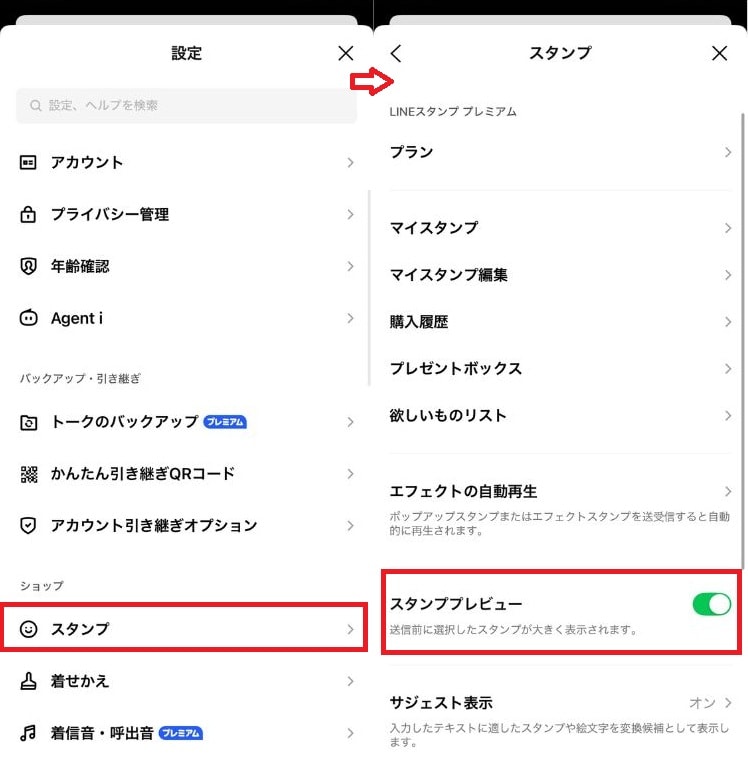
LINEには、スタンプをいきなり送信せず、一度大きくプレビュー表示させる便利な機能があります。これをオンにしておけば、間違ったスタンプに指が触れても確認画面が出るため、誤爆を確実に防ぐことができます。
スマホでの設定手順はとても簡単です。以下の順番で進めてみましょう。
スタンプのプレビュー表示をオンにする
①LINEのホーム画面右上にある「設定(歯車アイコン)」をタップする
②「スタンプ」を選択する
③「スタンププレビュー」をオンにする
これで送信前に必ずワンクッション置かれるようになります。連続でスタンプを送りたい人には少し手間に感じるかもしれませんが、操作ミスを防ぐ効果は絶大です!
不要なスタンプ予測変換(サジェスト機能)をオフにする
メッセージを入力しているときに、キーワードに合わせてスタンプがキーボードの上に飛び出してくる「サジェスト表示」機能が原因で誤爆するケースも少なくありません。
文字を打っている最中に誤ってこの予測変換スタンプをタップしてしまい、意図しないスタンプが送信されてしまうのです。不要だと感じる場合は、以下の手順でオフにしましょう。
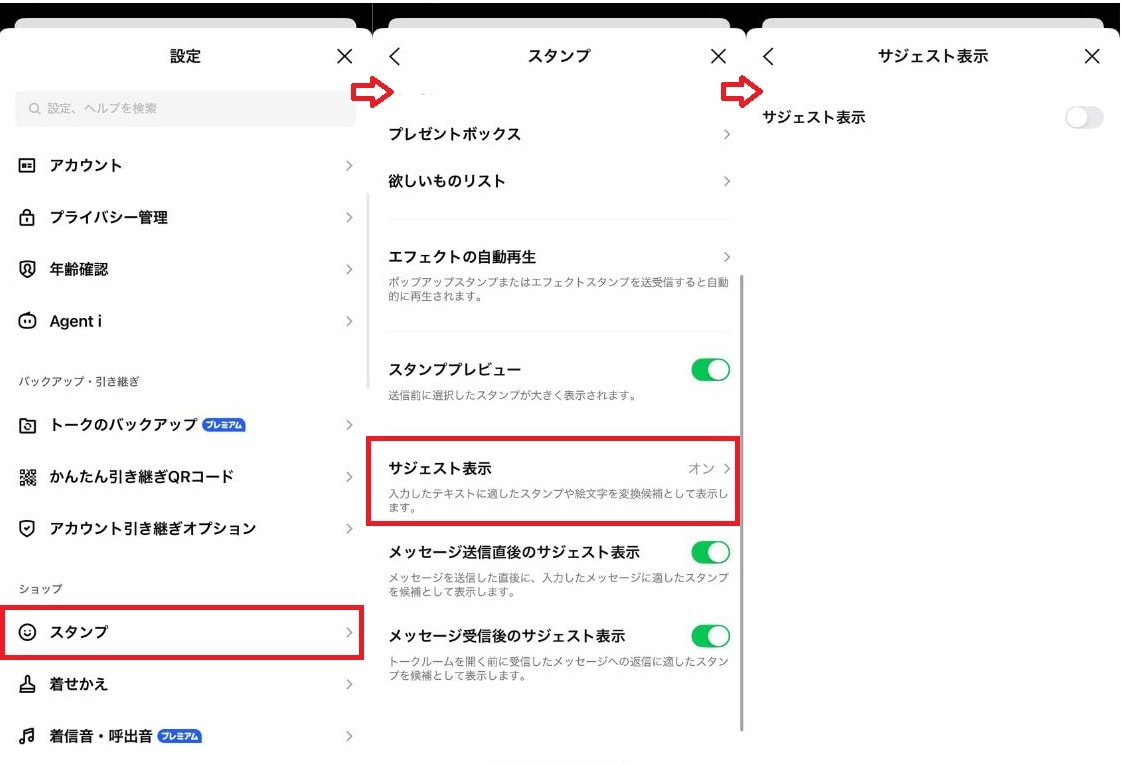
不要なスタンプ予測変換(サジェスト機能)をオフにする
①LINEのホーム画面右上にある「設定(歯車アイコン)」をタップする
②「スタンプ」を選択する
③「サジェスト表示」をタップしてオフにする
この機能をオフにすれば、入力欄の上にスタンプが勝手に表示されなくなります。
■LINEのスタンプ取り消しに関するQ&A
LINEのスタンプ取り消しに関するQ&Aを紹介します。気になる情報をまとめました。
LINEの「送信取消」と「削除」の決定的な違いは何ですか?
もっとも大きな違いは「相手の画面からも消えるかどうか」です。 「送信取消」は相手と自分の両方の画面からメッセージを消去できますが、「削除」は自分の画面のトーク履歴から見えなくなるだけです。 誤爆を無かったことにしたい場合は、必ず「送信取消」を選ぶ必要があります。
間違えて「送信取消」ではなく「削除」を押してしまいました。相手の画面からも消えますか?
相手の画面にはメッセージが残ったままになります。 自分のスマホからは消えてしまうため直接の操作は不可能になります。
スマホで一度「削除」してしまったメッセージを復元することはできますか?
スマホアプリ内でピンポイントに直前のメッセージを復元することは基本的に不可能です。 ただしPC版やiPad版のLINEを併用している場合は、そちらの端末にはトーク履歴が残っている可能性が高いため、ログインして内容を確認することが可能です。
■【まとめ】LINEで誤爆したら焦らず「送信取消」を活用しよう
LINEでうっかりスタンプを誤爆してしまうと、本当に焦ってしまいますよね。しかし、相手が見る前に正しい手順で「送信取消」を行えば、被害を最小限に抑えることができます。
パニックになって「削除」を選ばないことだけは、しっかりと覚えておきましょう。ぜひ活用してみてくださいね。
※記事内容は執筆時点のものです。最新の内容をご確認ください。