




































「重要なデータを消しちゃった!」心配ご無用!スプシのミスを“なかったことにする”超重要ショートカット
スプレッドシートの入力ミス、慌てて手作業で直していませんか?直前の操作を取り消す「元に戻す」、戻しすぎを防ぐ「やり直す」、デザイン崩れを一瞬で初期化する「書式クリア」の救世主ショートカットを解説。
 イチオシスト
※記事内で紹介した商品を購入すると、売上の一部が当サイトに還元されることがあります。
【スプレッドシート安心術】消しちゃった!と慌てないで!ミスを瞬時にカバーするお守りショートカット3選
「あっ、間違えた!」という瞬間は誰にでもあるものです。しかし、Excelなどで作業の早い人は、ミスをした際のリカバリーも爆速。スプレッドシートには、まるでタイムマシンのように作業を遡ったり、ゴチャゴチャになった状態を綺麗さっぱり初期化したりできるショートカットが用意されています。今回は、失敗を恐れずにサクサク作業を進めるための「お守り」のような3つのキー操作をお伝えします!
1:「Ctrl + Z」で直前の操作を元に戻す
間違えてデータを消してしまったときは、慌てずにキーボードの「Ctrl + Z」を押すだけで直前の操作を取り消して一瞬で元の状態に戻すことができます。何度か連続して押せば、数手前まで状態を遡ることも可能です。文字入力のミスだけでなく、セルの色の変更や行の削除など、あらゆる操作を無かったことにできる、最も使用頻度が高く頼りになる基本中の基本ショートカットです。
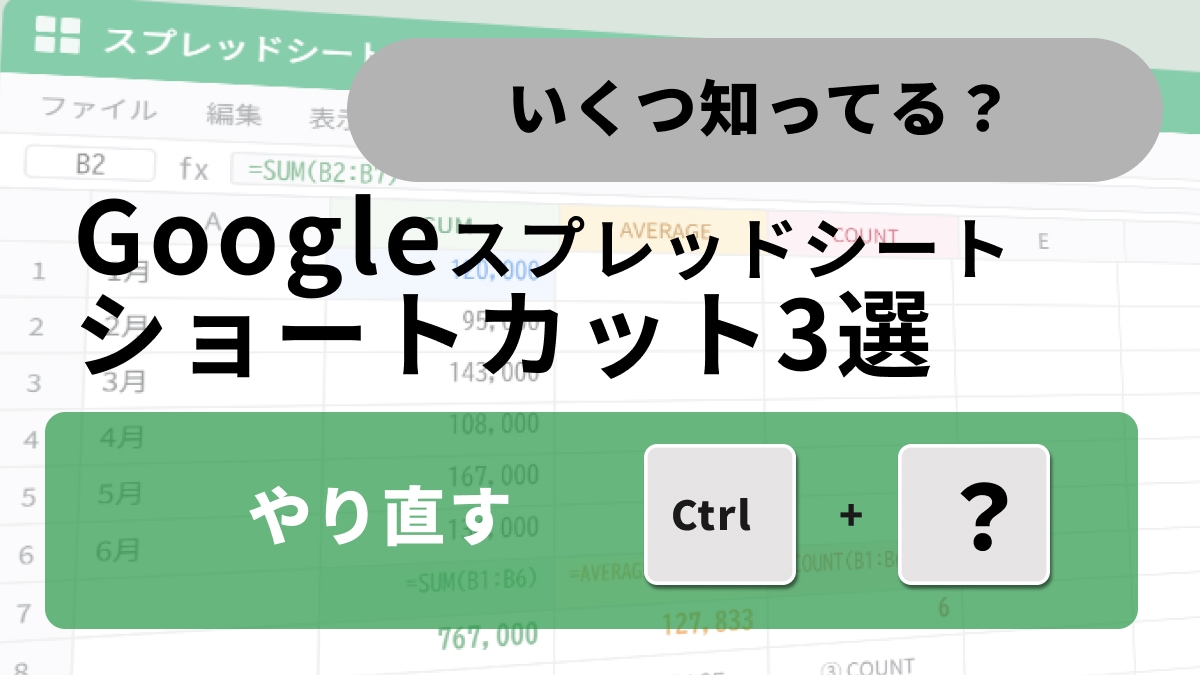
2:「Ctrl + Y」で戻した操作をやり直す
「Ctrl + Z」で戻しすぎた場合や「やっぱりさっきの操作をもう一度適用したい」というときは、「Ctrl + Y」を押すことで「やり直し」が可能です。環境によっては「Ctrl + Shift + Z」でも同様に動作します。「Ctrl + Z」とセットで覚えておくことで、変更前と変更後の状態をパパッと切り替えて見比べるような使い方もできるようになり、編集作業の自由度が格段にアップしますよ。
3:「Ctrl + \」で散らかった書式をクリア
色々なデータをコピペしているうちにセルの色やフォントがバラバラになってしまったときは、対象のセルを選んで「Ctrl + \(バックスラッシュ)」を押してみましょう。入力されているデータ(文字や数字)はそのまま残しつつ、後から付いた装飾や書式(太字、下線、背景色など)だけを綺麗にクリアしてデフォルトのプレーンな状態に戻してくれます。別のWebサイトや資料からテキストをコピーしてきたときの大幅な時短に繋がる神ワザです。
※Windows環境(Google Chrome等)向けの操作方法です。Macをご利用の場合は、「元に戻す」は「Command ⌘ + Z」、「やり直し」は「Command ⌘ + Y」(または「Command ⌘ + Shift + Z」)、「書式クリア」は「Command ⌘ + \」に読み替えてご活用ください。
※一般的な日本語JIS配列キーボードをお使いの場合、「\(バックスラッシュ)」キーは右下の「バックスラッシュ(_)」キー、または右上にある「¥」キーの打鍵に該当します。キーボードの入力モード設定等により挙動が異なる場合があります。
<出典>
Google スプレッドシートのキーボード ショートカット - Google ドキュメント エディタ ヘルプ
)

※記事内における情報は原稿執筆時のものになります。あらかじめご了承ください。
※記事内容は執筆時点のものです。最新の内容をご確認ください。