




































【オフ推奨】「裏で情報ダダ漏れ」を防ぐ!Windows 11の無駄なデータ収集を拒否する設定3選
今回は、スマホライフPLUSに掲載された記事を参考に、Windows 11のデータ収集やスナップ機能、新しいメモ帳に関する設定変更についてご紹介します。
 イチオシスト
※記事内で紹介した商品を購入すると、売上の一部が当サイトに還元されることがあります。
Windowsのおせっかい機能をオフに
Windows 11の不要なデータ送信を止める“防衛の正解”
Windows11は多機能で便利な一方で、「ここまでやらなくていいのに…」と感じるような自動動作やおせっかいな機能に、少しストレスを覚えたことはありませんか?そこで今回は、スマホライフPLUS(https://sumaholife-plus.jp/)の記事を参考に、Windows11の設定を見直して、不要な機能をオフにする方法についてご紹介します。
詳しい内容は、ぜひスマホライフPLUSの記事もあわせてご覧ください。
1:Windows 11の危険な初期設定
画像引用:スマホライフPLUS(https://sumaholife-plus.jp/pc_it/52422/)
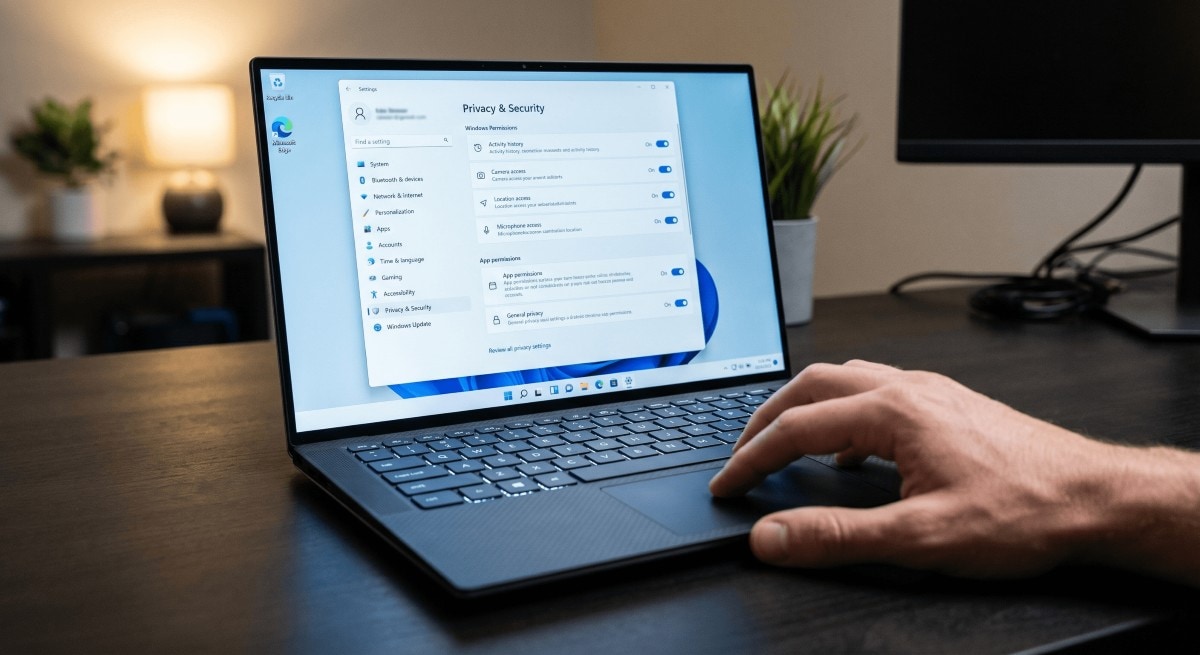
Windows11の初期設定では、バックグラウンドでのデータ収集やプロモーション表示が有効になっています。スタートメニューの検索でWebの検索結果が混ざって動作がもたつく場合は、「検索のハイライト」をオフにするのがおすすめです。また、「おすすめ」セクションの無効化や、オプションの診断データ送信をオフにすることで、パフォーマンスやプライバシーの保護を改善することができます。
<出典>
Windows 11「初期設定のまま」は危険? 知らぬ間にデータ収集される14の項目(スマホライフPLUS)
2:勝手に画面が整列する機能をオフに
画像引用:スマホライフPLUS(https://sumaholife-plus.jp/pc_it/43779/)
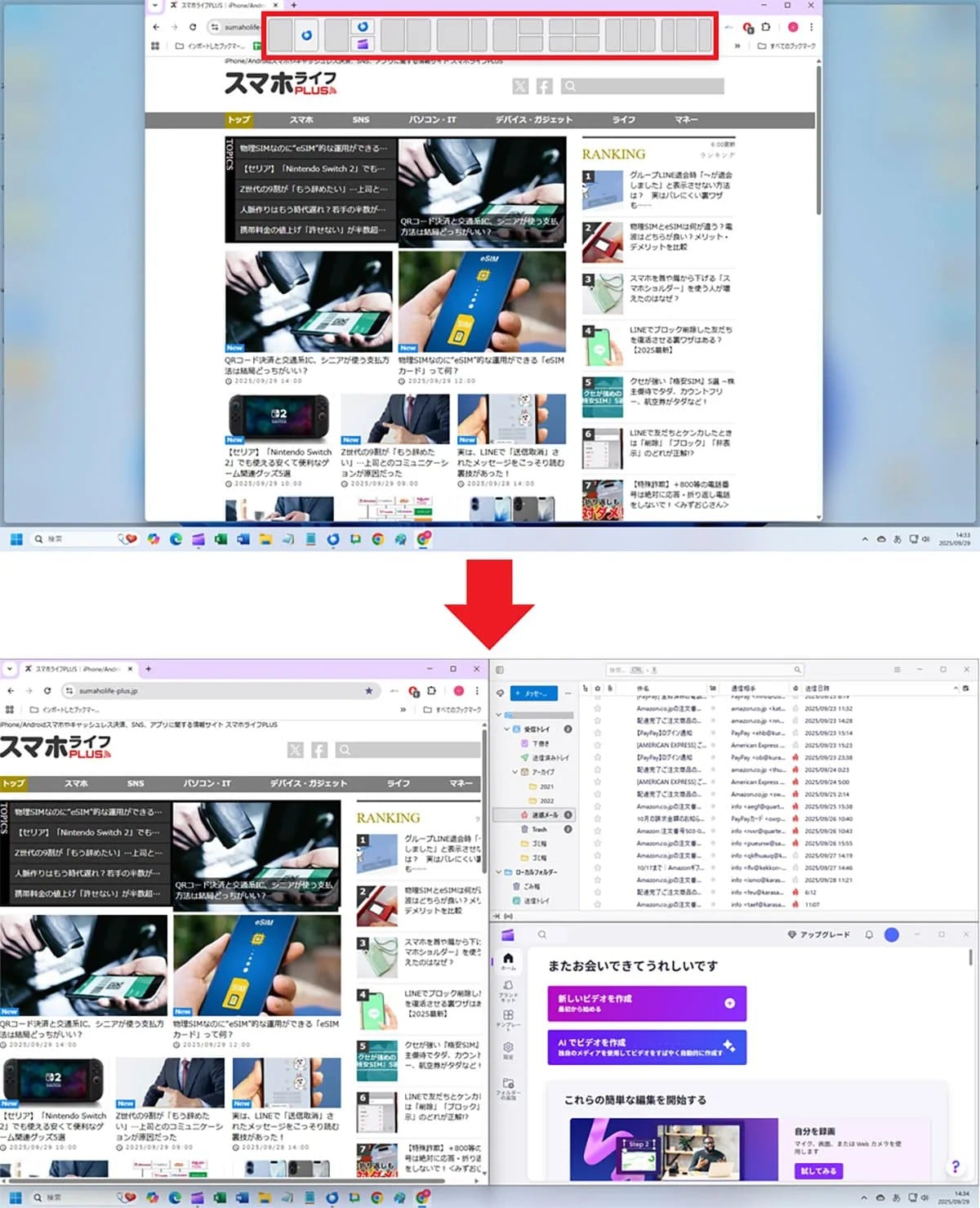
Windows11の「スナップ」機能は、複数のウインドウ画面を自動整理してくれる便利な機能です。しかし、ウインドウをちょっと動かしただけなのに勝手に画面が整理されてしまい、イラッとする人も多いでしょう。
そのような場合は、設定の「システム」から「マルチタスク」に進み、「ウインドウのスナップ」をオフにすることで、自動整理機能を無効化することができます。一部の機能だけオフにすることも可能です。
<出典>
【Windows 11】勝手にウィンドウ画面を自動整列する「スナップ」機能をオフにする方法(スマホライフPLUS)
3:新しいメモ帳を昔のシンプル版に
画像引用:スマホライフPLUS(https://sumaholife-plus.jp/pc_it/33861/)
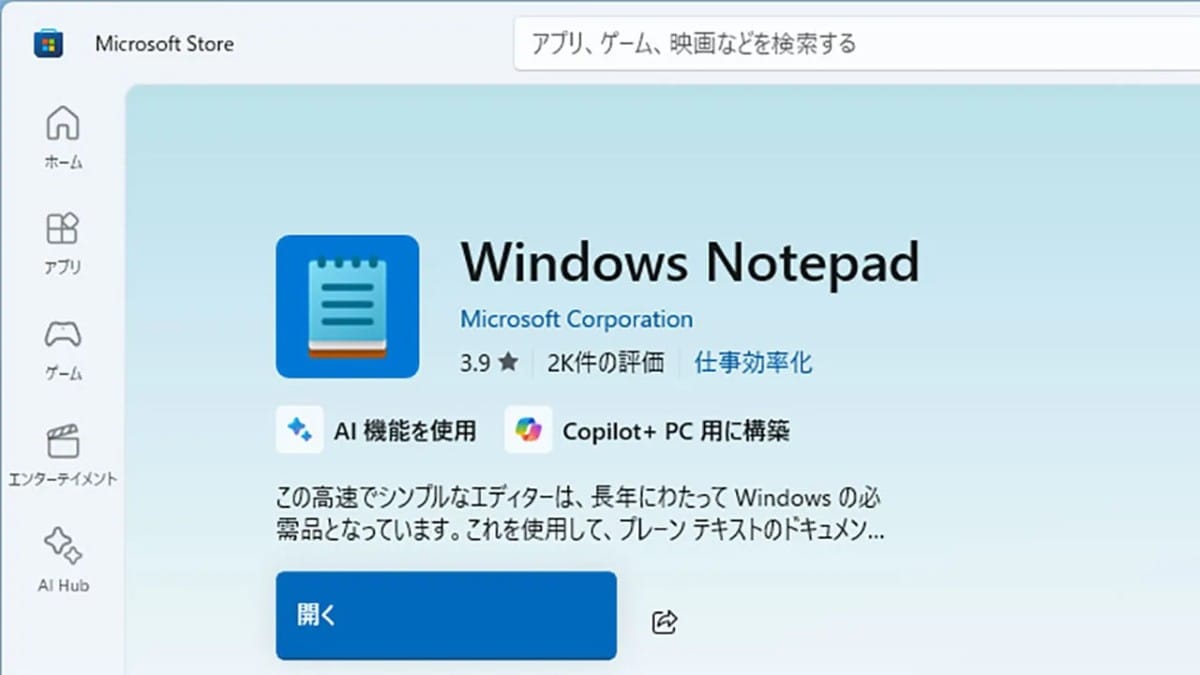
Windows 11を「24H2」にアップデートすると、メモ帳にタブや自動保存機能、AI機能の「Copilot」まで組み込まれ、使いにくくなったという声が多くあります。どうしても新しいメモ帳が気に入らない場合は、アプリをアンインストールしましょう。すると、自動的に昔のシンプルなメモ帳が起動するようになります。元に戻したい時はMicrosoftStoreから再インストール可能です。
<出典>
Windows 11の新しい「メモ帳」がダメ!昔のシンプルなメモ帳に戻す方法はある?(スマホライフPLUS)
【まとめ】設定を見直してストレスフリーに
Windows11の初期設定や不要な新機能を見直し、自分好みにカスタマイズすることで、日々のパソコン作業のストレスを減らすことができます。ぜひ試してみてください。
)

※記事内における情報は原稿執筆時のものです。店舗により取扱いがない場合や、価格変更および販売終了の可能性もございます。あらかじめご了承ください。
※記事内容は執筆時点のものです。最新の内容をご確認ください。