




































「OneDrive正直いらない」勝手な同期や画面整列を完全オフ!PCの作業ストレスを劇的に減らす設定術
パソコンの不要なお節介機能(同期や画面整列など)を停止する方法を紹介します。設定変更により、OneDriveの完全削除やスナップ機能のオフなどを実施し、PC作業のストレスを大幅に軽減できます。
 イチオシスト
※記事内で紹介した商品を購入すると、売上の一部が当サイトに還元されることがあります。
PCの勝手な動作にストレスを感じていませんか?

OneDriveの勝手な同期やスナップ機能をオフにして、PCの動作を激変させる正解は?
パソコンの便利な新機能は魅力的です。作業をサポートしてくれますが、勝手に画面が動いたり意図しない同期がされたりして使いにくいと感じられる方も多いのでは?そこで今回は、スマホライフPLUS(https://sumaholife-plus.jp/)に掲載された記事を参考に、PCのお節介機能をオフにする設定に関する情報をご紹介。各項目の詳細はぜひスマホライフPLUSでご確認ください。
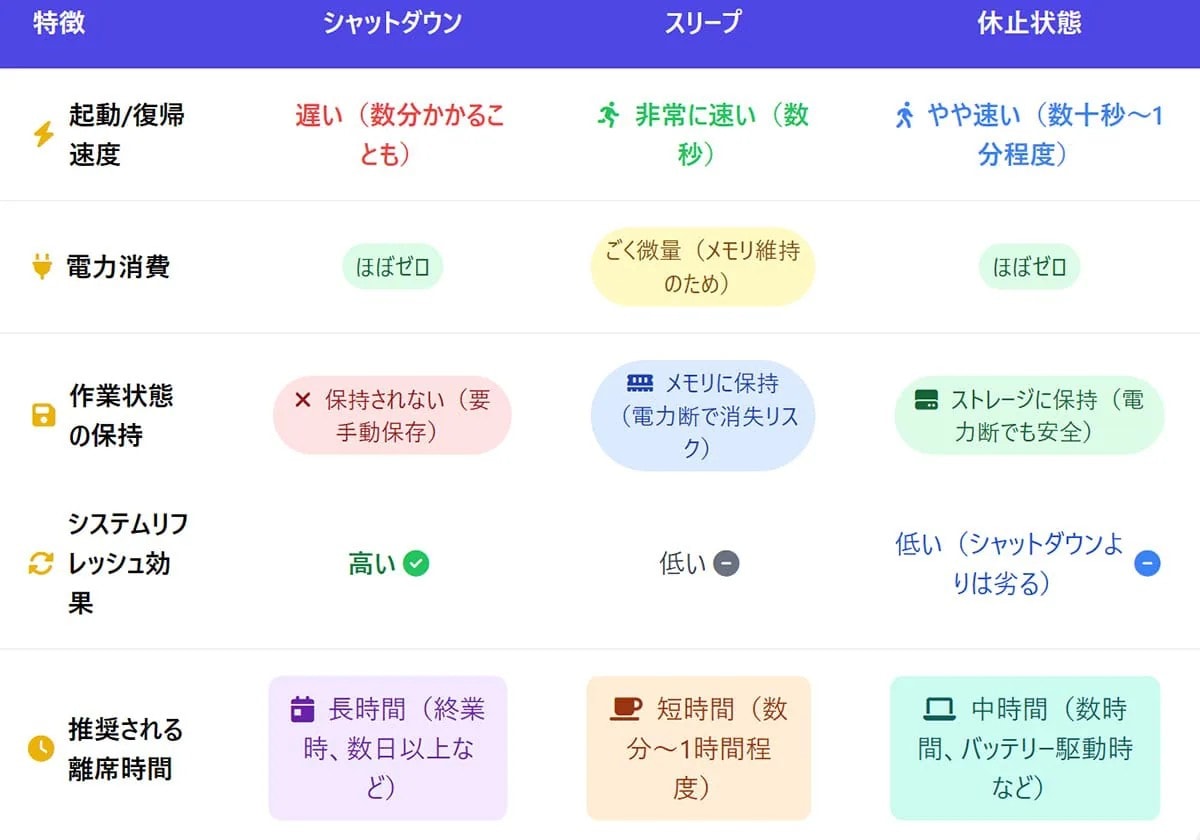
1:パソコンの「シャットダウン」は不要?
画像引用:スマホライフPLUS(https://sumaholife-plus.jp/pc_it/33696/)
ノートパソコンを使い終わる時、カバーを閉じてスリープにするだけで済ませていませんか?実は長期間シャットダウンをしないと、メモリ内に不要なデータが蓄積し、システムが不安定になったり動作が遅くなったりする可能性があります。スリープや休止状態は便利ですが、システムの健康状態を保つために、最低でも週に1回程度は再起動やシャットダウンを行うことをおすすめします。
<出典>
パソコンの「シャットダウン」は不要?電源はスリープ・休止状態だけで本当に大丈夫か(スマホライフPLUS)
2:OneDriveを完全に削除して同期を防ぐ
画像引用:スマホライフPLUS「OneDrive」公式サイト (https://sumaholife-plus.jp/pc_it/45877/)
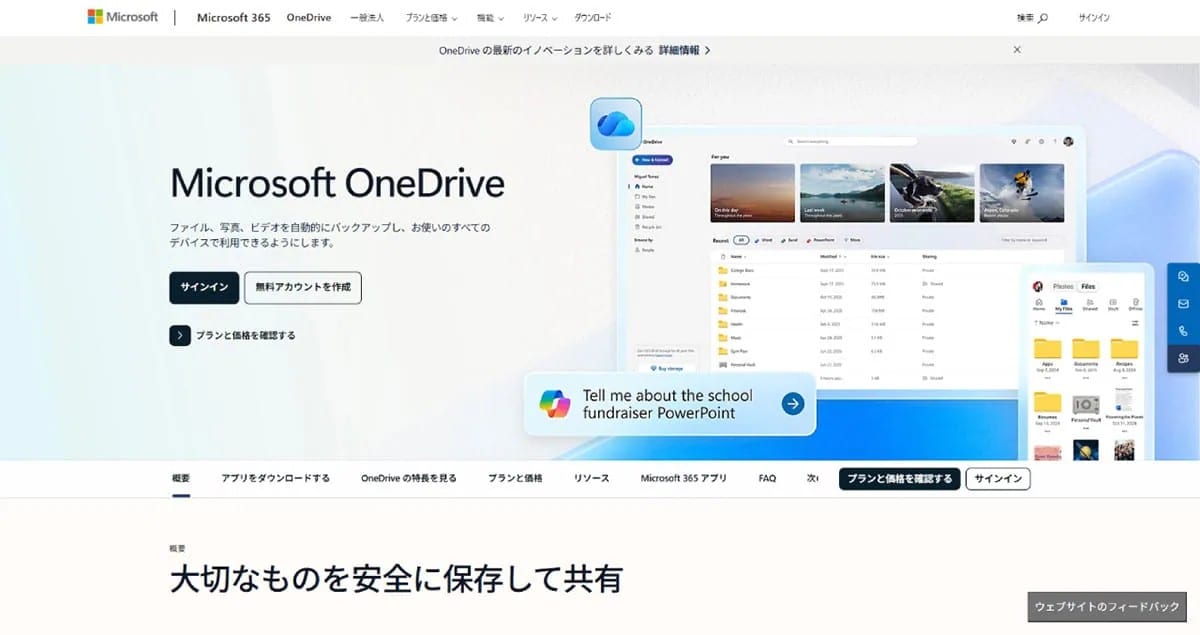
Windowsに標準搭載されている「OneDrive」は便利ですが、意図せずファイルが同期されたり容量を消費したりするのが煩わしいことも。完全にアンインストールしたい場合、通常の手順で削除してもWindowsUpdateで復活することがあります。これを防ぐには「AppLocker」を使って起動を止めるなど、完全に起動させないための設定を行うのが確実でおすすめです。
<出典>
OneDriveを完全にアンインストールするには?Windows Updateでも復活させない手順(スマホライフPLUS)
3:画面が勝手に整列するスナップ機能をオフに
画像引用:スマホライフPLUS(https://sumaholife-plus.jp/pc_it/45877/)
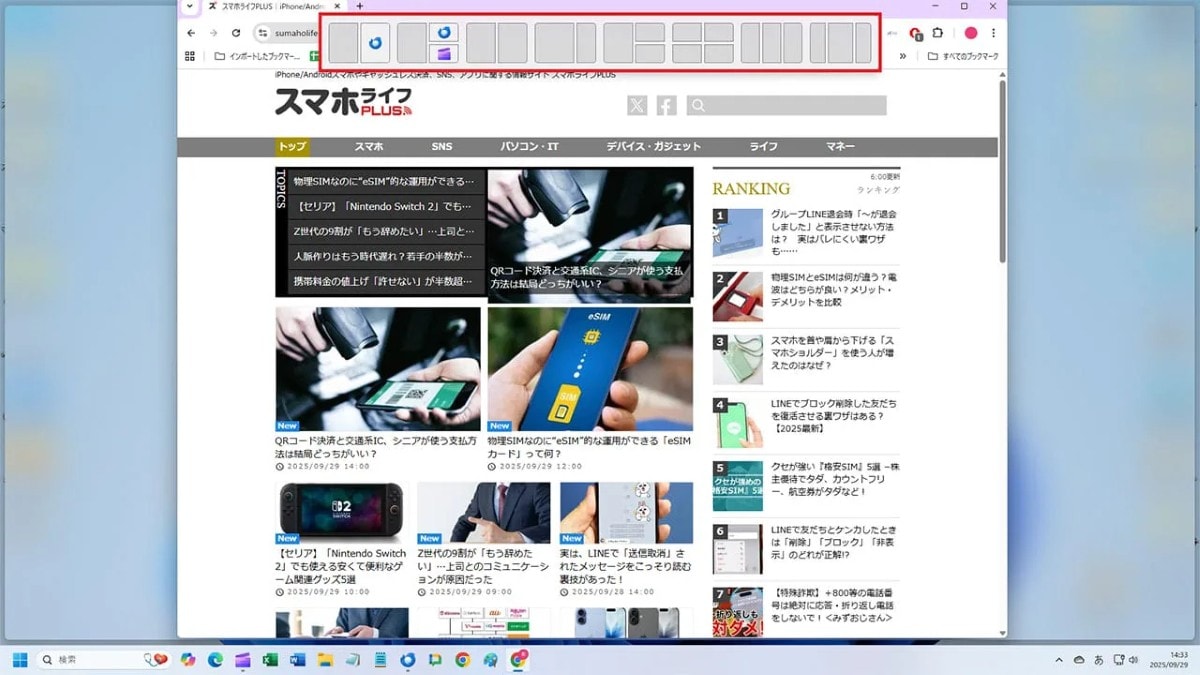
Windows11の「スナップ」機能は複数のウィンドウを自動整理してくれますが、ウィンドウを少し上に動かすたびに勝手に整理されてしまい、イラッとする人も多いはずです。「設定」から「システム」→「マルチタスク」と進み、「ウィンドウのスナップ」をオフにすれば、このお節介な機能を無効にできます。一部の機能だけをオフにするなど、好みに合わせたカスタマイズも可能です。
<出典>
【Windows 11】勝手にウィンドウ画面を自動整列する「スナップ」機能をオフにする方法(スマホライフPLUS)
【まとめ】不要な機能をオフにして快適な作業環境を
パソコンの自動機能は便利な反面、自分の意図しない動作でストレスになることもあります。OneDriveの同期やスナップ機能など、使わないお節介機能はオフにして、自分好みの快適な作業環境を作りましょう。
)

※記事内における情報は原稿執筆時のものです。店舗により取扱いがない場合や、価格変更および販売終了の可能性もございます。あらかじめご了承ください。
※記事内容は執筆時点のものです。最新の内容をご確認ください。