




































「フィルムを貼ったら反応が悪い…」Pixelユーザーのイライラは設定で解消!タップ感度を劇的に上げる方法
Pixelスマートフォンに画面保護シートを貼った際、「タッチ操作の感度が落ちて思い通りに動かない」と悩んでいませんか? 実はPixelには、そんな不満を解消する「画面保護シート モード」が備わっています。この設定を有効にすれば、シート越しのタッチ感度が向上し、操作がスムーズになります。保護ガラス等の厚みで反応が鈍いと感じる方は、ぜひこの設定で快適さを取り戻しましょう。
 イチオシスト
※記事内で紹介した商品を購入すると、売上の一部が当サイトに還元されることがあります。
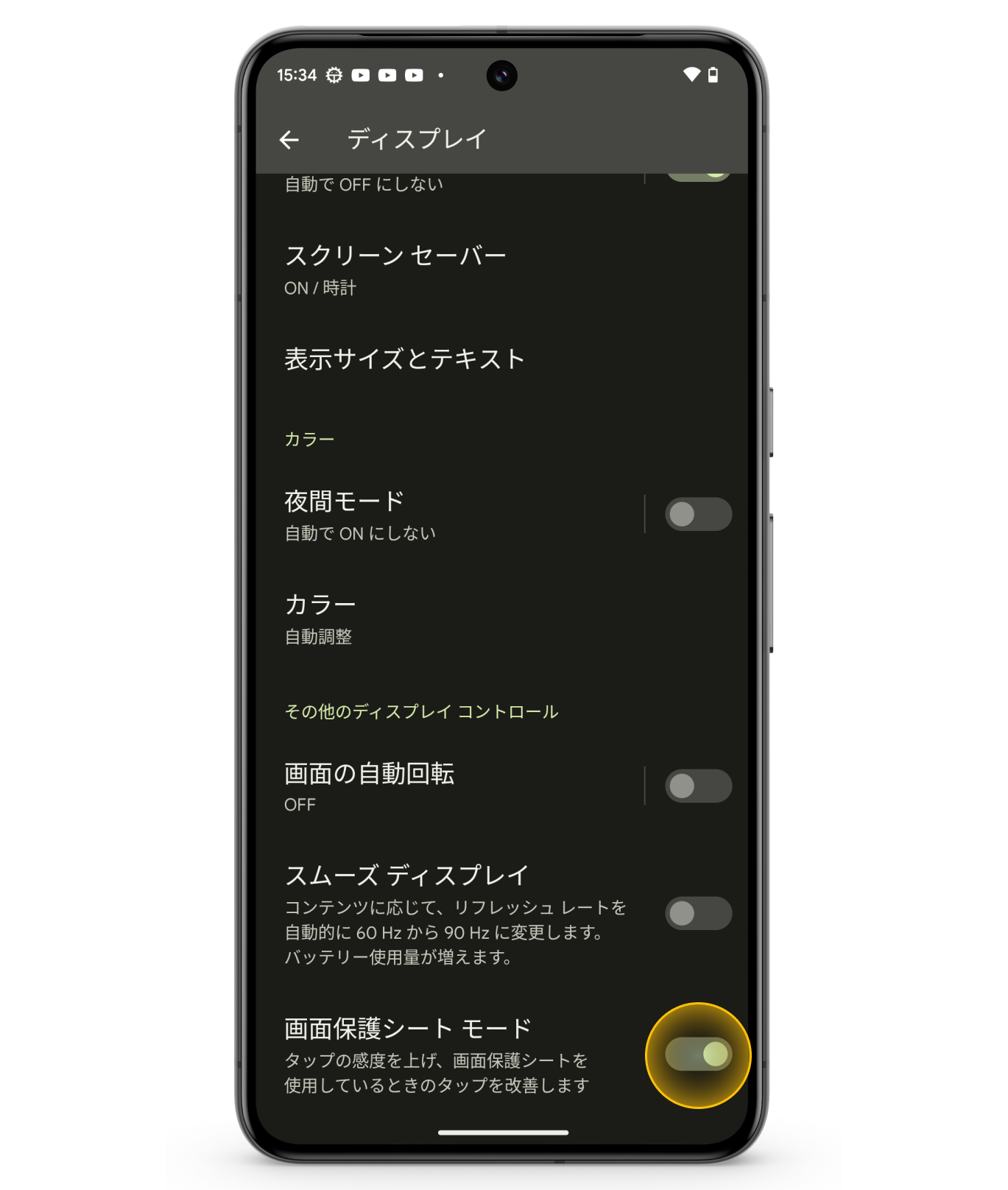
Google Pixelの操作性を最適化 ※画像出典:Google(https://store.google.com/jp/magazine/pixel-recommended-settings?hl=ja )
念願の新しいスマホを手に入れて、傷防止のために保護フィルムを貼ったのに、いざ使ってみると「タップの反応が悪い……」とストレスを感じることはありませんか? せっかくのハイスペック機も、操作感が損なわれては魅力が半減してしまいます。そんなPixelユーザーの悩みを、簡単な設定ひとつで解決できる便利な機能をご紹介します。知っているだけで使い勝手が劇的に向上する、必須の設定をチェックしましょう。
「画面保護シート モード」でタッチ感度を最適化
ディスプレイを衝撃から守る保護シートは欠かせないアイテムですが、シートの厚みや材質によってはタッチパネルの反応が鈍くなり、文字入力やスクロールに支障が出る場合があります。Pixelに搭載されている「画面保護シート モード」は、まさにこの問題を解消するための機能です。有効にすることで画面のタッチ感度を意図的に引き上げ、保護シートを貼った状態でも指先の動きを正確に読み取り、スムーズな操作感を実現してくれます。
設定は数秒!サクサク操作を取り戻す手順
設定手順は非常にシンプルです。まず、Pixelの「設定」アプリを開き、「ディスプレイ」を選択します。次に、画面を下にスクロールして「画面保護シート モード」を探し、スイッチをオンにするだけです。なお、この設定は画面内指紋認証の精度向上にも寄与する場合があります。もし保護シートを貼ったことで指紋認証やタップの反応が悪くなったと感じるなら、真っ先に試すべき「神設定」と言えるでしょう。
Pixelの性能をフルに活かし、ストレスのない操作感を保つためにも、購入直後やシートの貼り替え時にはぜひこの設定を確認してみてください。※感度が上がりすぎて誤操作が増える場合は、オフに戻して調整することをおすすめします。
※Androidのバージョンやモデルにより、メニューの名称や階層が一部異なる場合があります。詳細はGoogle公式のヘルプページをご確認ください。
<出典>
Google Pixel おすすめの便利な設定 - Google ストア
)

※記事内における情報は原稿執筆時のものです。OSのアップデート等により挙動が変更される場合があります。
※記事内容は執筆時点のものです。最新の内容をご確認ください。