




































「入力中にキーが勝手に切り替わる」ストレスをゼロに!歴史的理由で残った“邪魔なキー”の消し方
パソコンのキーボードにある「NumLock」や「CapsLock」。意図せず押してしまってイライラした経験はありませんか?今回は、スマホライフPLUS(https://sumaholife-plus.jp/)に掲載された記事を参考に、いまさら聞けないキーの役割や無効化の設定術についてご紹介。各項目の詳細はぜひ、スマホライフPLUSでご確認ください。
 イチオシスト
※記事内で紹介した商品を購入すると、売上の一部が当サイトに還元されることがあります。
キーボードの「邪魔なキー」とおさらば!入力を劇的に快適にするカスタマイズ術
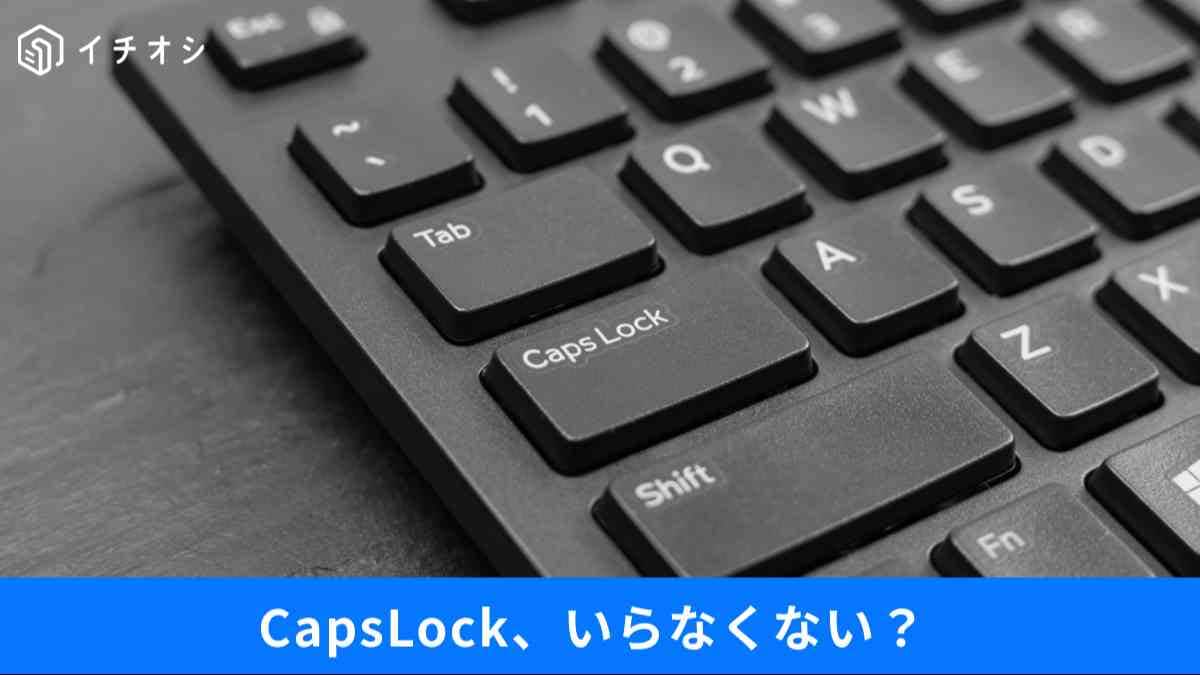
邪魔なキーを無効化するには?
「パスワードを打つときにCapsLockがオンになっててイライラ!」「NumLockのせいで数字が打てない!」……そんな経験、誰にでもありますよね。実は、これらのキーは歴史的な理由で残っているだけで、現代の作業では「お節介」に感じることもしばしば。
また、Windowsのアップデートで多機能になった「メモ帳」に戸惑っている人も多いはず。今回はスマホライフPLUSの記事を参考に、キーボードの特殊キーを無効化・変更する方法や、使い慣れた「あの頃のメモ帳」を復活させる裏ワザをご紹介。
詳細はぜひスマホライフPLUS(https://sumaholife-plus.jp/)でチェックしてみてください。
1:NumLockキーの本来の役割と無効化する方法
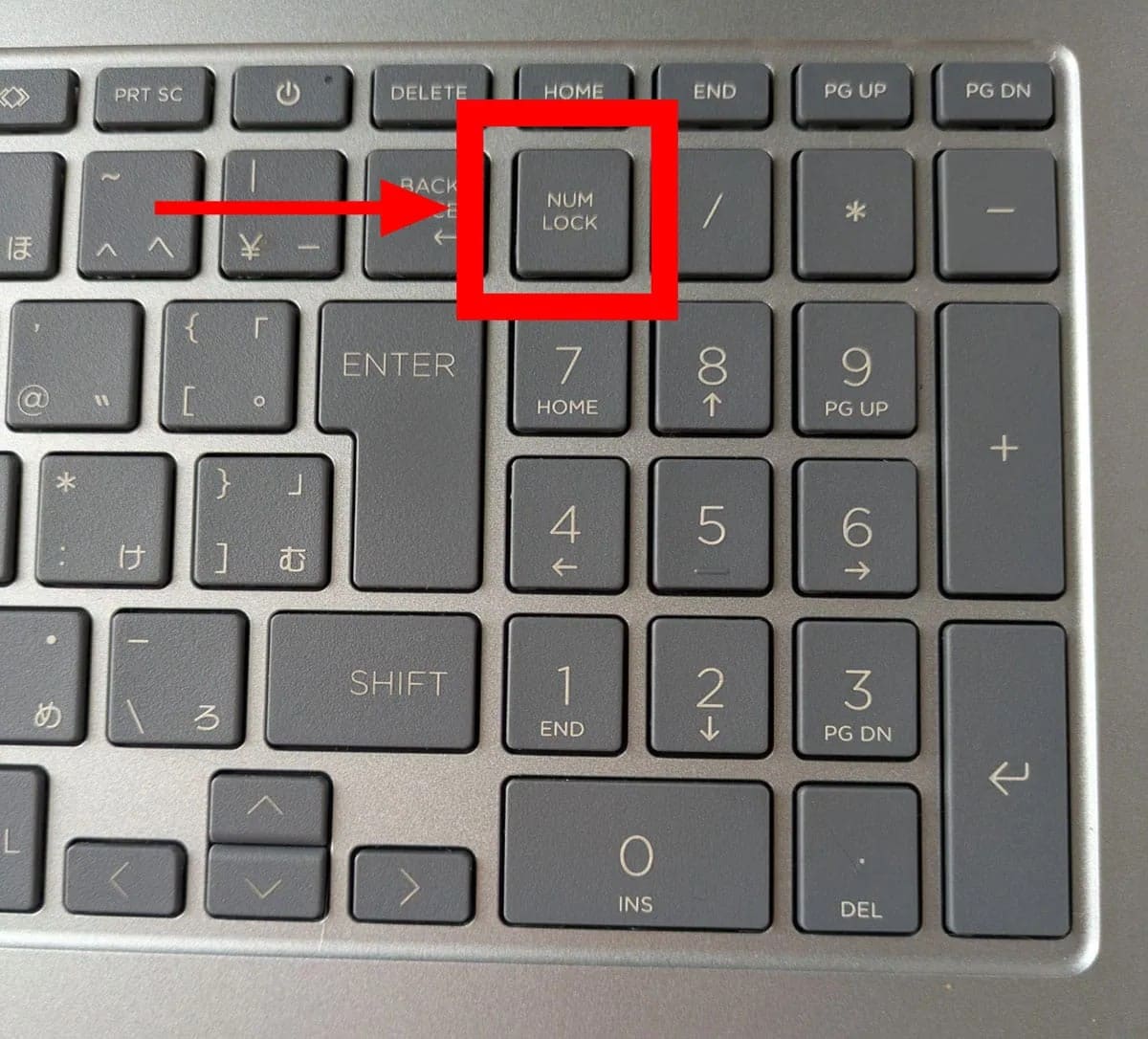
画像引用:スマホライフPLUS(https://sumaholife-plus.jp/pc_it/38636/)
NumLockキーは、1980年代の初期のパソコンでキーの数を抑えるため、テンキーに数字入力とカーソル移動の2つの役割を持たせた「苦肉の策」として誕生しました。現在では専用のカーソルキーがあるため、数字入力モードのまま使うのが一般的です。
誤操作を防ぐためには、レジストリを編集して起動時の状態を固定するか、Microsoft公式ツール「PowerToys」を使ってキー自体を完全に無効化してしまう設定が安全でおすすめです。
<出典> NumLockキーは何のためにある? 今さら聞けない使い道と無効化の方法(スマホライフPLUS)
2:CapsLockキーの存在意義と邪魔な時の対処法
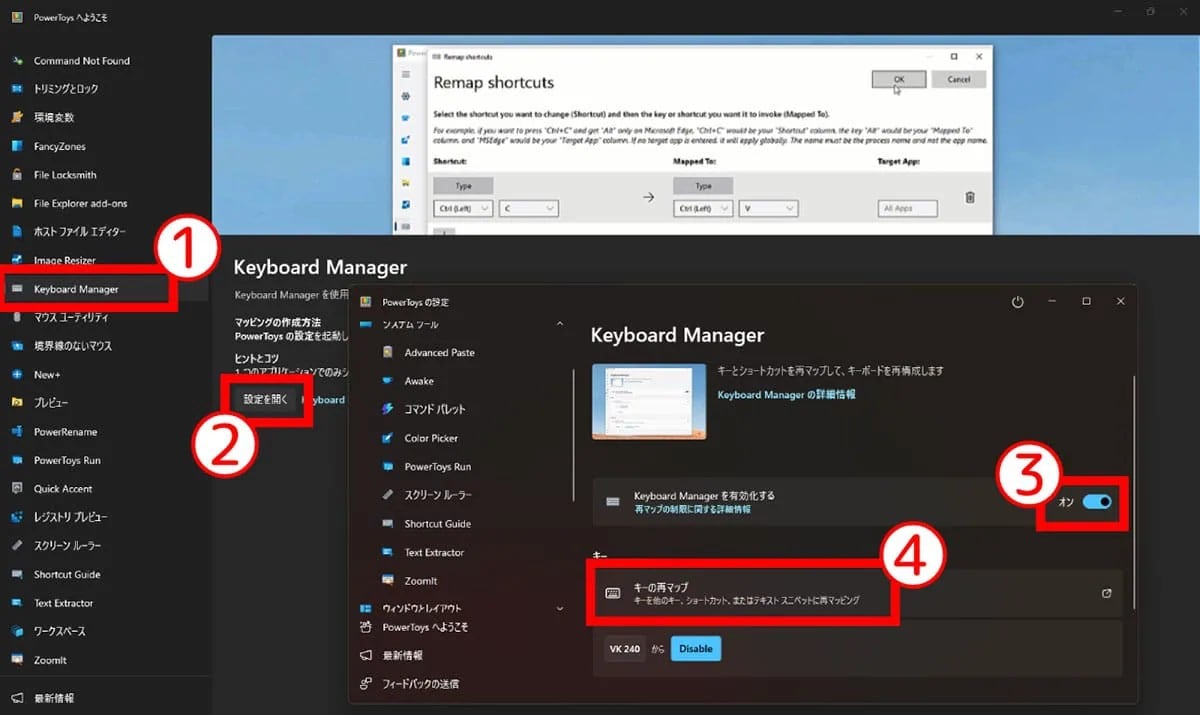
画像引用:スマホライフPLUS(https://sumaholife-plus.jp/pc_it/36334/)
パスワード入力時にエラーになり、見ると「CapsLock」がオンになっていたという経験は誰にでもあるはずです。このキーは19世紀のタイプライター時代に、連続して大文字を打つ負担を軽減するために生まれました。
現代ではプログラマーを中心に「押しやすい位置にある無駄なキー」とみなされることも多く、Microsoftの「PowerToys」を使って機能を無効化したり、Ctrlキーに割り当てたりすることで、誤操作のイライラから解放されます。
<出典> 「CapsLockキー」は何のために存在するのか。無効化しても問題ない?(スマホライフPLUS)
3:高機能化で使いにくい?メモ帳を昔の仕様に戻す
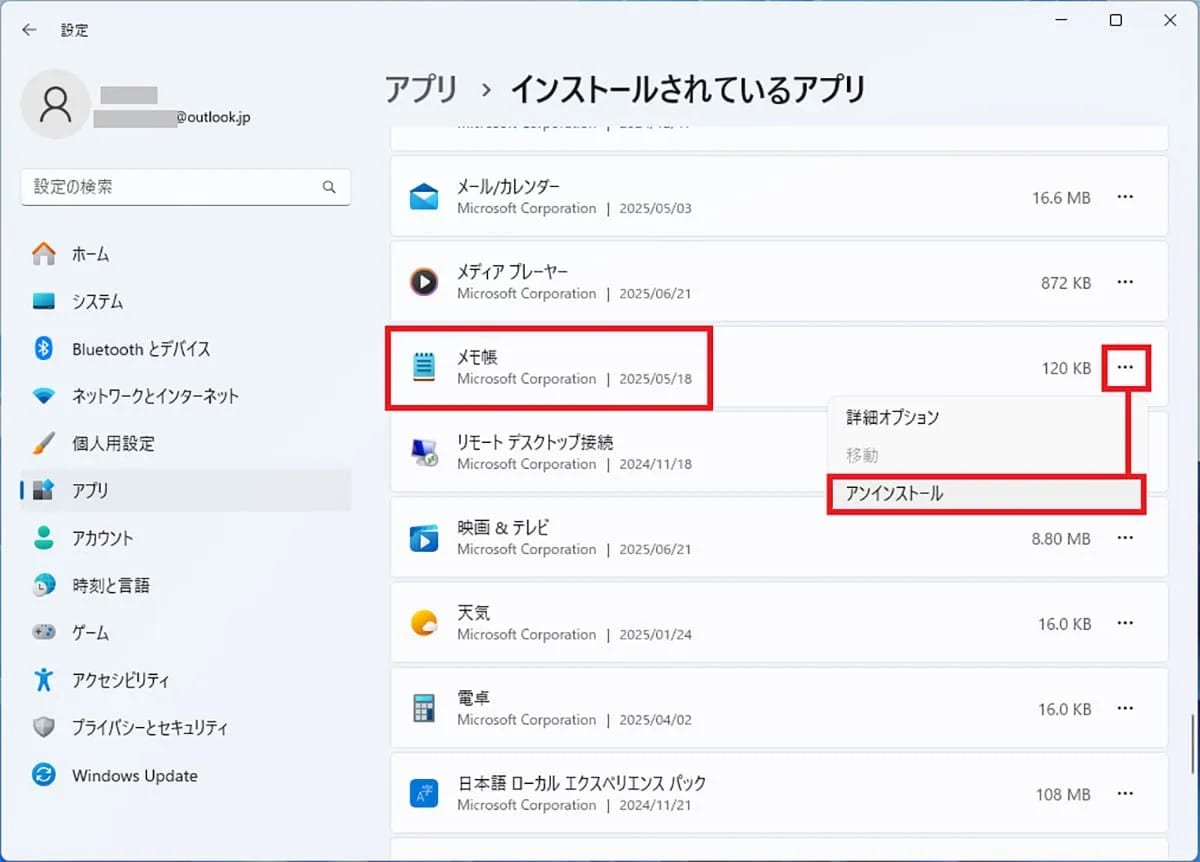
画像引用:スマホライフPLUS(https://sumaholife-plus.jp/pc_it/33861/)
Windows 11の「24H2」アップデート以降、標準の「メモ帳」に自動保存やCopilot連携などの機能が追加されました。しかし、昔ながらのシンプルで軽いテキストエディタとして重宝していた人にとっては、かえって使いにくくなったと感じることも。
どうしても以前の仕様が良い場合は、新しいメモ帳アプリをアンインストールするだけで、自動的に昔のシンプルなメモ帳が起動するようになります。必要になればいつでも再インストール可能です。
<出典> Windows 11の新しい「メモ帳」がダメ!昔のシンプルなメモ帳に戻す方法はある?(スマホライフPLUS)
【まとめ】キーボードとアプリの最適化で効率UP
歴史的な背景で残っているキーや高機能化しすぎたアプリは、設定を見直すだけで格段に使いやすくなります。自分に合った環境にカスタマイズして、無駄なイライラをなくしましょう。
)

※記事内における情報は原稿執筆時のものです。店舗により取扱いがない場合や、価格変更および販売終了の可能性もございます。あらかじめご了承ください。
※記事内容は執筆時点のものです。最新の内容をご確認ください。