




































「スマホの標準アプリ」は消しても大丈夫? バッテリー寿命を延ばすために「即オフ」にすべき3つの設定術
今回は、スマホライフPLUS(https://sumaholife-plus.jp/)に掲載された記事を参考に、iPhoneの初期設定の見直しやアプリ整理についてご紹介。各項目の詳細はぜひ、スマホライフPLUSでご確認ください。
 イチオシスト
※記事内で紹介した商品を購入すると、売上の一部が当サイトに還元されることがあります。
iPhone購入後に即やりたい!無駄を省いて「自分専用」に仕上げる初期設定と活用術
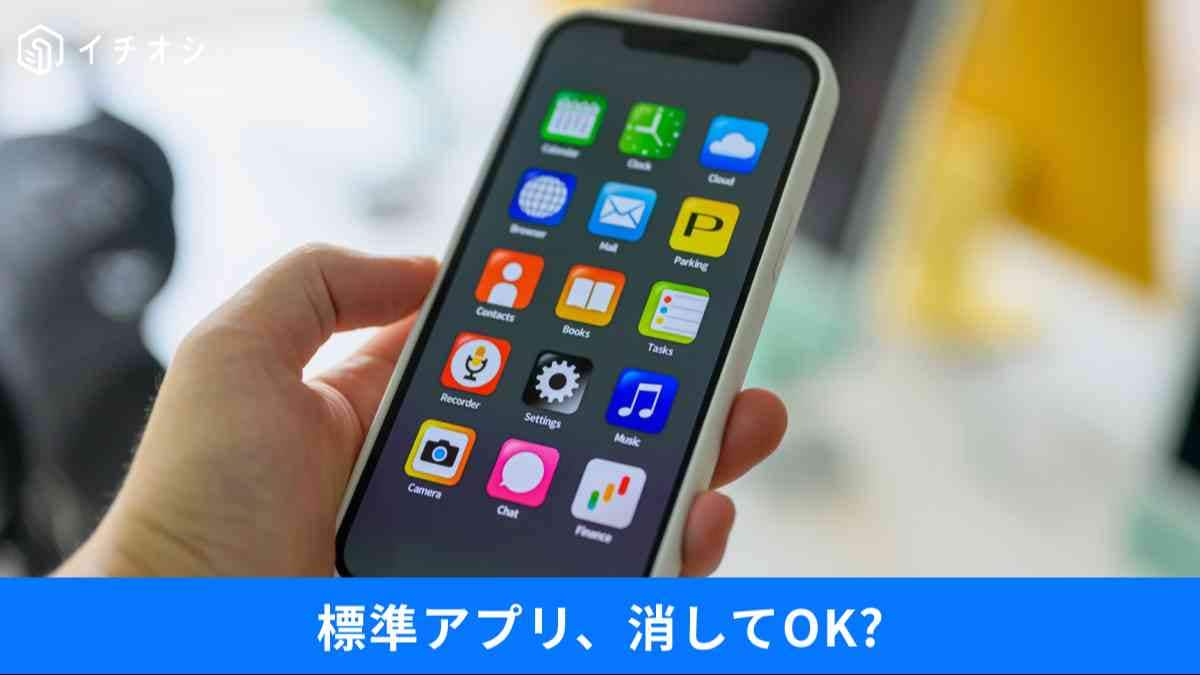
iPhoneの電池が持たない原因はこれ?「放置NG」な無駄設定と、高価な大容量モデルを買わずに済む「ストレージ増設術」
「新しいiPhone、設定はそのまま使い始めているけど、もっとバッテリーを長持ちさせたい……」「使わない標準アプリが邪魔!」と感じていませんか? iPhoneは買ったままの状態だと、多くの人にとって不要な通信や通知がオンになっており、気づかないうちに電池を浪費していることがよくあります。また、最近のモデルに搭載されたUSB-Cポートには、単なる充電を超えた驚きの活用法があるんです。
今回はスマホライフPLUSの記事を参考に、最初にオフにすべき10の設定、消してもいい標準アプリ、そしてUSB-Cポートを使い倒す裏ワザをご紹介。詳細はぜひスマホライフPLUS(https://sumaholife-plus.jp/)でチェックしてみてください。
1:購入後最初にオフにすべき10の設定
画像引用:スマホライフPLUS(https://sumaholife-plus.jp/smartphone/19687/)
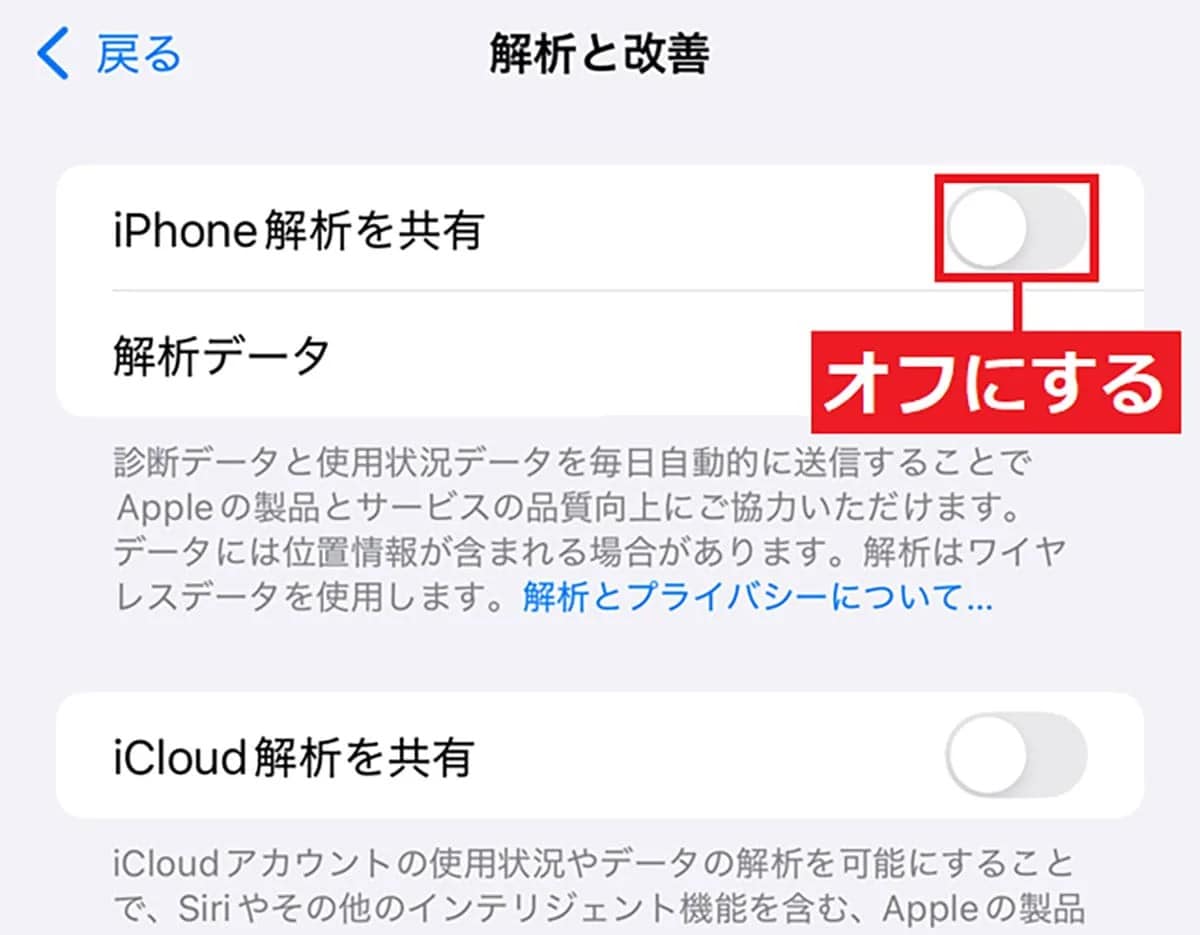
iPhoneを購入したままの状態で使うと、無駄な機能がオンになっていてバッテリーや通信量を消費しがちです。Appleからの通知メールや「iPhone解析を共有」はオフにして問題ありません。また、キーボードの入力音・振動のオフや、Wi-Fiの自動接続通知の停止、メールのプッシュ通知をフェッチに変更するなど、10個の設定を見直すだけで節電やデータ通信量の節約に繋がります。
<出典> iPhoneを購入したら最初にオフにすべき10の設定!(スマホライフPLUS)
2:使わない「標準アプリ」は削除してOK
画像引用:スマホライフPLUS(https://sumaholife-plus.jp/smartphone/50330/)
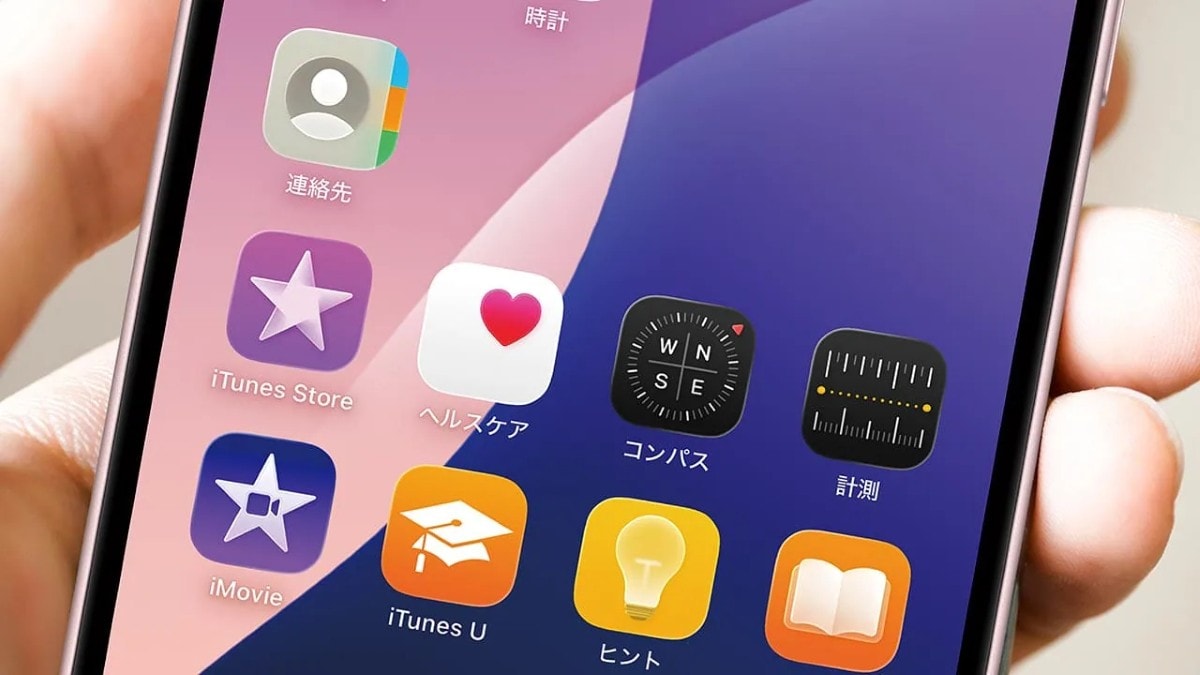
iPhoneに最初から入っている標準アプリの中には、一度も使わないものもあるでしょう。「電話」や「設定」など重要なアプリは消せない仕組みになっているため、削除可能な標準アプリは消してしまっても基本的に問題ありません。
不要なアプリを削除することでホーム画面がスッキリし、ストレージ容量にも余裕が生まれます。必要になればApp Storeからいつでも再インストールできるので安心です。
<出典> iPhoneの「標準アプリ」って消しても大丈夫!?「削除」と「復元」の方法を解説(スマホライフPLUS)
3:充電だけじゃない!USB-Cポートの活用法
画像引用:スマホライフPLUS(https://sumaholife-plus.jp/devices_gadgets/51057/)
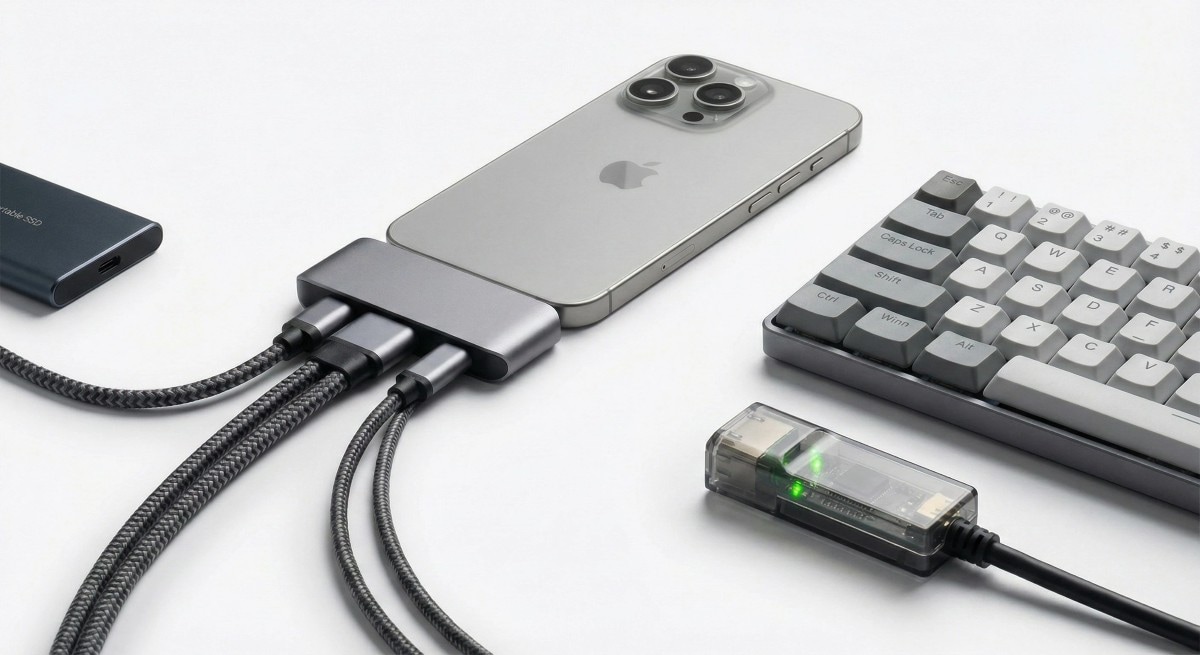
iPhone 15シリーズから採用されたUSB-Cポートは、充電以外にも便利な使い道があります。外付けSSDを繋げば、高価な大容量モデルのiPhoneを買わずとも格安でストレージを増設できます。
また、iPhoneからApple WatchやAirPodsへの「逆充電」、有線キーボードを繋いで本格的な文字入力環境の構築、さらには有線LANアダプタを使った爆速通信など、知っているだけで活用の幅が大きく広がります。
<出典> 充電だけじゃもったいない! iPhoneのUSB-Cポートで”今すぐ”できる4つの裏ワザ活用術(スマホライフPLUS)
【まとめ】初期設定と機能活用で無駄なく使う
iPhoneは買ったまま使うのではなく、不要な設定をオフにしたり標準アプリを整理したりすることで、より無駄なく快適に利用できます。USB-Cの裏ワザもぜひ試してみてください。
)

※記事内における情報は原稿執筆時のものです。店舗により取扱いがない場合や、価格変更および販売終了の可能性もございます。あらかじめご了承ください。
※記事内容は執筆時点のものです。最新の内容をご確認ください。