




































「NumLock」「CapsLock」は正直いらない?PCのイライラを解消する神設定3選
今回は、スマホライフPLUS(https://sumaholife-plus.jp/)に掲載された記事を参考に、キーボードの謎のキーの役割と基本操作の改善についてご紹介。各項目の詳細はぜひ、スマホライフPLUSでご確認ください。
 イチオシスト
※記事内で紹介した商品を購入すると、売上の一部が当サイトに還元されることがあります。
キーボードの誤操作、減らしたい!
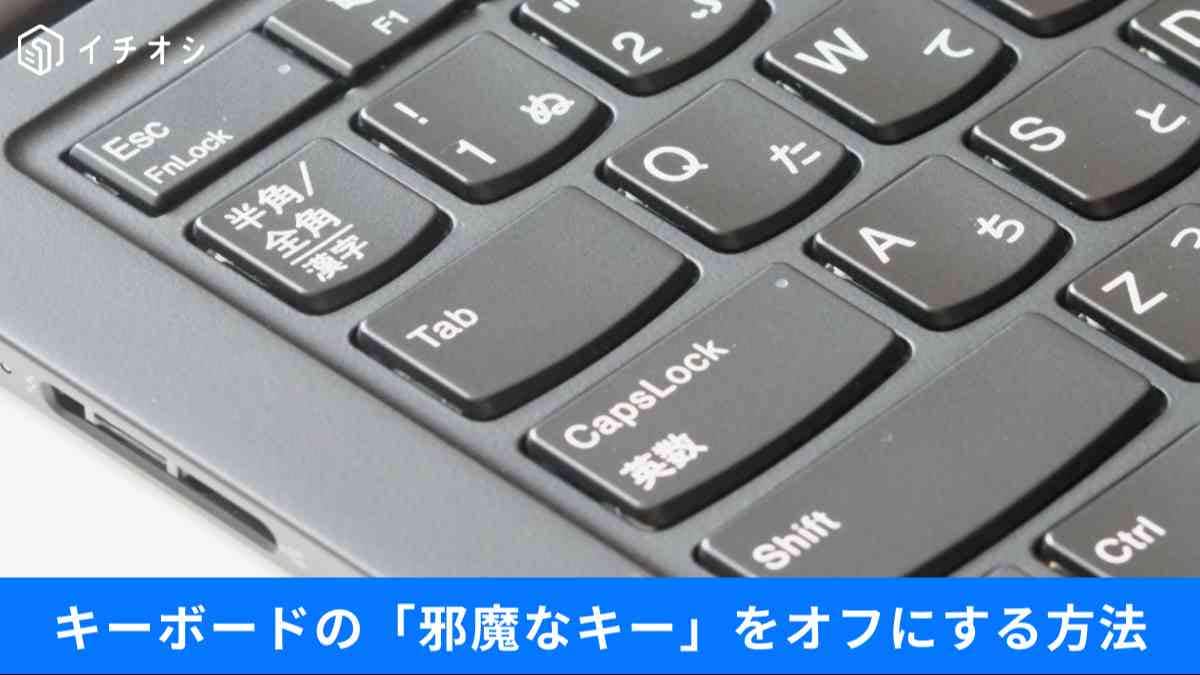
キーボードの「邪魔なキー」をオフにする方法
パソコンでの文字入力は毎日の作業です。キーボードは便利ですが、意図せず押してしまったキーのせいで入力がおかしくなり、お悩みの方も多いのでは?
そこで今回は、スマホライフPLUS(https://sumaholife-plus.jp/)に掲載された記事を参考に、キーボードや操作の改善に関する情報をご紹介。各項目の詳細はぜひスマホライフPLUSでご確認ください。
1:NumLockキーの使い道と無効化
画像引用:スマホライフPLUS(https://sumaholife-plus.jp/pc_it/38636/)
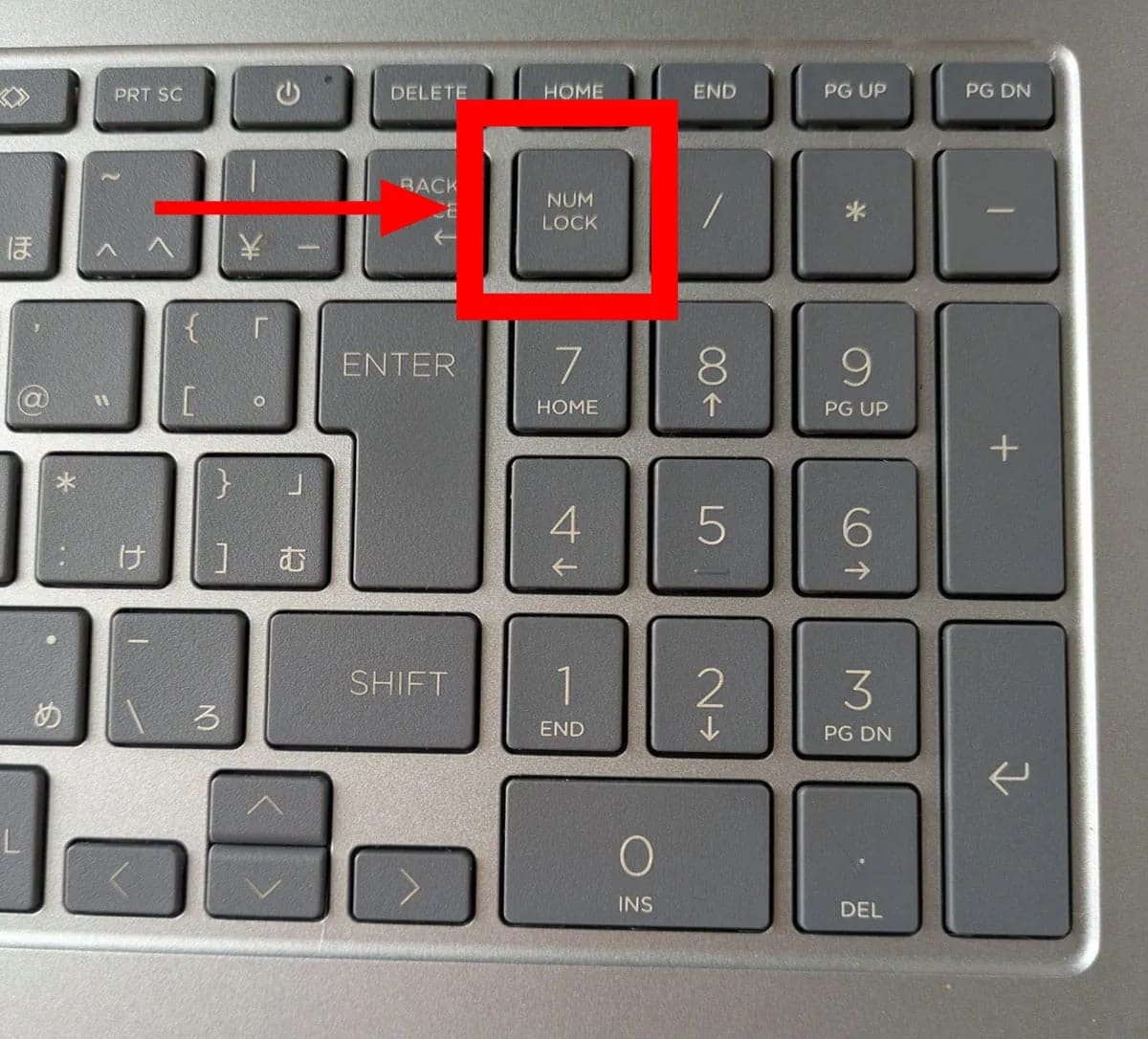
いつの間にか押してしまって数字が入力できなくなる「NumLockキー」。実は1980年代のPC黎明期(れいめいき)に、テンキーとカーソルキーの役割を共存させるために生まれた「苦肉の策」でした。現代では誤操作による混乱の原因になることも多いため、Microsoft公式の無料ツール「PowerToys」を使って、キー自体を完全に無効化してしまうのが安全で簡単な対策です。
<出典>
NumLockキーは何のためにある? 今さら聞けない使い道と無効化の方法(スマホライフPLUS)
2:CapsLockキーは無効化してもOK?
画像引用:スマホライフPLUS(https://sumaholife-plus.jp/pc_it/36334/)
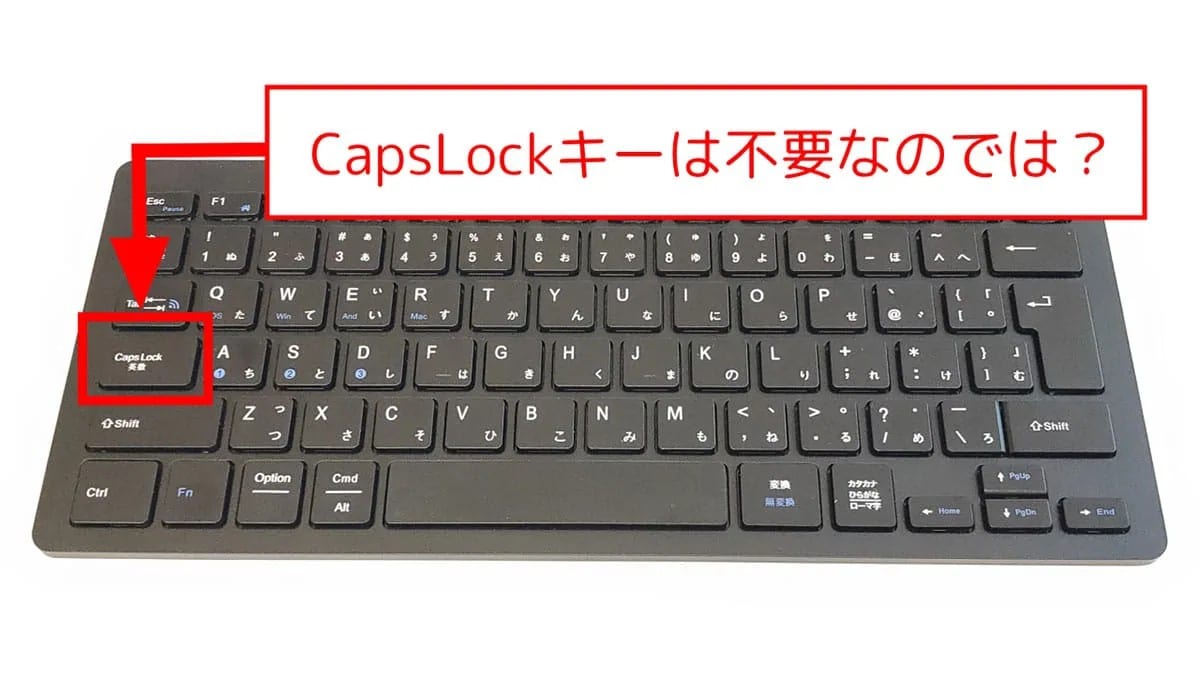
パスワード入力時にエラーになる原因の多くが「CapsLockキー」です。これは19世紀のタイプライター時代に、連続した大文字入力を楽にするために生まれました。現代でもプログラマーなどに嫌われがちなキーであり、NumLock同様に「PowerToys」で無効化したり、別の機能(Ctrlキーなど)を割り当てたりすることで、誤操作のイライラから解放されます。
<出典>
「CapsLockキー」は何のために存在するのか。無効化しても問題ない?(スマホライフPLUS)
3:エクスプローラーのリボンを復活
画像引用:スマホライフPLUS(https://sumaholife-plus.jp/pc_it/45819/)
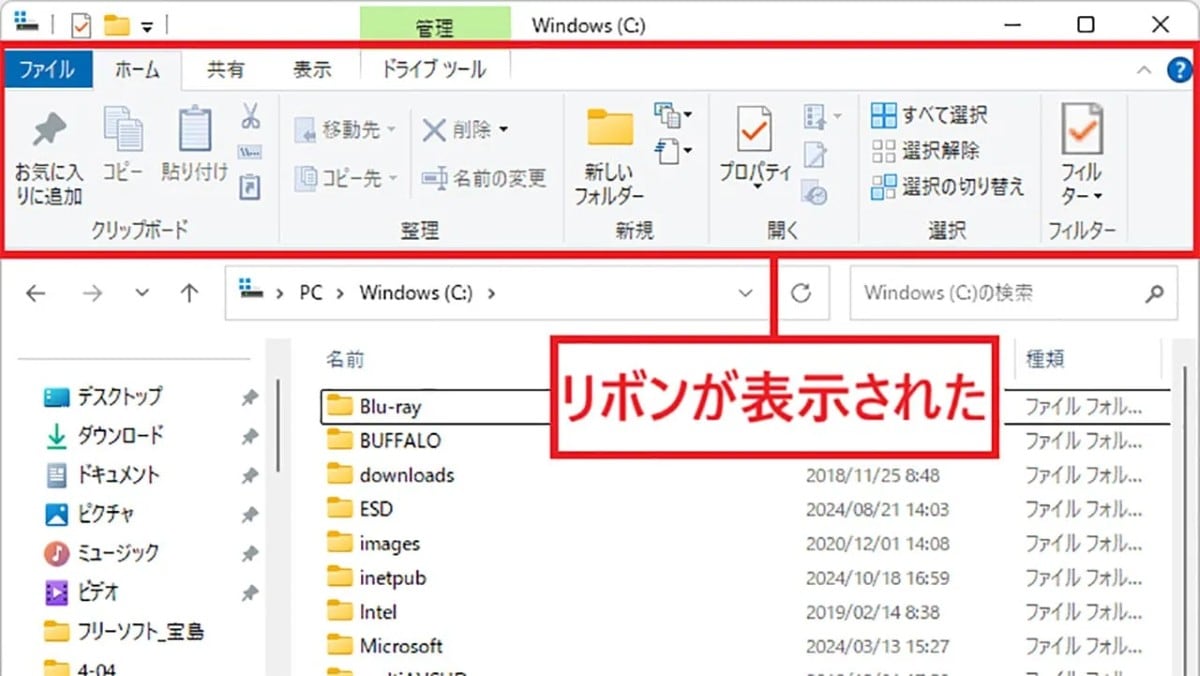
Windows10から11に乗り換えた際、エクスプローラーからおなじみの「リボン」が廃止され、シンプルなツールバーになり使いづらいと感じていませんか?実は「Windowsツール」をタスクバーにピン留めし、そこから開いた画面のアドレスバーに「C:¥」と入力してEnterを押すだけで、限定的ですがリボン付きのエクスプローラーをすぐに復活させることができます。
<出典>
Windows 11で廃止されたエクスプローラー・ツールバーのリボンを復活させる方法(スマホライフPLUS)
【まとめ】基本操作を見直してストレスフリーに
誤操作を招く古い名残のキーを無効化したり、使い慣れたインターフェースを復活させたりすることで、毎日のパソコン作業は驚くほどスムーズになります。ぜひ設定を見直してみてください。
)

※記事内における情報は原稿執筆時のものです。店舗により取扱いがない場合や、価格変更および販売終了の可能性もございます。あらかじめご了承ください。
※記事内容は執筆時点のものです。最新の内容をご確認ください。