




































【Gemini裏ワザ】カスタムの「Gems」使ってる?「まだ知らない人に教えたい」AI活用便利術!
GeminiのカスタムAI機能「Gems」。単独のタスク管理にとても便利な機能ですが、使っているうちに、使いにくさを感じている方も実は多いんだとか。今回は、実際に使用している方にも、これから使う方にも役に立つ、「Gems」の弱点を克服するGoogleドライブを活用した方法をご紹介します。プロンプト管理の煩雑さに悩んでいる方や、一連のワークフローを1つのチャットで完結させたい、より実践的なAI活用スキルを身につけたい方に特におすすめの情報です。
 イチオシスト
※記事内で紹介した商品を購入すると、売上の一部が当サイトに還元されることがあります。
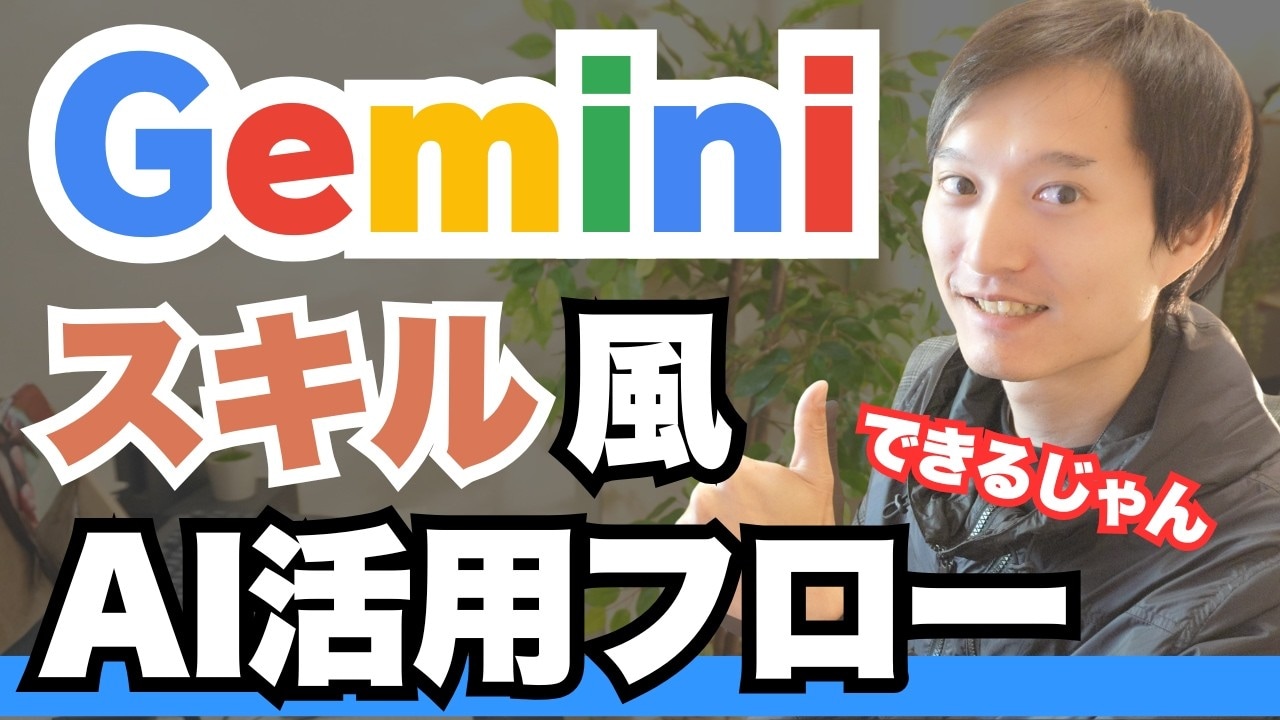
GeminiとGoogleドライブで実現する新しいAI活用法
画像出典:KEITOさん (https://www.youtube.com/watch?v=wFd_iC77yGY)
今回は、GeminiのAIワークフロー構築について解説します。紹介してくれたKEITOさんいわく、Googleドライブを活用したスキル管理は、連続したタスクを1つのチャット内で完結できる画期的な方法なんだとか。高度なAI活用法について知りたい方はぜひチェックしてみてください。
詳細はKEITO【AI&WEB ch】さんのYouTubeチャンネルからチェック!:
Geminiに『スキル』風の考えを取り入れたAI活用フロー
1.Geminiの「Gems」機能の課題とは?
画像出典:KEITOさん (https://www.youtube.com/watch?v=wFd_iC77yGY)
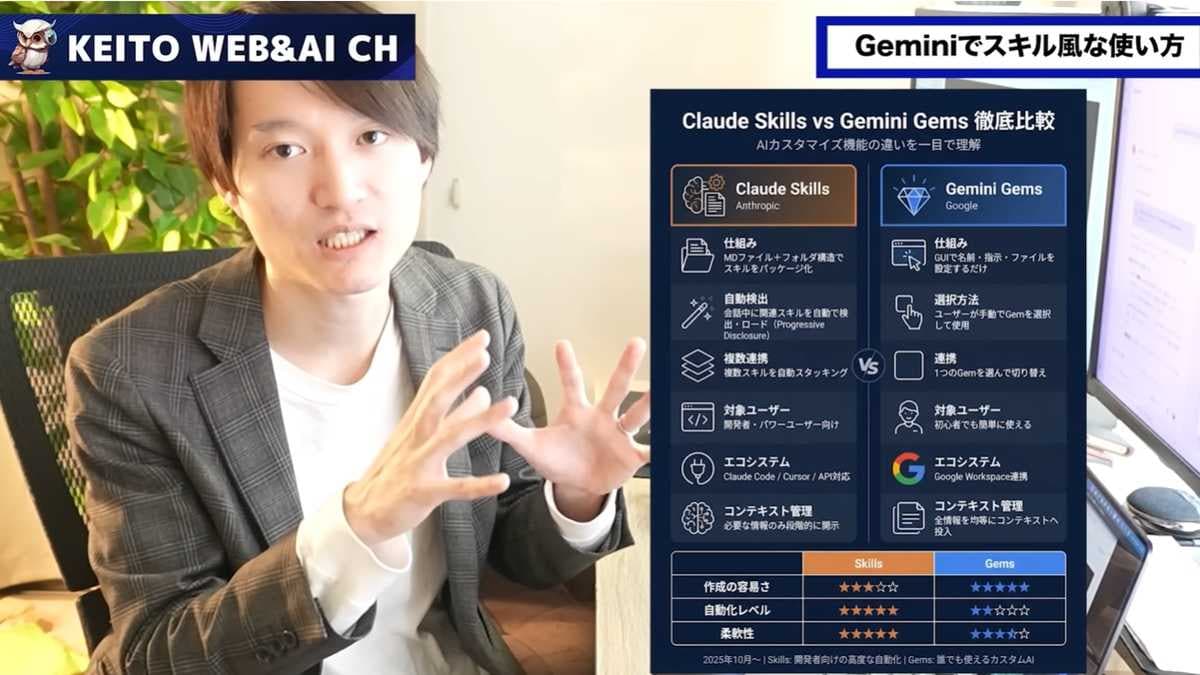
GeminiにはカスタムAIを作れる「Gems」という機能があります。Gemsは特定の単一タスクをこなすのには非常に便利な機能です。
ただ、タスク同士を繋げて1つのワークフローを完結させるのが苦手、という弱点もあります。数が増えるとフォルダ管理ができず探すのが大変になったり、別のタスクを連続してお願いする際に文脈が途切れてしまったりするデメリットもあります。
今回は、実際にこのような課題を感じている方や、これから使ってみたいという方に役に立つ方法をご紹介します。
2.Googleドライブで「スキル」を疑似再現する方法
画像出典:KEITOさん (https://www.youtube.com/watch?v=wFd_iC77yGY)
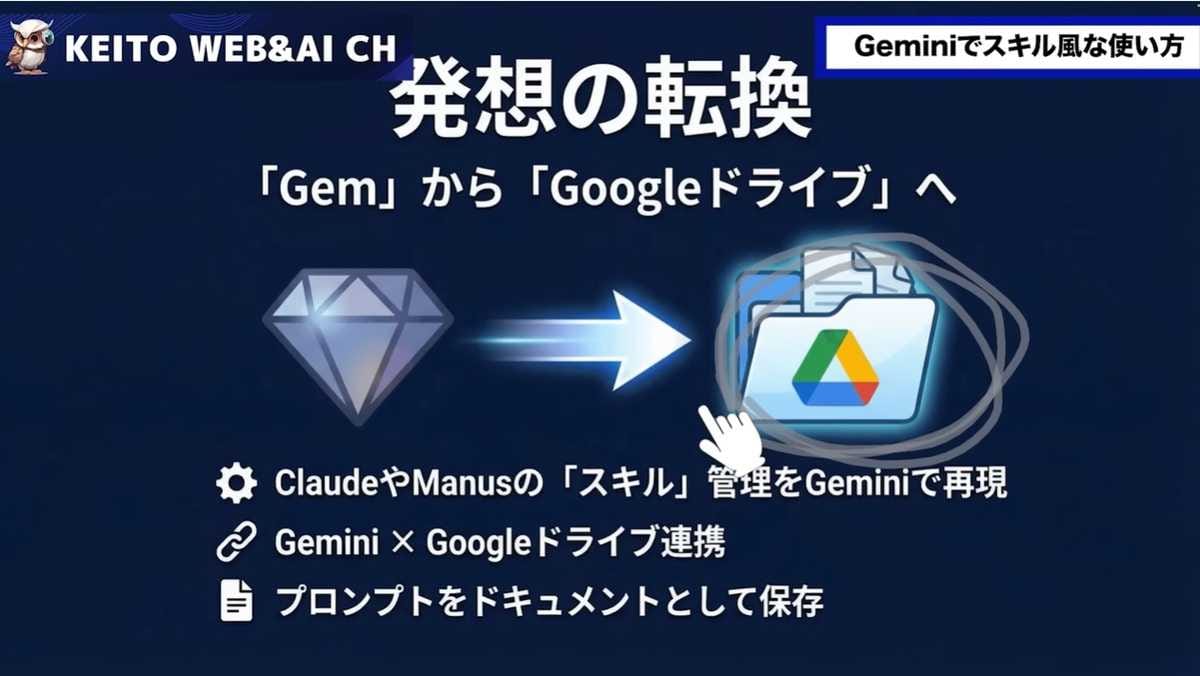
私がおすすめしたいのが、Googleドライブを活用して他AIにある「スキル」機能をGemini上で再現する方法です。やり方は非常に簡単で、ドライブ内に「スキル集」フォルダを作り、用途ごとのプロンプトをまとめたファイル群を保存しておきます。
そして、Geminiのチャット欄から「ドライブから追加」を選択し、必要な時にそのフォルダやファイルを呼び出してタスクを実行してもらうという新しい考え方です。
3.具体的な活用例:複数タスクのシームレスな実行
画像出典:KEITOさん (https://www.youtube.com/watch?v=wFd_iC77yGY)
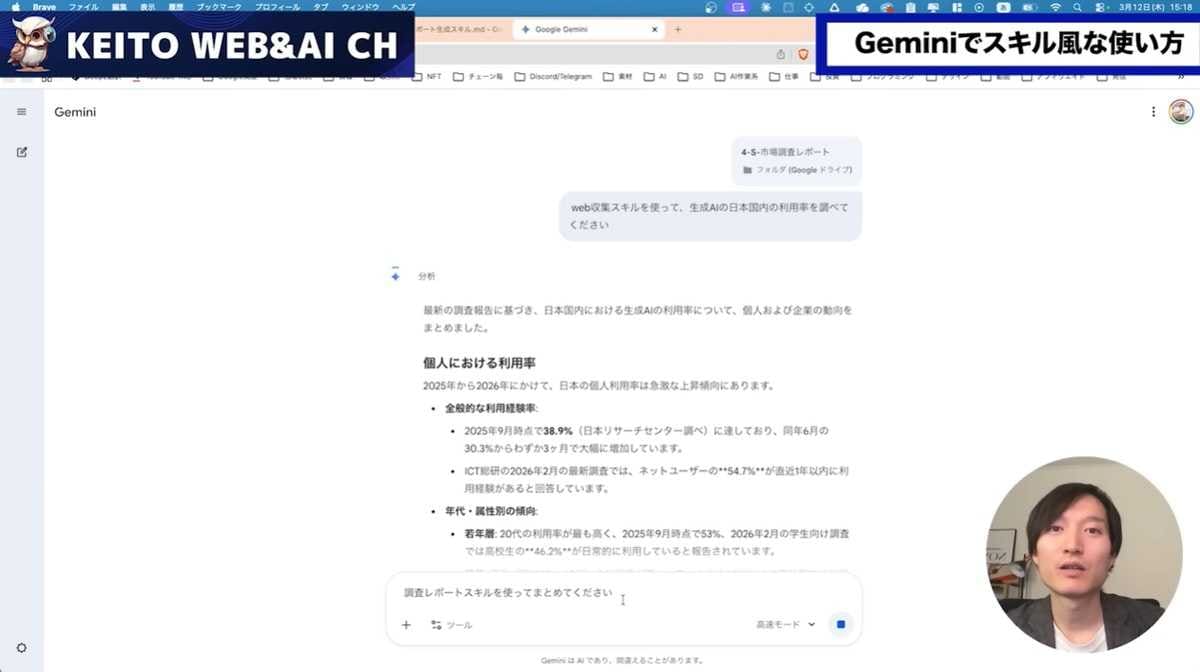
この方法の最大の強みは、同じチャット内で異なるスキルを次々と使い回せることです。例えば、ブログ記事作成では「構成案作成スキル」で骨組みを作った後、そのまま「本文作成スキル」を呼び出して執筆を任せることができます。
他にも、アップロードしたデータを分析させ、その結果をもとに「メール返信用スキル」で報告文を作らせるといった一連の作業がスムーズに完結し、AIとの共同作業が飛躍的に効率化します。
【まとめ】Geminiとドライブで快適なワークフローを!
今回は、GeminiでのAIワークフロー構築についてご紹介しました! Googleドライブにプロンプトを保存して随時呼び出すことで、Gemsの弱点を補い、連続する複数タスクを1つのチャット内でシームレスに処理できる大変便利な活用術です。
もっと詳しく知りたい方は、ぜひ、KEITOさんの動画と合わせてチェックしてみてください。
KEITOさんのYouTubeチャンネル:Geminiに『スキル』風の考えを取り入れたAI活用フロー
)

※記事内における情報は原稿執筆時のものになります。あらかじめご了承ください。
※記事内容は執筆時点のものです。最新の内容をご確認ください。