




































「今のWindows 11、使いづらくない?」旧メモ帳の復元など「快適にする裏ワザ」3選
Windows 11のアップデートで、慣れ親しんだメモ帳やエクスプローラーの表示が変わって戸惑っていませんか?「前の方がシンプルで使いやすかった……」と感じる方も多いはず。今回は「スマホライフPLUS」の記事を参考に、PCの使い勝手を以前の快適な状態に戻し、作業効率を上げる裏ワザをご紹介します。
 イチオシスト
※記事内で紹介した商品を購入すると、売上の一部が当サイトに還元されることがあります。
「前のデザインの方が良かった…」アップデートの戸惑いを解消する、PC設定の裏ワザ
最新OSの仕様に戸惑ったら、設定を見直して「自分流」の使いやすさを取り戻しましょう
ソフトのアップデートは進化ですが、使い慣れた機能の配置が変わったり、シンプルだったUIが複雑になったりするのは困りもの。特にWindows 11はUIが大きく刷新されたため、戸惑う場面も多いでしょう。
今回は「スマホライフPLUS」に掲載された情報を元に、使い勝手を改善して作業効率を上げるテクニックをまとめました。詳細はぜひスマホライフPLUSでご確認ください。
1:新しい「メモ帳」に馴染めない!昔のシンプルなメモ帳に戻す方法
画像引用:スマホライフPLUS(https://sumaholife-plus.jp/pc_it/33861/)
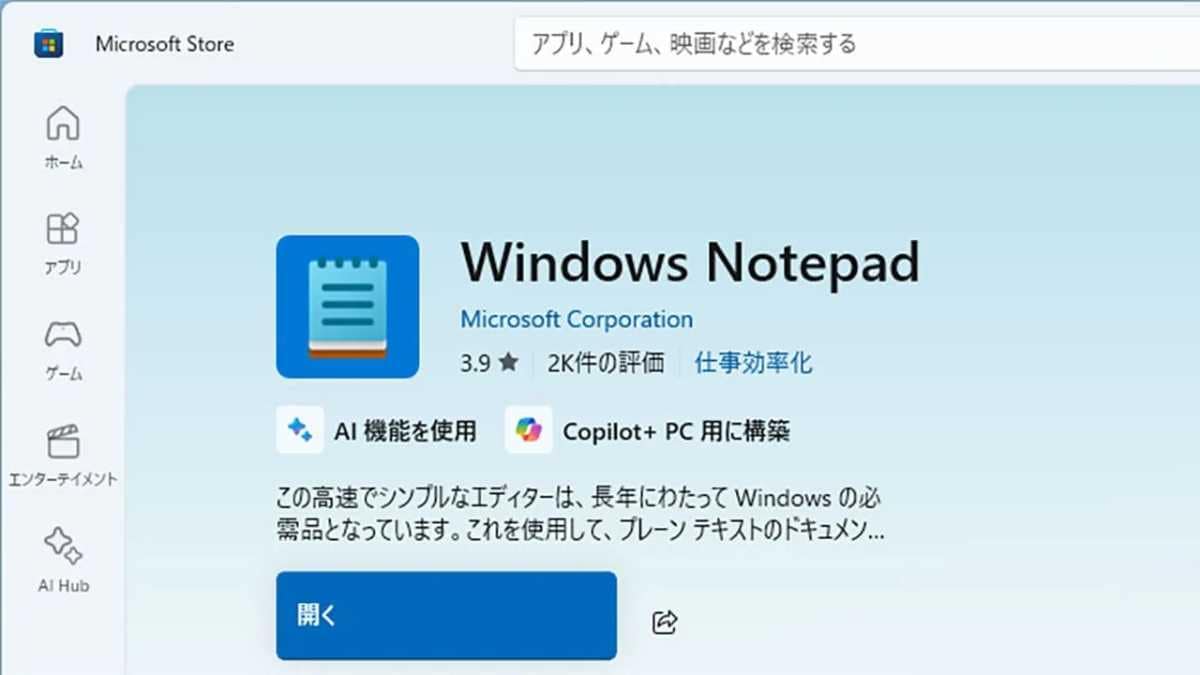
Windows 11の最新アップデートにより、メモ帳にはタブ機能や自動保存などが追加されましたが、「起動の速さとシンプルさが売りだったのに」と感じるユーザーも少なくありません。実はこれ、設定の「アプリ」メニューから最新のメモ帳をアンインストールするだけで、OSに標準搭載されている旧バージョンのシンプルなメモ帳を再びメインで利用できるようになります。余計な機能がない、あの使い慣れた軽量な動作環境が蘇り、メモ書きの効率が劇的に向上します。
<出典>
Windows 11の新しい「メモ帳」がダメ!昔のシンプルなメモ帳に戻す方法はある?(スマホライフPLUS)
2:消えたエクスプローラーの「リボン」を復活させて、操作を効率化!
画像引用:スマホライフPLUS(https://sumaholife-plus.jp/pc_it/45819/)
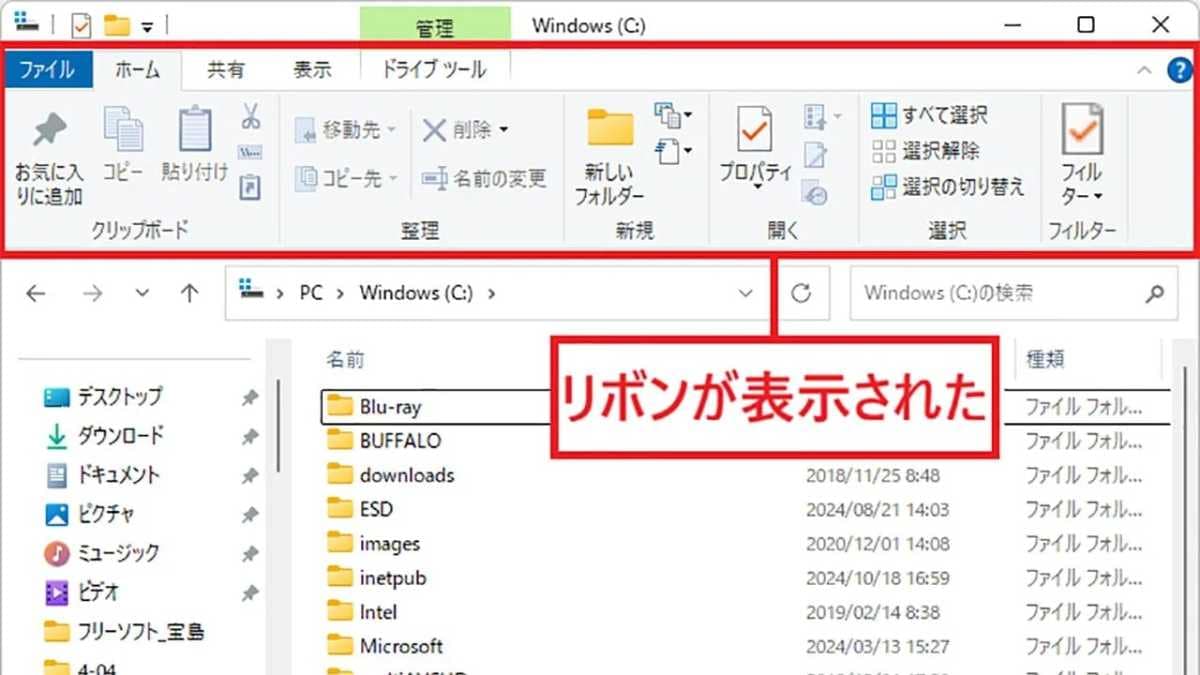
Windows 10までお馴染みだった、エクスプローラー上部の「リボン」ツールバー。Windows 11ではシンプルな「コマンドバー」へと変更され、頻繁に行うファイル操作に手間取ることが増えました。実は「Windows ツール」フォルダを経由して特定のパスを開くことで、旧来のリボンが表示された状態のエクスプローラーを呼び出す裏ワザが存在します。アイコン一発でコピペやプロパティ確認ができたあの快適な操作感を取り戻すことで、ファイル整理のストレスを大幅に軽減できます。
<出典>
Windows 11で廃止されたエクスプローラー・ツールバーのリボンを復活させる方法(スマホライフPLUS)
3:イヤホンとスピーカーを「抜き差しせず」に一瞬で切り替える方法
画像引用:スマホライフPLUS(https://sumaholife-plus.jp/pc_it/43952/)
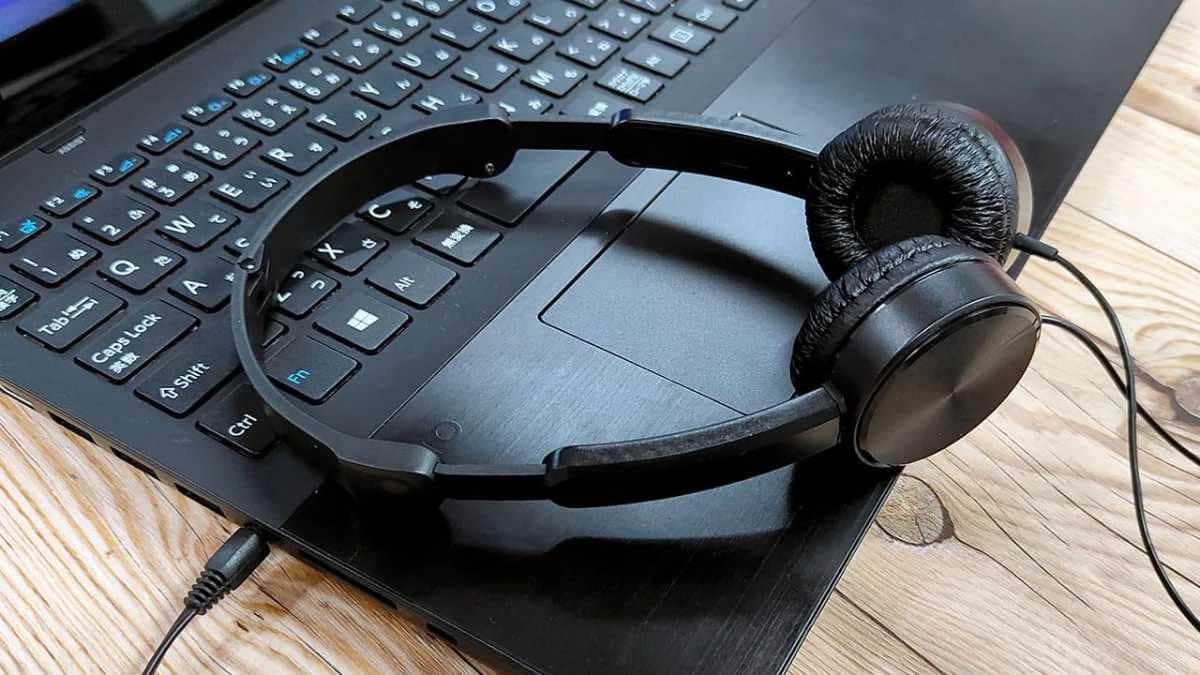
PCの音を聴く際、状況に合わせてイヤホンとスピーカーを切り替えるのは手間がかかります。特に物理的な抜き差しは端子の摩耗にもつながります。そこで、Windows 11の「音量ミキサー」のショートカットをデスクトップに作成しておけば、わずか2クリックで出力デバイスの切り替えが可能になります。Web会議が始まる直前はイヤホンへ、リラックスして音楽を聴きたい時はスピーカーへなど、ケーブルに触れることなくデジタル上の操作だけで完結する時短テクニックです。
<出典>
【Windows 11】イヤホンとスピーカーを抜き差しせず切り替える方法(スマホライフPLUS)
【まとめ】PCの使いにくさは「設定」と「裏ワザ」で賢く解消しよう
今回は、旧メモ帳の復元方法やエクスプローラーのリボン復活、サウンド切り替えの時短術について解説しました。最新OSの仕様に自分を合わせるのではなく、裏ワザや便利な設定を駆使して「自分にとって最も使いやすい環境」を再構築しましょう。
)

※記事内における情報は原稿執筆時のものです。設定手順やOSのバージョンにより操作が異なる場合があります。最新の情報は各公式サイトをご確認ください。
※記事内容は執筆時点のものです。最新の内容をご確認ください。