




































「スマホを片手にゲーム攻略を見るのは不便…」Edgeのピン留め機能ならゲーム画面に動画を重ねて表示!
PCゲームをしながら解説動画を見たり、バックグラウンドで音楽を操作したりしたいと思ったことはありませんか?「Game Assist」の機能をさらに活用すれば、ピクチャーインピクチャーで動画をゲーム画面上に固定したり、ウィジェットの透明度を変更して背後のゲーム画面を透かして見たりすることができます。広告ブロッカーなどのEdge拡張機能もそのまま使えるため、マルチタスクが捗ります。
 イチオシスト
※記事内で紹介した商品を購入すると、売上の一部が当サイトに還元されることがあります。
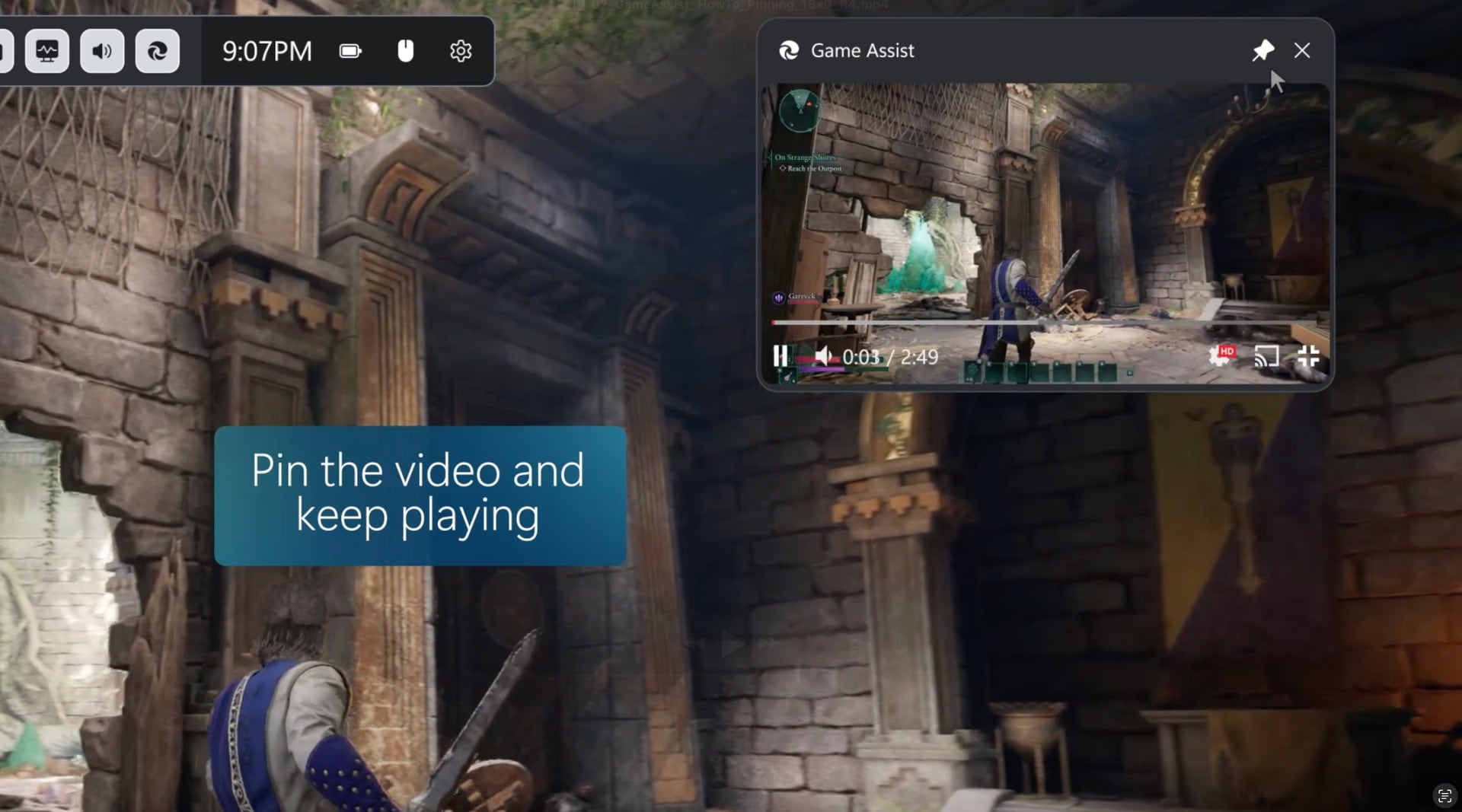
Edge Game Assistのピン留め、透過設定(画像出典:Microsoft)
攻略動画を見ながら同じ操作をゲーム内で試したい時、スマホを片手にプレイするのは不便ですよね。GameAssistのピン留め機能を使えば、ゲーム画面の好きな位置にガイド動画を配置したままプレイを続行できます。さらに、自分好みの拡張機能や透過設定を駆使すれば、ブラウザがゲームの邪魔になることはありません。ワンランク上のマルチタスクを実現する高度な活用法をご紹介します。
動画のながら見や透過表示を可能にする高度な機能
GameAssistで動画を全画面表示すると、動画サイズに合わせてウィンドウが自動調整されます。ピン留め機能を使えば、ピクチャーインピクチャー形式でプレイ中に動画を再生し続けることができます。さらに、パスワードマネージャーや広告ブロッカーといったEdgeの拡張機能の多くもそのまま動作します。透明度オプションを調整すれば、ブラウザの向こう側にあるゲーム画面を透かして見ることも可能です。
透過設定やピン留め、拡張機能の活用方法
ウィジェットの透明度はゲームバーの設定から調整可能です。ピン留めボタンをクリックすると、ゲーム上にWebページが常に表示される状態になります。また、拡張機能はデスクトップ版のEdgeでインストールしておくだけで、自動的にGameAssist内でも利用可能になります。ゲームプレイを妨げないよう、ウィンドウサイズも自由に変更・移動でき、最適化された状態で使用できます。
動画視聴や拡張機能をフル活用することで、ゲームのプレイスタイルが劇的に進化します。自由自在にカスタマイズして楽しみましょう。
※拡張機能は一部利用できないものがあります。デスクトップ版Edgeと設定を共有します。詳細は公式HPを確認してください。
<出典>
Game Assist(Microsoft)
)

※記事内における情報は原稿執筆時のものです。
※記事内容は執筆時点のものです。最新の内容をご確認ください。