




































【PC悲劇】個人アカウントに機密データが流出……。OneDriveの「うっかり同期」を全消去する道
「PCを使い終わったら必ずシャットダウン」……その習慣、実はパーツに負担をかけているかも?今回はスマホライフPLUSの記事を参考に、PCを長持ちさせる正しい電源の切り方を解説。さらに、多くのユーザーを悩ませる「OneDriveの勝手な同期」を安全に止める手順まで、Windowsをストレスなく使うための改善策をご紹介します。
 イチオシスト
※記事内で紹介した商品を購入すると、売上の一部が当サイトに還元されることがあります。
パソコンの「お節介」をきちんとコントロール
画像引用:スマホライフPLUS(https://sumaholife-plus.jp/)
パソコンの挙動が自分の意図とズレると、それだけで作業効率は落ちてしまいます。シャットダウン時など電源管理の常識や、いつの間にか設定されているクラウド同期など、「良かれと思って」用意された機能とうまく付き合うコツを知っておけば、毎日のイライラを解消して、サクサク動く作業環境を手に入れることができます。
そこで今回は、スマホライフPLUS(https://sumaholife-plus.jp/)の記事を参考に、パソコンの動作をコントロールする方法についてご紹介します。各項目の詳細はぜひスマホライフPLUSでご確認ください。
1:シャットダウンとスリープの使い分け
画像引用:スマホライフPLUS(https://sumaholife-plus.jp/pc_it/33696/)
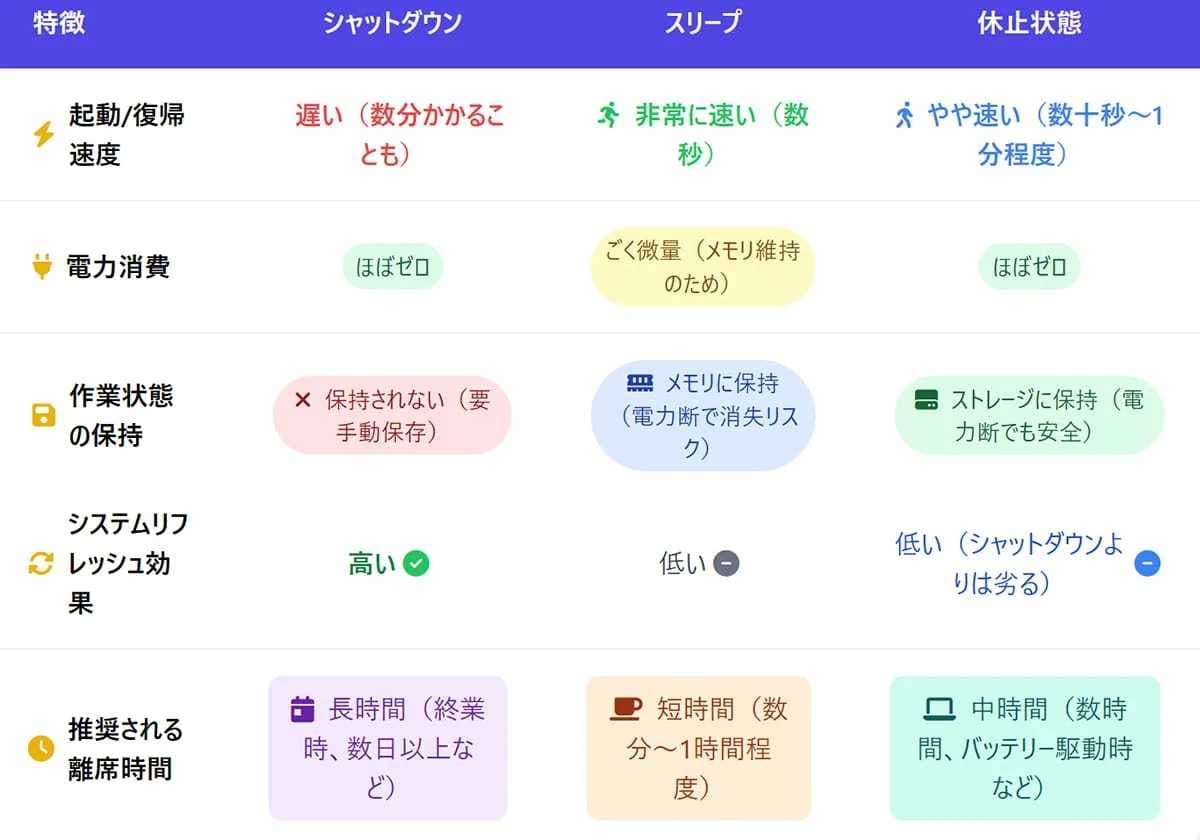
パソコンの電源管理にはシャットダウン、スリープ、休止状態があります。シャットダウンは完全に電源を切るためシステムがリフレッシュされますが、Windowsの標準設定(高速スタートアップ)では一部のシステム情報が保持されるため、完全に不調を解消するには「再起動」が必要です。
日常的に使う場合は、すぐに復帰できるスリープが便利です。しかし、メモリのリフレッシュ不足による動作の重さや、セキュリティパッチの適用漏れを防ぐためにも、最低でも週に1回は再起動(または完全なシャットダウン)を行うのが、PCの健康状態を保つ正解です。
<出典>
パソコンの「シャットダウン」は不要?電源はスリープ・休止状態だけで本当に大丈夫か(スマホライフPLUS)
2:カバーを閉じるだけでシャットダウン
画像引用:スマホライフPLUS(https://sumaholife-plus.jp/pc_it/46860/)
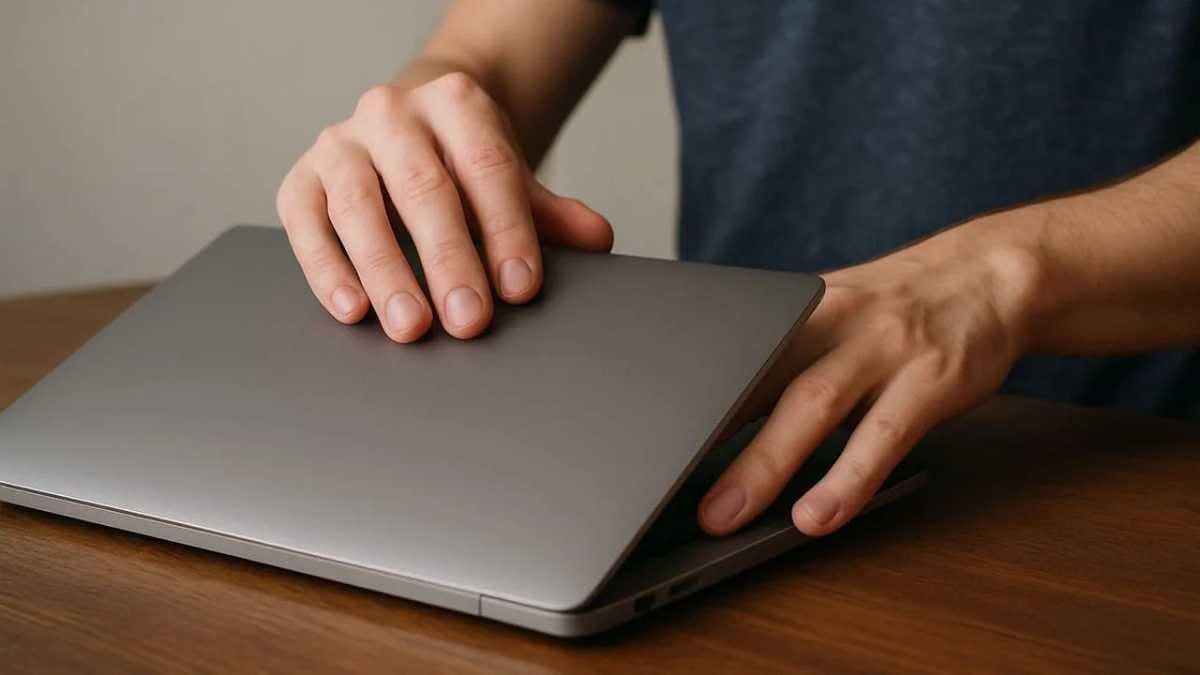
ノートPCのカバーを閉じるだけで自動的にシャットダウンできたら、電源ボタンを押す手間もかからず便利ですよね。Windows 11には、そんな便利な動作を設定できる機能が標準で用意されています。
Windowsの設定から「システム」→「電源とバッテリー」を開き、「カバーと電源ボタンのコントロール(または電源ボタンの動作)」から設定を変更できます。ここで「カバーを閉じたときの動作」を「シャットダウン」に変更するだけで、作業終了時に画面を閉じるだけのスムーズな運用が可能になります。
<出典>
ノートPCのカバーを閉じるだけで自動シャットダウン!意外と知らないWindows 11の設定方法(スマホライフPLUS)
3:不要な「OneDrive」は無効化する
画像引用:スマホライフPLUS(https://sumaholife-plus.jp/pc_it/46498/)
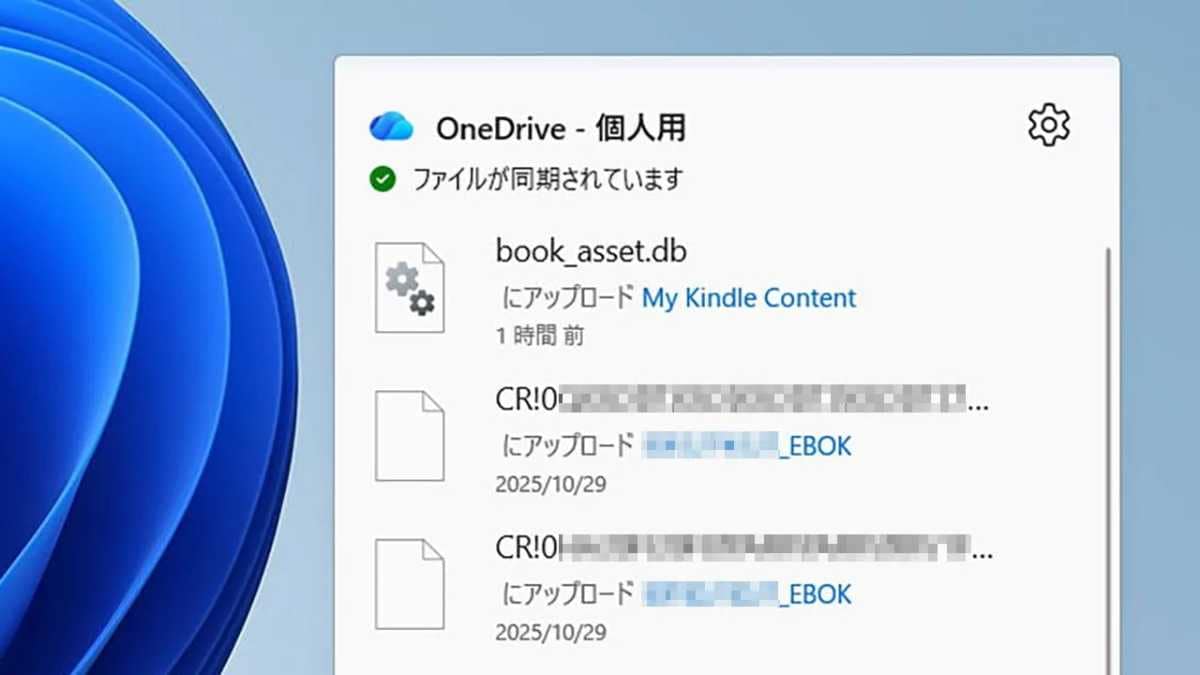
Windowsに標準搭載されている「Microsoft OneDrive」は、意図せずファイルがクラウドへ移動され、容量不足のエラーが出たりファイルが消えたように見えたりすることがあります。特に法人利用では、個人のMicrosoftアカウントでサインインしてしまうと、機密情報が個人のクラウドに同期されるリスクも潜んでいます。
利用しない場合は、OneDriveの設定から「このPCからリンクを解除する」を選んで同期を停止し、必要に応じてアンインストールしましょう。ただし、いきなりアンインストールするとファイルが見つからなくなる恐れがあるため、事前にファイルをローカル(PC本体)へ戻すことが重要です。
<出典>
Microsoft OneDriveを完全無効化すべき3つの理由と「うっかり同期」の対処法(スマホライフPLUS)
【まとめ】パソコンの挙動を賢くコントロール
電源の適切な使い分けや、便利な自動設定、不要な同期機能の整理を行うことで、パソコンの不調を防ぎ、ストレスのない作業環境を維持できます。それぞれの機能の特性を理解して、自分に最適な設定でPCを活用しましょう。
)

※記事内における情報は原稿執筆時のものです。価格変更および販売終了の可能性もございます。あらかじめご了承ください。
※記事内容は執筆時点のものです。最新の内容をご確認ください。