




































【ニセ警告に注意】パソコンが突然「ウイルス感染」?!悪質な詐欺の手口にだまされない見分け方と対処法!
インターネットを閲覧中に、突然警告文が表示されたことはありませんか? もしかすると、ウイルスなどの感染ではなく、ブラウザの通知機能を悪用した詐欺の手口かもしれません。今回は、その「偽警告」の正体と通知を消す方法、そして今後の予防策についてわかりやすく解説します。気になる方はぜひチェックしてみてください。
 イチオシスト
※記事内で紹介した商品を購入すると、売上の一部が当サイトに還元されることがあります。
「それ、詐欺かも!」パソコンの偽警告の正体と対処法について
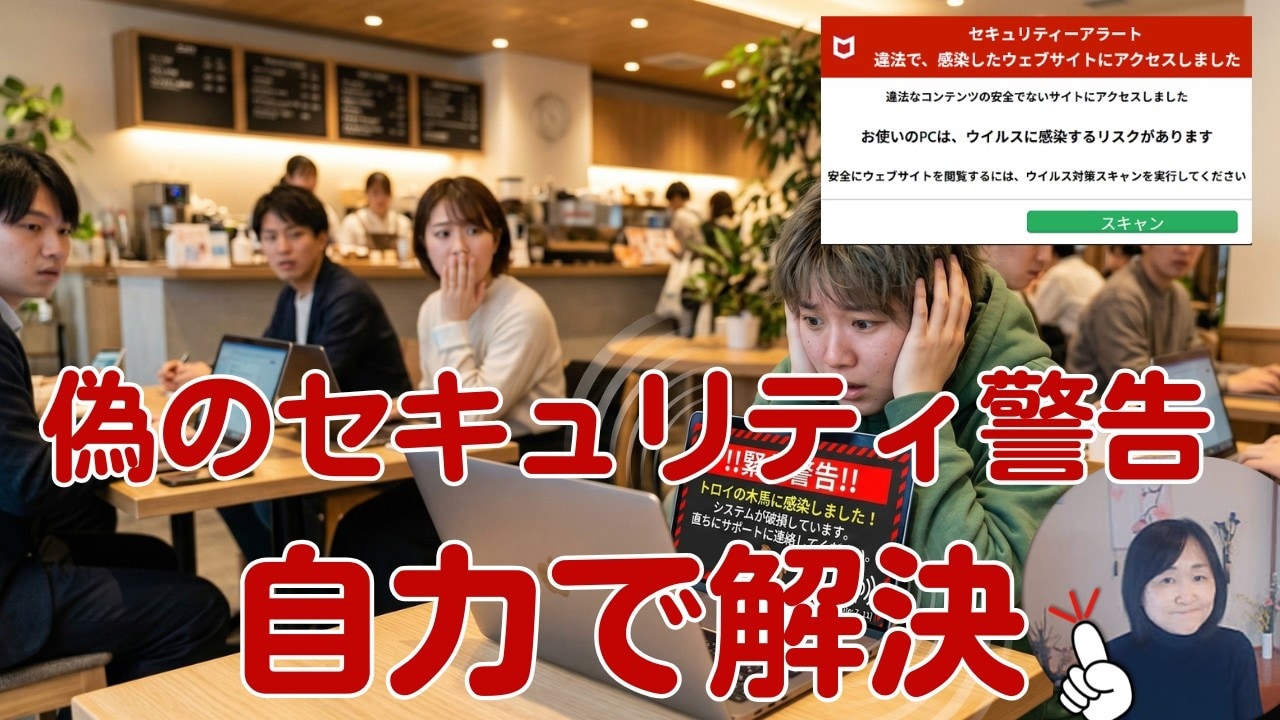
画像出典:いなわくTVさん (https://www.youtube.com/watch?v=SaNBKQg0Ohs)
今回は、パソコンの偽セキュリティ警告について、YouTubeでスマホに関する知識をわかりやすく発信している、いなわくTVの川島さんが解説してくれました。パソコン操作中に突然警告が出て焦った経験がある方は、記事をチェックして対処法を覚えておきましょう。
詳細はいなわくTVさんのYouTubeチャンネルでチェック!:
セキュリティ警告が出たらどうする?対処法
1.その警告、実はウイルスではありません!
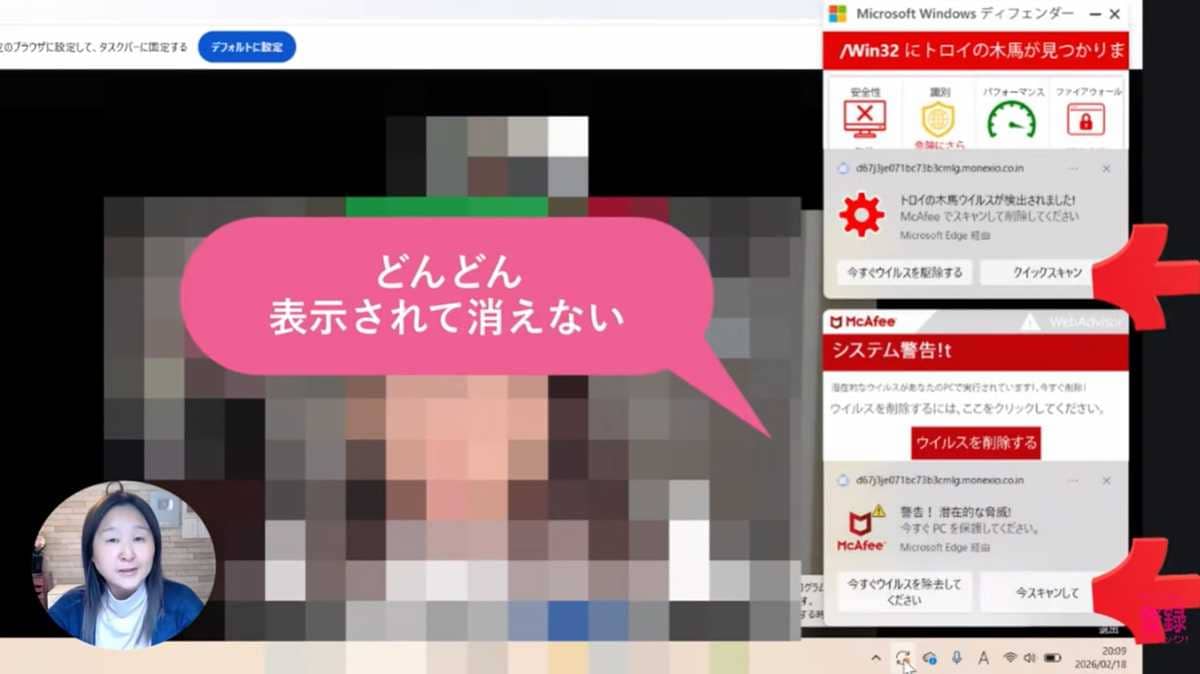
画像出典:いなわくTVさん (https://www.youtube.com/watch?v=SaNBKQg0Ohs)
インターネットを使っていて、突然「トロイの木馬が見つかりました」といった謎の警告文が大量に表示されることがあります。私自身もこんな画面が出たら「ウイルスに感染した!」と驚いてスキャンボタンを押してしまうかもしれません。しかし、実はこれ、ウイルスではなくブラウザの通知機能を悪用した詐欺の手口なのだそうです。
画像出典:いなわくTVさん (https://www.youtube.com/watch?v=SaNBKQg0Ohs)
怪しいソフトを買わせたり個人情報を盗んだりするのが目的なので、見たこともない警告文が出たら、まずは深呼吸して落ち着くことが大切です。
2.ブラウザの通知設定から怪しい許可を削除しよう
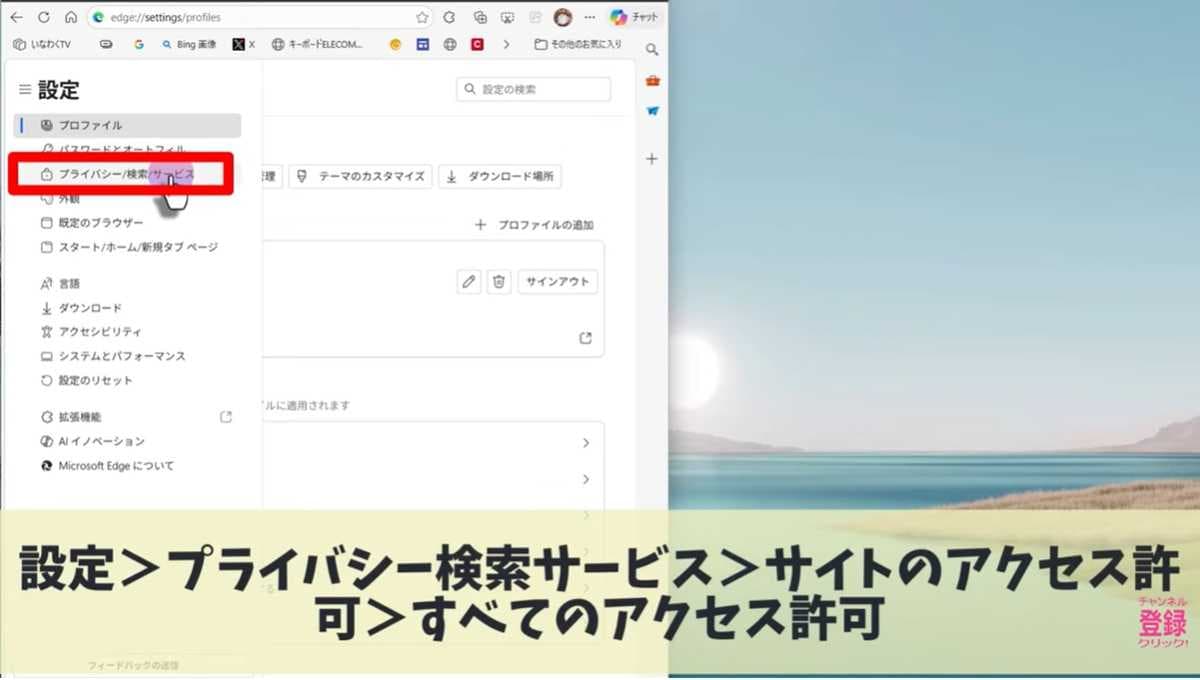
画像出典:いなわくTVさん (https://www.youtube.com/watch?v=SaNBKQg0Ohs)
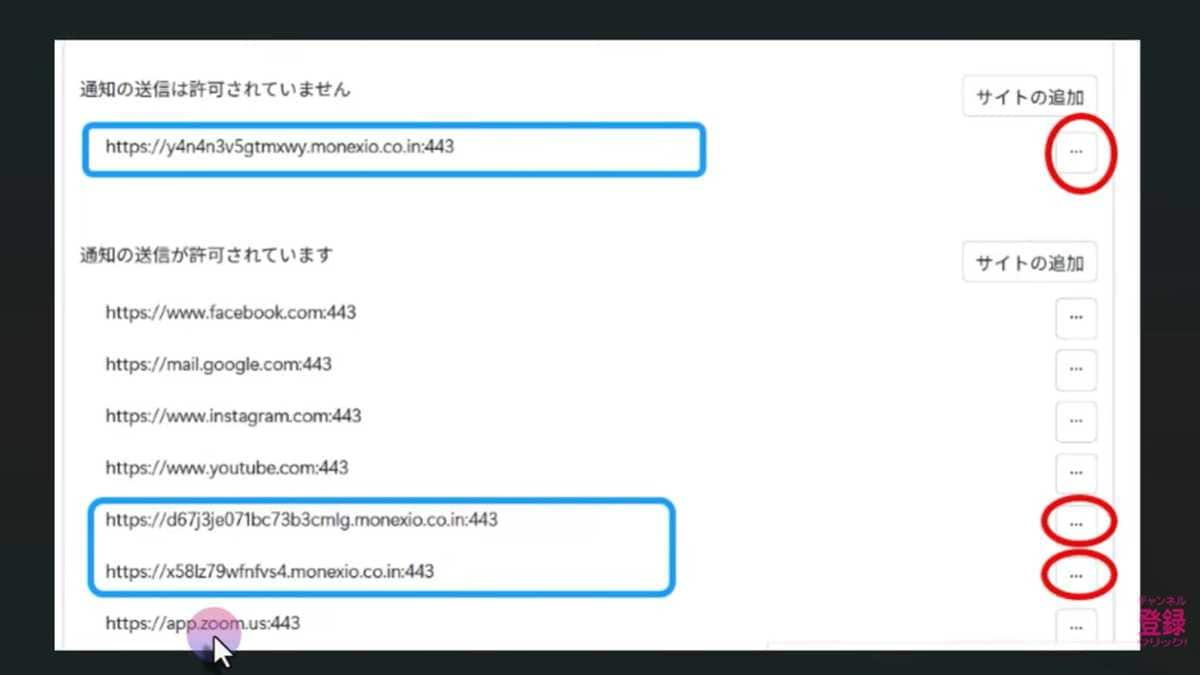
警告を消すためには、ブラウザの通知設定を変更します。Edgeの場合は、右上の「設定」から「プライバシー、検索、サービス」を開き、「サイトのアクセス許可」の「通知」を確認します。
画像出典:いなわくTVさん (https://www.youtube.com/watch?v=SaNBKQg0Ohs)
フェイスブックやYouTube、InstagramやZOOMなどのサイトに交じって、怪しいURLが表示されている(通知が許可されている)場合は削除しましょう。
Chromeしか使っていなくてもEdge経由で通知が来ることもあるため、確認する際は両方のブラウザをしっかりチェックしましょう。
3.通知の要求をブロックして再発を防ごう
画像出典:いなわくTVさん (https://www.youtube.com/watch?v=SaNBKQg0Ohs)
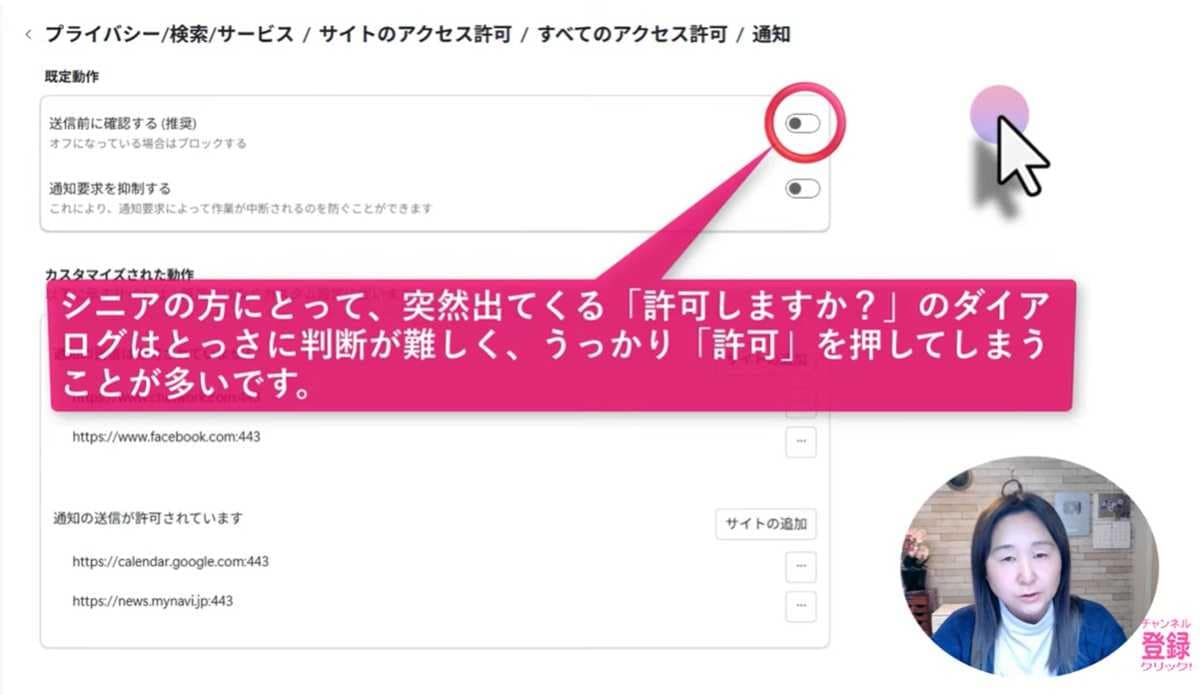
一度消してもまた警告が出る場合、知らない間に「許可」を押してしまっている可能性があります。最近は動画の再生ボタンや「ロボットではありません」という確認画面に見せかけて許可を押させる巧妙な手口も増えているそうなので、改めて確認しておくと安心です。
今後の予防策として、通知の設定画面で「送信前に確認する」をオフにしたり、「サイトに通知の送信を許可しない」に設定し、引っかからないように事前に対策しておくのが安全です。
4.警告が消えたらWindows セキュリティでスキャンを
画像出典:いなわくTVさん (https://www.youtube.com/watch?v=SaNBKQg0Ohs)
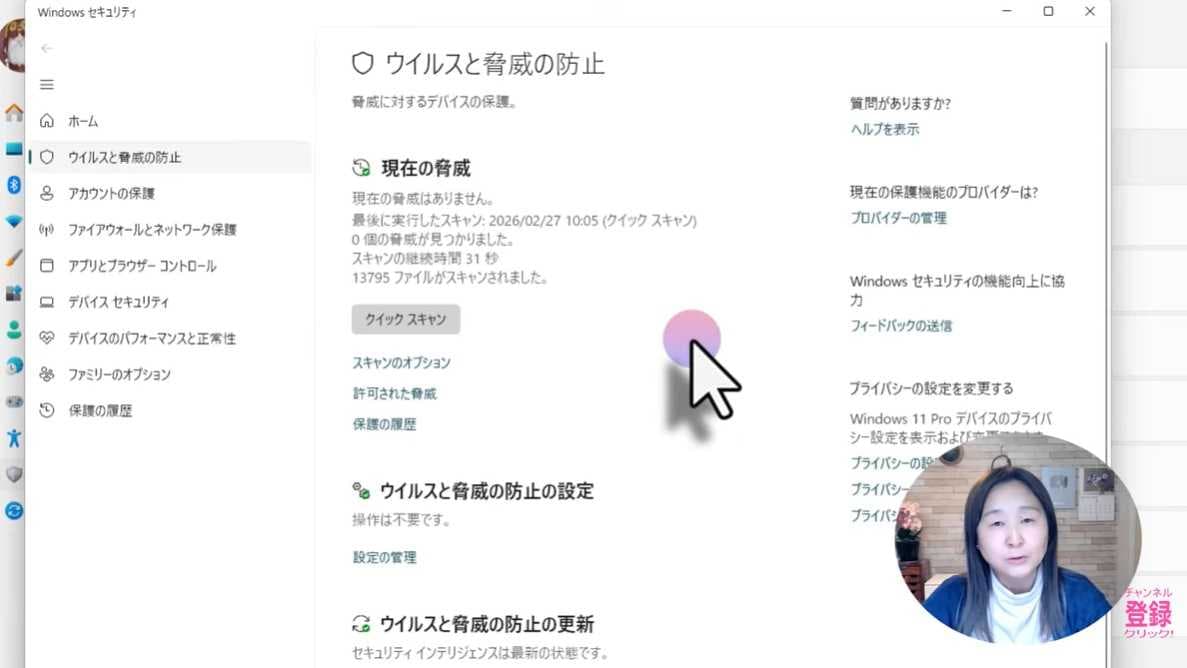
通知の削除が終わり、怪しい警告が出なくなったら、念のため本当にウイルスが潜んでいないか確認してみましょう。
スタートボタンを右クリックして「設定」を開き、「セキュリティ」から「Windows セキュリティ」を選択します。「ウイルスと脅威の防止」からスキャンを実行し、「脅威はありません」と表示されれば安心です。
【まとめ】突然の偽警告にも慌てず冷静に対処しよう
今回は、パソコンの偽セキュリティ警告についてご紹介しました! 警告の正体はブラウザの通知機能を悪用したものであり、通知設定から不審なサイトを削除し、新たな通知要求をブロックすることで解決できます。
もっと詳しく知りたい方は、ぜひ、いなわくTVの川島さんの動画と合わせてチェックしてみてください。
いなわくTVさんのYouTubeチャンネル:セキュリティ警告が出たらどうする?対処法
)

※記事内における情報は原稿執筆時のものになります。あらかじめご了承ください。
※記事内容は執筆時点のものです。最新の内容をご確認ください。