




































【LINE】リアクション機能の使い方は?顔の意味一覧・できない原因と対処法まで徹底解説
更新日:
LINEのメッセージにスタンプ感覚で反応できる「リアクション機能」をご存知ですか? 「既読スルーは避けたいけれど、返信する時間がない」という場面に使える便利な機能です。またアップデートにより、使える絵文字が6種類から全種類へと大幅に拡大されました。今回は、基本的な使い方はもちろん、各アイコンの意味や通知の有無、使えないときの対処法まで詳しく解説します。
 イチオシスト
スマホ・ガジェットレビュワー
イチオシ編集部 ガジェット部
NTTドコモと共同開設したレコメンドサイト「イチオシ」を運営。スマホやパソコン、アプリ、スマートウォッチなど、デジタルライフを豊かにするレビューやセール情報を発信。専門家による信頼できる情報をまとめたり、ガジェット好きの編集部員が厳選したお得情報をお届けします。
※記事内で紹介した商品を購入すると、売上の一部が当サイトに還元されることがあります。
■LINEの「リアクション機能」とは? 通知は届く?
LINEの「リアクション機能」とは? 通知は届く?
「既読スルーは失礼だけど、返信を考える余裕がない…」そんな悩みを解決するのが、リアクション機能です。相手に通知を飛ばさず、スタンプ感覚でスマートに意思表示ができる、現代のLINEに欠かせない便利機能の仕組みを解説します。
イチオシでは、LINEの便利機能についてまとめた記事も紹介しています。あわせてご覧ください。
)

メッセージにアイコンで反応できる機能
LINEのリアクション機能とは、届いたテキストや写真のすぐ下に、小さな顔マークや絵文字を直接添えられる機能です。スタンプをわざわざ選んで送るよりも手軽で、トーク画面を埋め尽くすこともありません。「了解」「ありがとう」といったちょっとした反応を、会話の流れを止めずに「さりげなく」伝えられるのが最大の特徴です。
相手に通知はいかないので安心(既読もつかない)
この機能の大きなメリットは、リアクションをしても相手にプッシュ通知が届かないという点です。「夜遅くに返信して通知を鳴らすのは申し訳ない」という場面でも、気兼ねなく反応を残せます。ただし、メッセージの下に付いたアイコンをタップすれば「誰がどのリアクションをしたか」は一覧で表示されるため、完全に匿名ではない点だけ注意しましょう。
■【新機能】LINEリアクションのやり方・増やし方
最新のアップデートで劇的に進化したリアクション機能。スマホだけでなくPCでの操作や、2025年に登場した「全絵文字対応」という神アプデの活用術を解説します。基本のやり方(スマホ・iPhone/Android)

LINEリアクションのやり方は?
操作はシンプルで、反応したいメッセージや写真を「長押し」するだけです。
メニューと一緒に表示される6種類の基本アイコン(「いいね」や「ハート」など)から、今の気持ちに合うものを選んでタップしましょう。スタンプを選ぶ手間すら省けるため、移動中や仕事の合間でも一瞬でレスポンスできます。
リアクションの種類を増やす方法(全絵文字対応)
2025年の「神アプデ」により、リアクションの自由度がアップしました。長押しメニューの右端にある「スマイルマーク」ボタンをタップすれば、自分が持っている全てのLINE絵文字が選択可能です。「ちいかわ」などの人気キャラや、お気に入りの推しキャラ絵文字で反応できるようになったため、より自分らしいコミュニケーションが楽しめますよ。
PC版LINEでのリアクション方法
PC(パソコン)版でもリアクションは可能です。メッセージ部分にマウスカーソルを合わせる(マウスオーバーする)と、ひょっこりと顔マークのアイコンが表示されます。そこをクリックして好きなアイコンを選ぶだけで完了です。キーボードから手を離さずにマウス操作だけで完結するため、ビジネスシーンでのクイックな返信にも役立ちます。
■LINEリアクションの「顔」の意味一覧
LINEリアクションの「顔」の意味一覧
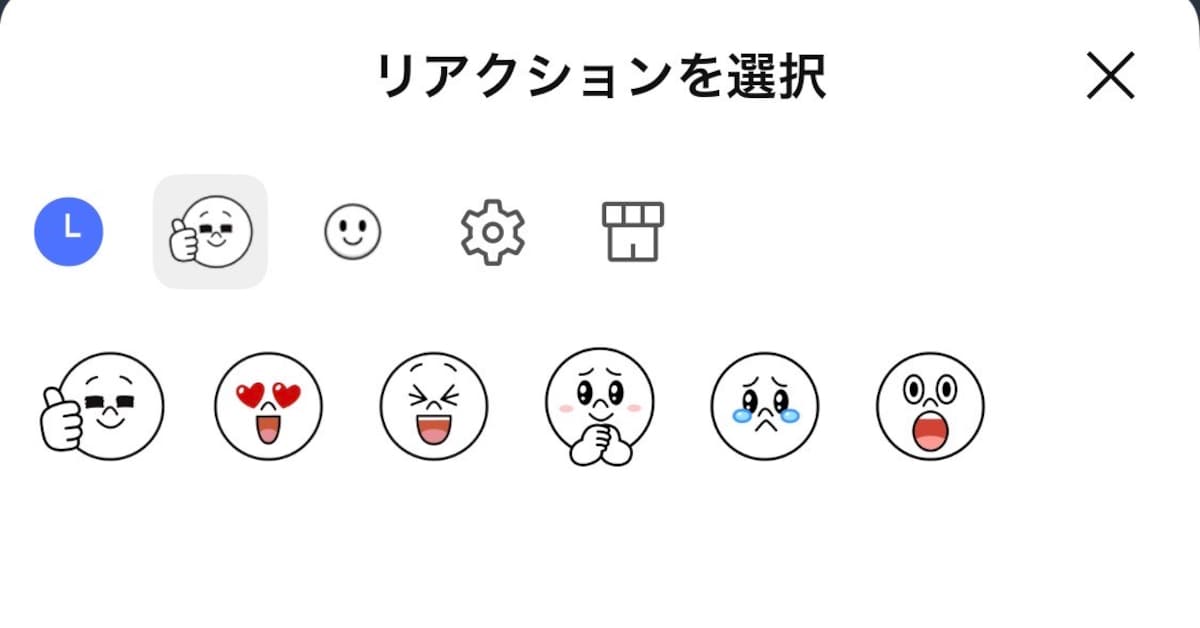
デフォルトで用意されている6種類のアイコン。便利ですが「この場面でこの顔を使って失礼じゃないかな?」と迷うこともありますよね。ここでは、公式の意図や一般的な解釈に基づいた、失敗しない「顔」の意味と使い分けを解説します。
(親指):いいね・了解
どんな相手にも使いやすい万能アイコンです。「承知しました」「OKです」「確認しました」といった意味を込めるのに最適。特に仕事の連絡や大人数のグループLINEなど、テキストで返信すると通知がうるさくなってしまう場面で、スマートな「了解」として重宝します。(目がハート):大好き・嬉しい
好意や感動をストレートに伝えるアイコンです。友人からの嬉しい報告や、素敵な写真が送られてきた際に「最高!」「大好き!」というニュアンスで使います。「ありがとう」の気持ちをより強調して伝えたいときにぴったりです。(笑顔):面白い・楽しい
パッと見て「笑っている」ことが伝わるため、冗談や面白いエピソードに対するリアクションに最適です。「ウケる!」「あはは!」といったポジティブな爆笑のニュアンスを含みます。会話の空気を明るくしたいときや、楽しさを共有したいときに添えてみましょう。(うるうる):お願い・感謝
潤んだ瞳が特徴のこのアイコンは、「ありがとう」という感謝や「お願いします」という依頼のシーンでよく使われます。相手に甘えたり、ちょっとした頼み事を聞いてもらったりした際に、申し訳なさと感謝が混じった絶妙なニュアンス(いわゆる「ぴえん」的な表現)を伝えるのに便利です。(泣き顔):悲しい・同情
残念なニュースや、相手に寄り添う「同情」の気持ちを表します。体調不良の報告に「お大事に」という意味を込めたり、悲しい出来事に対して「それは辛いね」と共感したりするときに使いましょう。(驚き):びっくり・マジで?
予想外の展開や、驚きのニュースに対して「えっ!」「マジで?」という驚愕のリアクションをしたいときに使います。言葉を失うほどの衝撃を受けたときや、意外な事実を知ったときの反応として最適です。■どんなシーンで使う? リアクションの上手な使い方
リアクション機能は、単なる感情表現だけでなく、スムーズなコミュニケーションを保つための「大人のマナー」としても活用できます。相手に不快感を与えず、かつ自分の負担を減らすための、今日から使える実践的な活用シーンをご紹介します。会話を終わらせたいときの「〆(シメ)」として
LINEを終わらせるタイミングが見つからず、ダラダラとスタンプを送り合ってしまう「スタンプラリー」状態になったことはありませんか? そんなときは、相手の最後のメッセージに「いいね・了解」などのリアクションを添えるのがおすすめ。返信を不要にしつつ、しっかり読んだことを伝えられるため、角を立てずに会話を締めくくる合図になります。
大人数のグループLINEでの「既読」代わりに
大人数のグループLINEで全員が「了解です!」と返信すると、通知が鳴り止まず迷惑になってしまうことも。そこで役立つのがリアクションです。メッセージの下にアイコンを残すだけで「確認済み」の意思表示ができるため、通知で相手の作業を邪魔することなく、スマートに「既読」の代わりとして機能させることができます。
忙しくてすぐに返信できないとき
会議中や移動中など、メッセージは読めても長文を打つ余裕がないときもありますよね。そんなときに完全に放置してしまうと「既読スルー」と思われがち。とりあえずリアクションだけポンと返しておけば、「読みましたよ」「後で返します」という意図をさりげなく伝えることができ、相手に不安を与えずに済みます。
■LINEリアクションが「できない」原因と対処法
「便利だと思って試したのに、なぜか反応できない…」そんなときは、LINEの仕様や設定に原因があるかもしれません。リアクションができない際にチェックすべき3つのポイントと、その解決策をわかりやすくまとめました。メッセージ受信から7日以上経過している
意外と知られていないのが、リアクションには「7日間」という期限があることです。メッセージを受信してから1週間を過ぎてしまうと、長押ししてもアイコンが表示されず反応できなくなります。もし過去の投稿にリアクションをしたい場合は、期限内であるかを確認し、切れている場合は通常のメッセージやスタンプで返信しましょう。
LINEアプリのバージョンが古い
ボタンが表示されない、あるいはリアクション機能自体が使えない場合は、LINEアプリのバージョンが古い可能性があります。特に「全絵文字対応」などの新機能は、最新版へのアップデートが必須です。App StoreやGoogle Playストアで、最新のバージョンが公開されていないか確認してみましょう。
相手をブロックしている場合
自分が相手をブロックしている状態では、その相手からのメッセージに対してリアクションを送ることができません。一方で、相手があなたをブロックしているだけの状態であれば、あなたから相手のメッセージへリアクションすることは可能です。「特定の相手にだけ反応できない」という場合は、自身のブロック設定を一度チェックしてみてください。
■間違えた場合は? 取り消し・変更・削除の方法
「うっかり違うアイコンを押してしまった!」「やっぱり今の反応は取り消したい」という場合でも、LINEのリアクション機能なら焦る必要はありません。相手に通知を送ることなく、こっそりと修正・削除ができる手順を解説します。リアクションの変更・削除手順
リアクションをやり直したいときは、対象のメッセージをもう一度「長押し」するか、自分がつけた「アイコンを直接タップ」しましょう。削除したい場合
表示されたメニューの中から、現在選択されているものと同じアイコンをもう一度タップすると、リアクションが消去されます。
変更したい場合
新たに設定したい別のアイコンを選ぶだけで、自動的に「上書き」されます。
これらの操作を行っても、相手に「変更しました」という通知が届くことは一切ありません。操作ミスに気づいたら、その場ですぐに修正してしまいましょう。
■LINEのリアクションに関するQ&A
LINEのリアクションに関するQ&Aを紹介します。気になる情報をまとめました。リアクションの顔文字を6種類以外に増やすことはできますか?
2025年のアップデートにより、従来の6種類だけでなく、自分が持っている「すべてのLINE絵文字」をリアクションとして使えるようになりました。 リアクション選択画面の右端にあるスマイルマークのボタンをタップすると、購入済みの絵文字やダウンロードした絵文字が表示され、自由に追加して使用できます。スタンプはリアクションには使用できません。リアクションすると相手に通知はいきますか?
基本的には通知されません。 通常のトークであれば、リアクションを押しても相手のスマホにプッシュ通知は届かないため、深夜や早朝でも気兼ねなく反応できます。ただし、「LINE VOOM」の投稿へのリアクションなど、一部の機能では相手の設定によって通知される場合があります。LINEリアクションはどんなときに使う機能ですか? 失礼になりませんか?
「了解」「見ました」を伝えたいけれど、わざわざ返信メッセージを送るほどでもないときや、会話を穏便に終わらせたいときによく使われます。 「失礼ではないか」と心配する声もありますが、スタンプよりもさりげなく、既読スルー(無視)よりも反応があるため、肯定的に捉えられることが多いです。ただし、目上の人への重要な連絡には、文章で返信する方が無難です。グループLINEで誰がリアクションしたかはバレますか?
はい、わかります。 メッセージの下に付いたリアクションアイコンをタップすると、「誰が」「どの絵文字で」反応したかの一覧が表示されます。グループメンバーであれば誰でもそのリストを確認することができます。■【まとめ】LINEのリアクションでコミュニケーションをもっと気軽に
LINEのリアクション機能は、忙しいときや会話をスマートに終えたいときの「現代のマナー」ともいえる便利機能です。アップデートで全絵文字が使用可能になり、表現の幅はさらに広がりました。基本的な使い方や期限などの仕様を正しく理解して、相手に負担をかけない「さりげない気遣い」として日常のLINEに活用してみましょう。
※記事内容は執筆時点のものです。最新の内容をご確認ください。