




































【Excel小技】日付が「文字列」で計算できない…と絶望する前に!日付データを自在に操る関数3選
システムからダウンロードしたCSVデータなどで、日付が単なる「文字」や「バラバラの数字」になっていて計算できず困ったことはありませんか? 手入力で修正するのは膨大な時間がかかります。Excelには、バラバラのデータを正しい「日付形式」に変換したり、逆に日付から必要な情報を抜き出したりする関数があります。これらを使えば、データの加工・集計作業が爆速化します。(Excel for Windowsの場合)
 イチオシスト
※記事内で紹介した商品を購入すると、売上の一部が当サイトに還元されることがあります。
【Excel小技】日付が「文字列」で計算できない…と絶望する前に!日付データを自在に操る関数3選
「20231001」という8桁の数字や、年・月・日が別々のセルに入っているデータに出会うと、そのままでは日付計算ができずにイライラしますよね。でも、諦めて手打ちで修正する必要はありません。Excelの関数をパズルのように組み合わせれば、どんな形式のデータも美しい「日付データ」に整形できます。データクレンジングのストレスをゼロにするテクニックを紹介します。(Excel for Windowsの場合)
バラバラの数字を日付にする「DATE関数」
年、月、日が別々のセルに入っている場合(例:A1に2023、B1に10、C1に1)、それらを結合して一つの日付データにするのが「=DATE(年, 月, 日)」です。この関数を通すことで、Excelがそれを正式な日付(シリアル値)として認識するため、その後日数を足したり引いたりといった計算が可能になります。
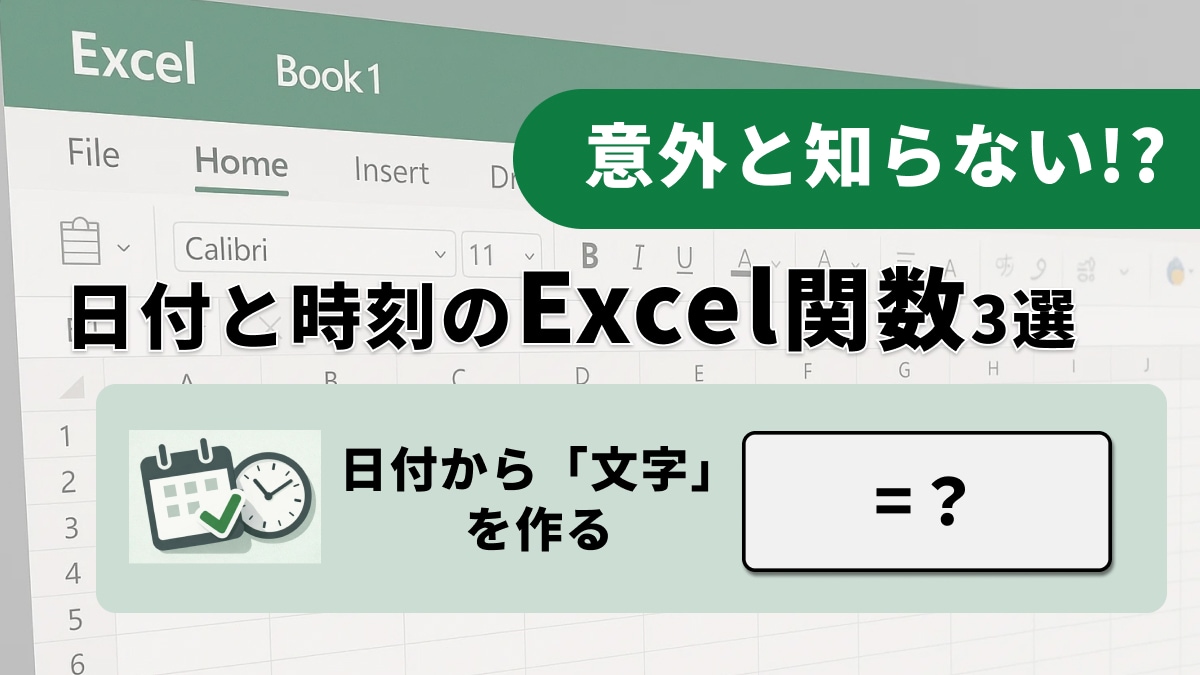
日付から「文字」を作る「TEXT関数」
日付データを「2023年10月」や「10/01(日)」のような特定の形式の文字列に変換したい時は「=TEXT(値, 表示形式)」が便利です。例えば「=TEXT(A1, "aaaa")」とすれば、A1の日付から「日曜日」などの曜日名だけを文字列として抽出できます。レポートの見た目を整える際に非常に重宝します。
日付から年・月・日を取り出す「YEAR/MONTH/DAY関数」
逆に、一つの日付データから「今年は西暦何年か」「何月か」だけを抜き出したい場合は、それぞれ「=YEAR(シリアル値)」「=MONTH(シリアル値)」「=DAY(シリアル値)」を使います。年度別の集計を行いたい時や、月ごとの売上データをピボットテーブルで分析したい時など、データ分析の前処理で活躍します。 しめくくり データの形式が揃えば、集計作業は驚くほどスムーズになります。DATE関数やTEXT関数を使いこなし、どんなデータも恐れないExcel使いになりましょう。
<出典>
数式と関数(Microsoft)
)

※記事内における情報は原稿執筆時のものです。
※記事内容は執筆時点のものです。最新の内容をご確認ください。