




































【Excel小技】設定変更もキーボードで完結!ダイアログボックス高速操作術3選
Excel for Windows 用のキーボード ショートカットは、リボンだけでなく、設定を行うダイアログボックス内での操作にも応用できます。本記事では、ダイアログボックス内の要素間をスムーズに移動するためのショートカットを3つご紹介します。具体的には、次のオプションへ移動する「Tab キー」、前のオプションへ戻る「Shift + Tab」、そしてダイアログ内のドロップダウンやオプション グループ内を移動する「方向キー」です。これらのExcel for Windows 用のキーボード ショートカットをマスターし、各種設定作業を高速化しましょう。
 イチオシスト
※記事内で紹介した商品を購入すると、売上の一部が当サイトに還元されることがあります。
【Excel小技】設定変更もキーボードで完結!ダイアログボックス高速操作術3選
Excel for Windows で複雑な設定を行う際、ダイアログボックス内でのオプション選択やタブの切り替えをマウスに頼ると、作業の流れが途切れてしまいがちです。今回は、ダイアログボックス内で次のオプションへ移動する「Tab キー」、前のオプションへ戻る「Shift + Tab」、そしてドロップダウン リスト ボックス内などを移動する「方向キー」の3つの便利な機能に焦点を当てます。要約文とは異なる表現で、これらのExcel for Windows 用のキーボード ショートカットの利便性を紹介します。
次のオプションへ移動「Tab キー」
ダイアログ ボックス内において、Tab キーを押すと、次のオプションまたはオプション グループに移動します。チェックボックスのオン/オフを切り替える場合は Space キーを使用できます。Tabキーを連続して押すことで、ダイアログボックス内のすべての要素を順番に辿ることができます。
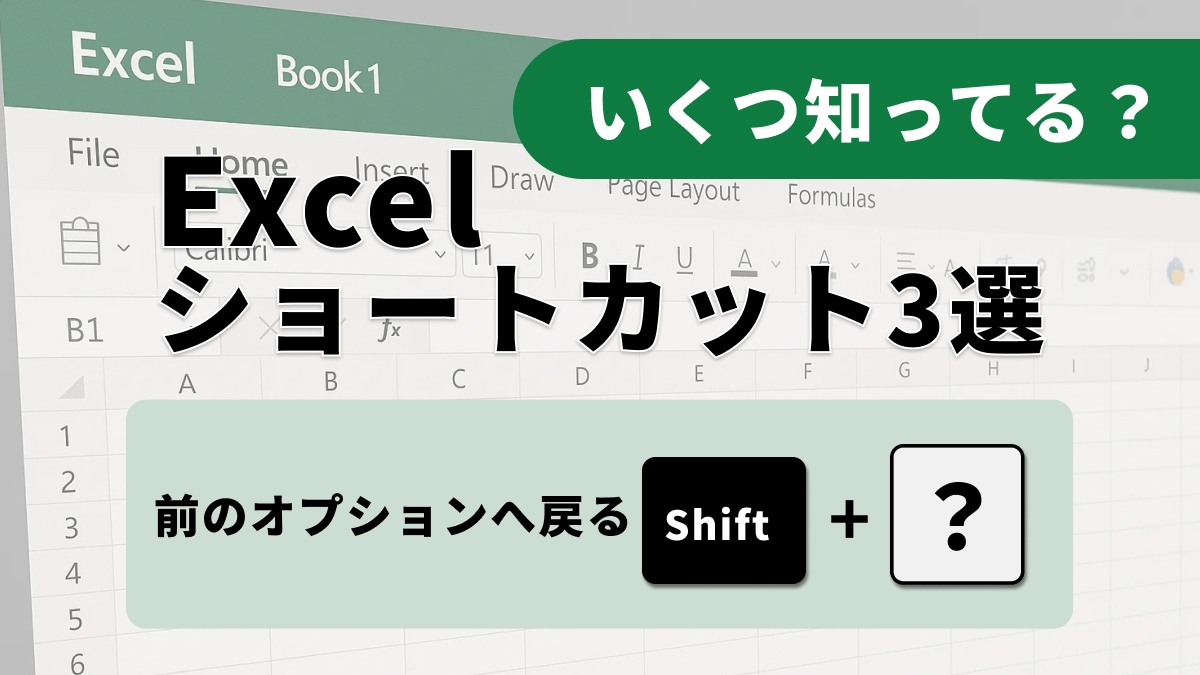
前のオプションへ戻る「Shift + Tab」
特定のオプションに戻って設定を確認したり修正したりしたい場合、「Shift + Tab」を押すと、ダイアログ ボックスで前のオプションに移動します。これは、設定を間違えた場合や、複数の設定を連続して行う場合に、後戻りをスムーズにするExcel for Windows 用のショートカットです。
ドロップダウンリストやグループ内の移動「方向キー」
ダイアログ ボックス内で、方向キーを使用すると、アクティブなドロップダウン リスト ボックス内、またはオプション グループ内を移動します。これにより、ドロップダウンリストが開いている場合や、ラジオボタンなどのオプション グループ内での選択を、キーボードから行えます。
ダイアログ内のナビゲーションをマスターすれば、マウス操作を完全に手放せます。設定変更のストレスを軽減しましょう。
<出典>
Windows のキーボード ショートカット(Microsoft)
)

※記事内容は執筆時点のものです。最新の内容をご確認ください。