




































【脱手入力】「今日の日付」を毎日打ち直すのは時間の無駄?自動で更新される神関数3選
日報や請求書を作成するたびに、カレンダーを確認して「今日の日付」を手入力していませんか? その数秒の作業も、毎日繰り返せば大きなロスになります。Excelには、ファイルを開くだけで常に最新の日付や時刻を表示してくれる便利な関数が存在します。これらを活用すれば、更新忘れのミスを防ぎ、書類作成のルーチンワークを完全に自動化できます。(Excel for Windowsの場合)
 イチオシスト
※記事内で紹介した商品を購入すると、売上の一部が当サイトに還元されることがあります。
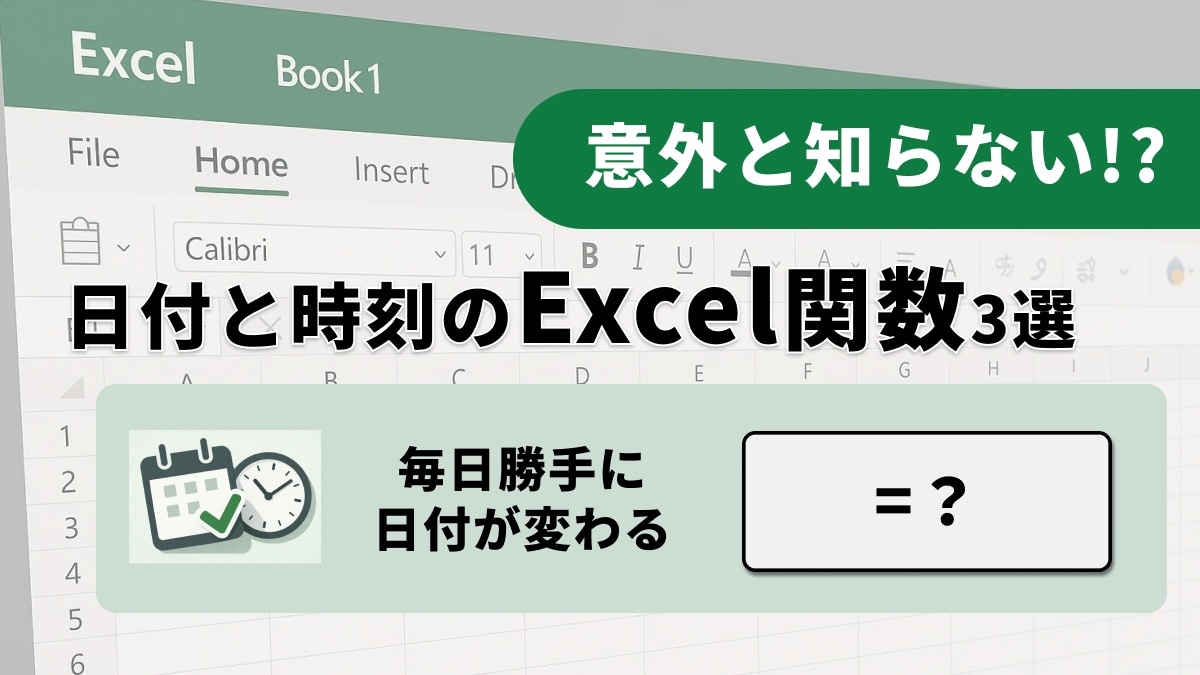
【Excel時短】「今日の日付」を毎日打ち直すのは時間の無駄?自動で更新される神関数3選【脱手入力】
「前回の書類をコピーして使ったら、日付が古いままで提出してしまった…」そんな恥ずかしいミスをした経験はありませんか? 毎回手動で書き換えるのは面倒ですし、ヒューマンエラーの原因にもなります。デキる人は、日付入力に時間をかけません。一度設定しておけば、明日になれば明日の日付に、来年になれば来年の日付に自動で変わる「生きているセル」の作り方をご紹介します。(Excel for Windowsの場合)
毎日勝手に日付が変わる「TODAY関数」
請求書の発行日や、日報の提出日など、常に「その日の日付」を表示させたい場合に最強の関数が「=TODAY()」です。カッコの中には何も入れる必要はありません。この関数を入力しておけば、ファイルを開くたびにPCの内蔵時計を参照して、自動的に当日の日付に更新されます。日付が変わるたびに書き換える手間から、これ一つで永久に解放されます。
時刻まで記録したいなら「NOW関数」
日付だけでなく「現在の時刻」まで表示させたい場合は「=NOW()」を使います。TODAY関数と同様に引数は不要です。例えば、作業開始時刻の記録や、最新の更新日時をレポートに明記したい場合に便利です。セルの表示形式を調整すれば「2023/10/01 9:00」のように日付と時刻をセットで扱うことができ、より詳細な時点管理が可能になります。
曜日を数値化して管理「WEEKDAY関数」
日付と一緒に曜日も管理したい時、「月曜日」「火曜日」と手入力する必要はありません。「=WEEKDAY(シリアル値, 種類)」を使えば、日付に対応する曜日を数値(1が日曜日、2が月曜日など)として返してくれます。種類に「2」を指定すれば「1(月)〜7(日)」というビジネスで扱いやすい数値になります。これを条件付き書式と組み合わせれば、「土日だけセルの色を変える」といったカレンダー機能も簡単に自作できるようになります。
これらの関数を使えば、カレンダーを見る時間はゼロになります。日付管理を自動化して、書類作成のスピードと正確性を同時に手に入れましょう。
<出典>
数式と関数(Microsoft)
)

※記事内における情報は原稿執筆時のものです。
※記事内容は執筆時点のものです。最新の内容をご確認ください。