




































【Gmail】「アーカイブ」で隠したメールの戻し方!PC・iPhone・アンドロイドスマホそれぞれの手順を解説
Gmailで「アーカイブ」したメールの戻し方や、ビジネスシーンで役立つ活用術をご紹介します。PC・アプリ別の操作手順はもちろん、スマホでの便利なスワイプ設定についてもまとめました。またミュートやスヌーズなど似ている機能との違いや、メールがどこにいったか見つからないときに入力する検索演算子についても解説。ぜひ参考にしてみてくださいね。
 イチオシスト
※記事内で紹介した商品を購入すると、売上の一部が当サイトに還元されることがあります。
■Gmailの「アーカイブ」機能の特徴や設定方法を紹介!移動したメールはどこにある?見方や戻し方は?
Gmailの「アーカイブ」機能の設定方法、戻し方を解説
Gmailを利用している方に向けて、メールの整理に便利な「アーカイブ」機能の特徴やおすすめの使い方をご紹介します。「アーカイブ」は、受信したメールを「受信トレイ」から「すべてのメール」フォルダに移動させる機能です。
本記事では「アーカイブ」の設定方法や「すべてのメール」フォルダに移動したメールの戻し方を、パソコン・スマホそれぞれの方法で解説。一体どんなときに便利な機能なのか、おすすめの使い方やビジネスシーンでの活用法も提案させていただきます。
Gmailの「アーカイブ」はメールを「削除」ではなく受信トレイから「隠す(非表示にする)」機能
Gmailで「アーカイブ」の設定をしたメールは受信トレイには表示されなくなり、「すべてのメール」に保存されます。パッと見たところ、どこかに隠されているような状態になります。
「アーカイブ」は「スター付き」のように専用のフォルダに移動するわけではなく、受信メールも送信メールもまとめて保管されている「すべてのメール」フォルダに保管されるのが特徴。
そのため「アーカイブ」したメールの中身を確認したいときは、「すべてのメール」を開いて検索をかける必要があります。
Gmailの「アーカイブ」は対応済みや優先度の低いメールの整理に役立つ
では、「アーカイブ」は一体どのようなときに役立つ機能なのでしょうか。
「アーカイブ」はすでに対応が済んだけれど、削除したくない、あとで見直したいというメールを整理する際に役立ちます。
また、たくさん入ってくるメルマガを受信トレイから隠したいときにもおすすめです。
つまりすでに返信を「完了した」メールや、「優先順位の低い」メールを仕分ける際におすすめです。削除するかどうか、とりあえず後で決めたい、というときの保管用にしておくのも良いでしょう。
Gmailの「アーカイブ」機能┃ビジネスシーンでおすすめの活用術
「アーカイブ」は、ビジネスシーンでGmailを使用している方にもぜひ活用してほしい機能です。
例えば朝のメールチェックの際に、以下のような活用法があります。
1.メールを確認して返信
2.重複して対応しないように返信済みメールをアーカイブ
3.急ぎで確認する必要のないメルマガなどをアーカイブ
4.対応に時間のかかるメールは受信トレイに残す(+スターをつけて目立たせる)。
アーカイブしたメールに返信が届いた場合は、メールが「受信トレイ」に戻るため、読んで確認、必要があれば再度返信してまたアーカイブすればOK。
「受信トレイ」がすっきりとすることで、メールの見落としがなくなったり、ミスを防げて心理的ストレスが減ったりとメリットを得られるでしょう。
またGmailでは自動でメールを振り分けてくれる「ラベル」機能や「自動振り分け(フィルタ)」機能も利用できます。指定の条件に合うメールを自動でアーカイブする設定も可能なので、あわせて活用することをおすすめします。
イチオシではGmailのラベル、自動振り分け機能についても解説しているので、ぜひ参考にしてみてください。
)

■Gmailで「アーカイブ」を設定する方法【パソコン編】
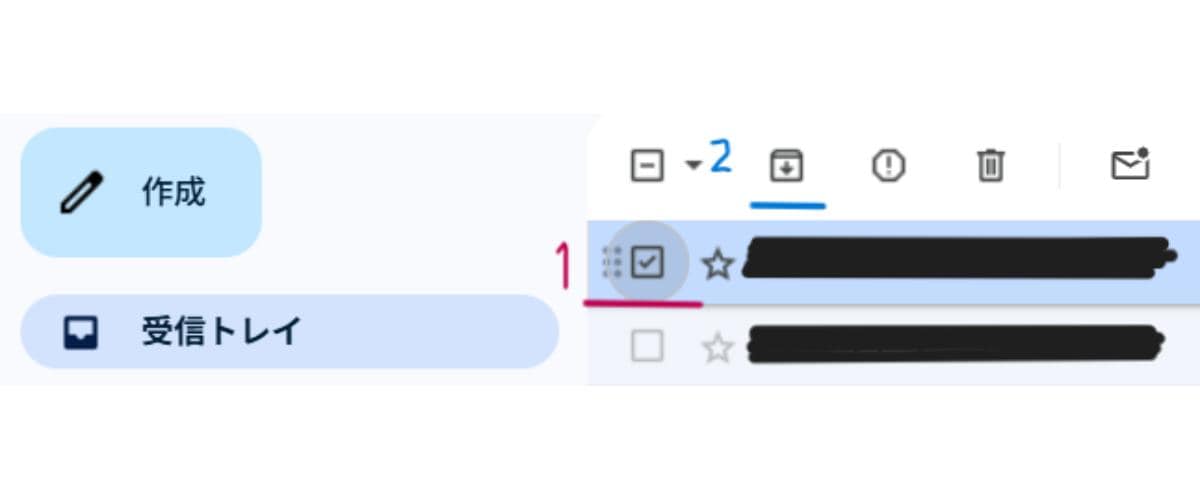
Gmailで「アーカイブ」を設定する方法(パソコン編)
1.パソコンでGmailを開いたら、アーカイブしたいメールの左横にあるチェックボックスをオンにする
2.上部にある「アーカイブ」のアイコンをクリックして完了
■Gmailで「アーカイブ」を戻す方法【パソコン編】
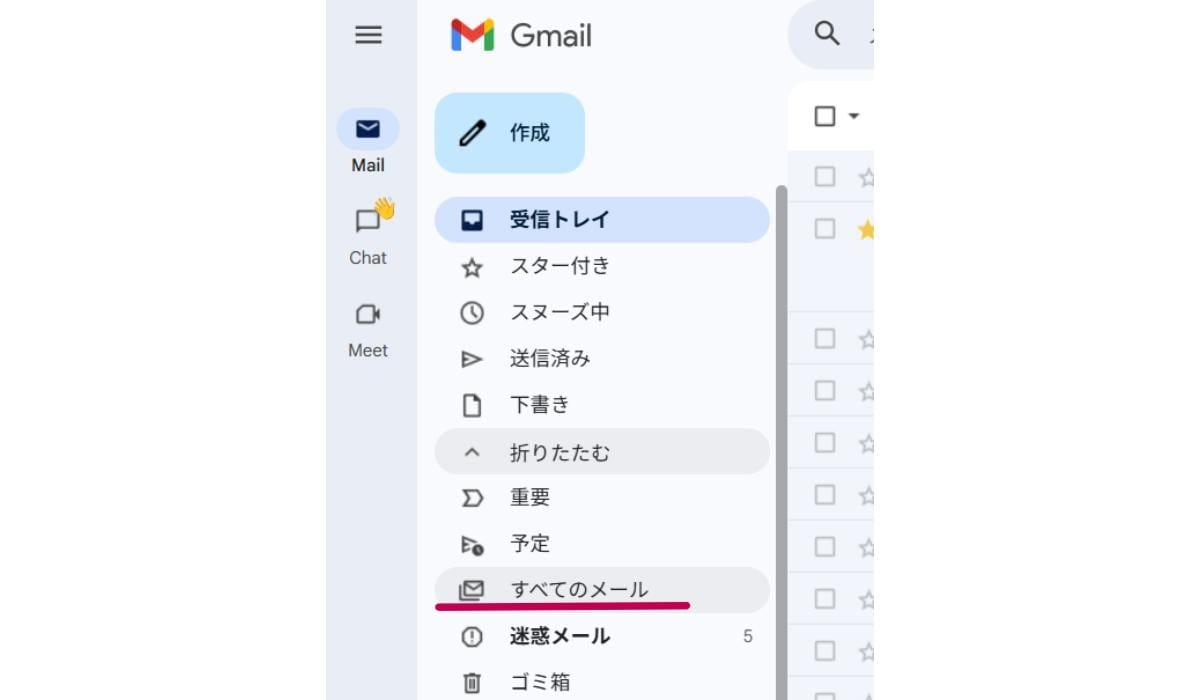
Gmailで「アーカイブ」を戻す方法(パソコン編)
1.パソコンでGmailを開いたら、左側のメニュー一覧より【すべてのメール】を選択
2.【すべてのメール】を開いたら、上部の検索バーに「in:archive」と入力して受信トレイに戻したいメールを検索する
3.受信トレイに戻したいメールの横にあるチェックボックスをオンにする
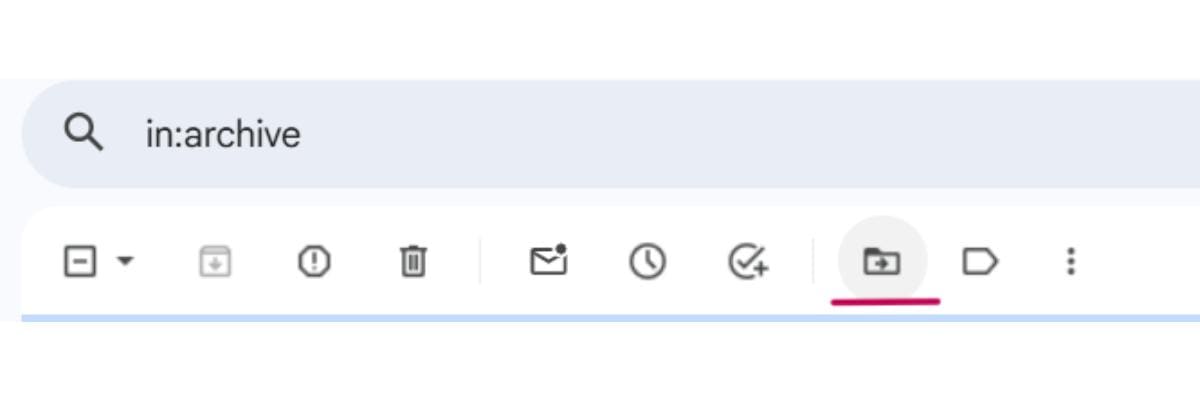
「移動」アイコンから「受信トレイ」を選択
4.上部にある「移動」アイコンから「受信トレイ」を選択(または「受信トレイに移動」アイコンを選択)して完了
■Gmailで「アーカイブ」を設定する方法【iPhone&iPad(iOS版アプリ)編】
1.iPhoneまたはiPadでGmailアプリを開き、アーカイブしたいメールを長押しする
2.上部に表示される「アーカイブ」アイコンをタップして完了
■Gmailで「アーカイブ」を戻す方法【iPhone&iPad(iOS版アプリ)編】
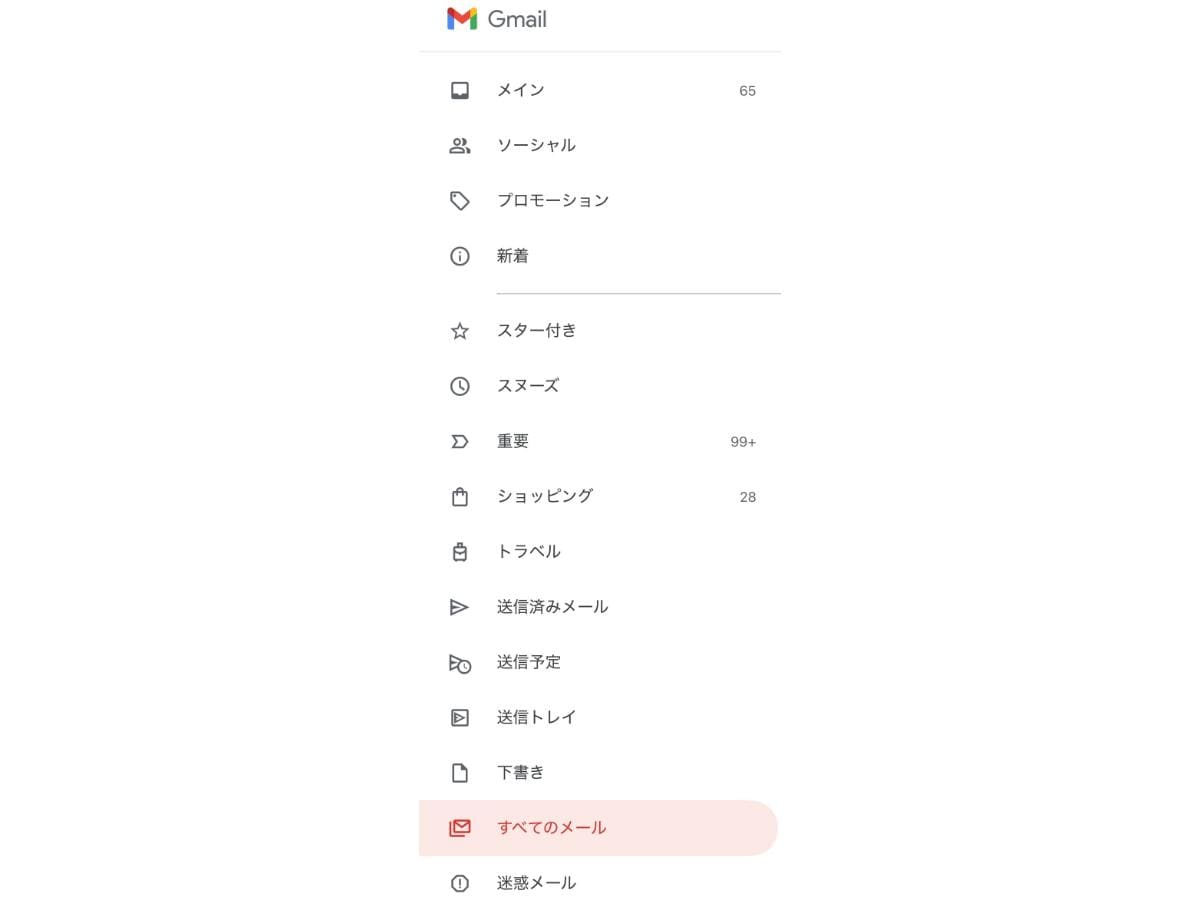
1.iPhoneまたはiPadでGmail アプリを開き、左側のメニュー一覧から【すべてのメール】を選択
2.【すべてのメール】を開いたら、上部の検索バーに「in:archive」と入力して受信トレイに戻したいメールを検索する
3.受信トレイに戻したいメールを長押しする
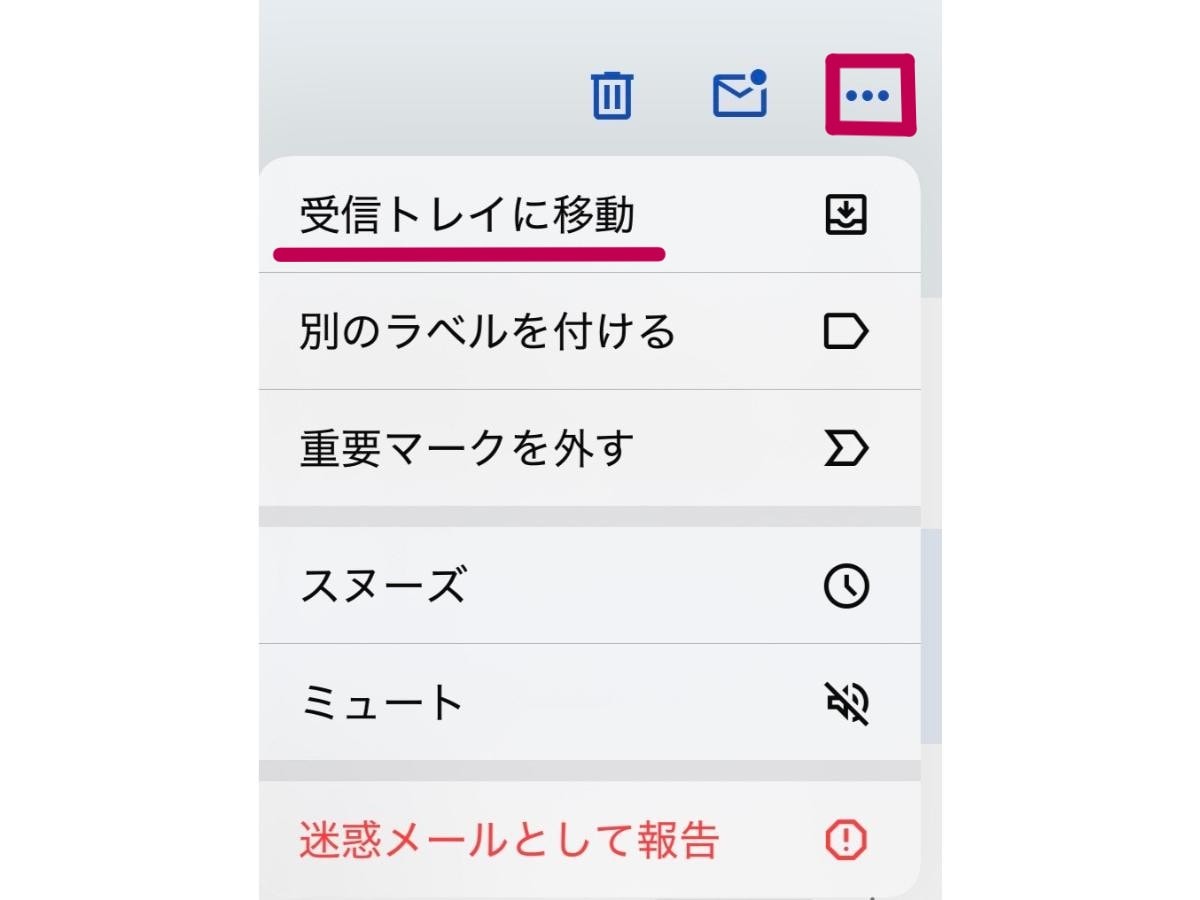
アーカイブしたメールを【受信トレイに移動】で戻せる
4.右上に表示されるメニューアイコンから【受信トレイに移動】をタップして完了
■Gmailで「アーカイブ」を設定する方法【Android(アンドロイド版アプリ)編】
1.AndroidのスマホまたはタブレットでGmail アプリを開く
2.アーカイブしたいメールを長押しする
3.上部に表示される「アーカイブ」アイコンをタップして完了
■Gmailで「アーカイブ」を戻す方法【Android(アンドロイド版アプリ)編】
1.AndroidのスマホまたはタブレットでGmail アプリを開く
2.左上のメニューから【すべてのメール】をタップ
3.上部にある検索バーに「in:archive」と入力してメールを検索
4.受信トレイに戻したいメールを長押しする
5.右上に表示されるメニューアイコンから【受信トレイに移動】をタップして完了
■スマホのGmailアプリの場合はスワイプでアーカイブがスムーズ!
スマホやタブレットのGmailアプリでは、設定変更により、メールを左右どちらかにスワイプさせて素早くアーカイブできます。iOS版アプリとAndroid版アプリそれぞれの設定方法をご紹介します。 間違えて指でスワイプしてしまう誤動作もときどきありますが、大量のメールをスマホで仕分けたい方にとっては非常に便利な機能です。
Gmailアプリで「スワイプ操作としてアーカイブを追加する」方法【iPhone&iPad(iOS版アプリ)編】
1.iPhoneまたはiPad でGmailアプリを起動
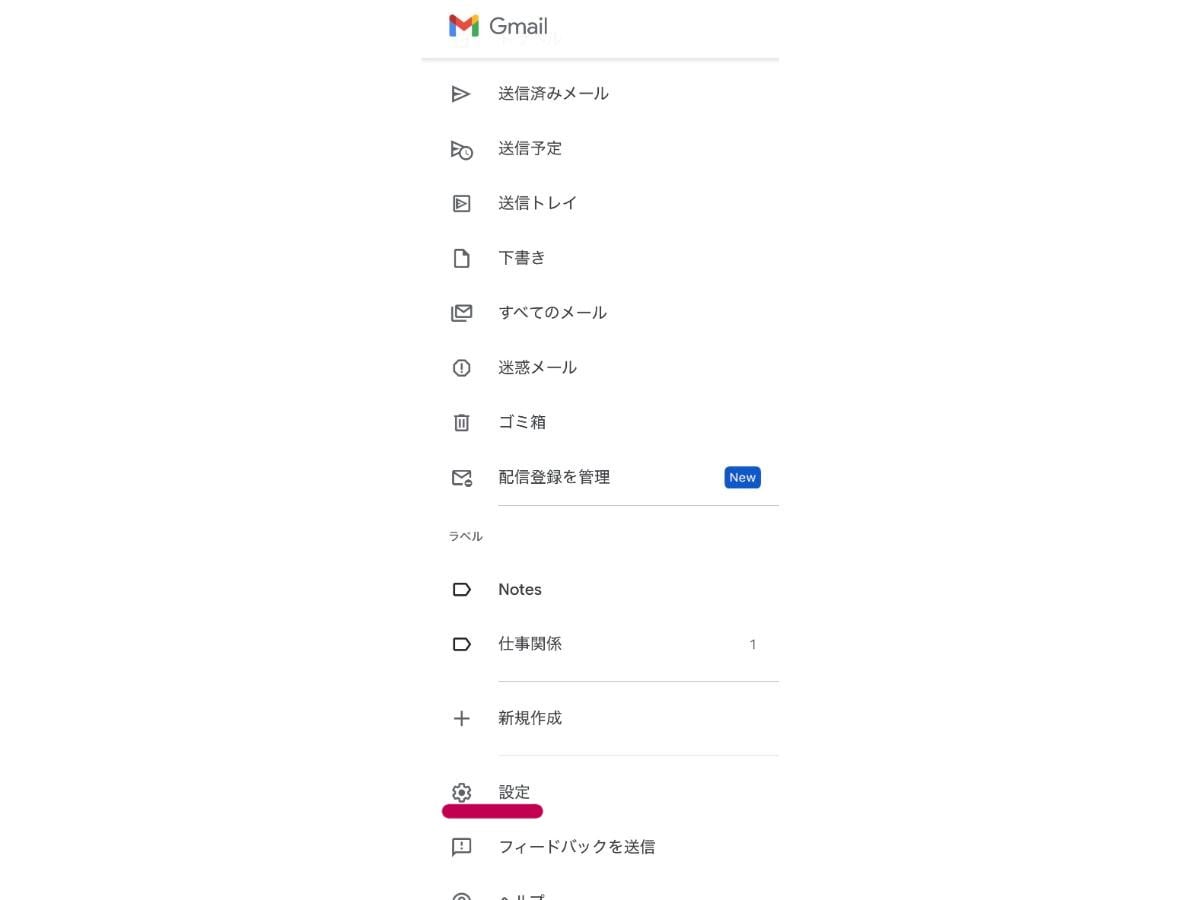
Gmailアプリを起動して【設定】を開く
2.左上のメニューから【設定】を選択
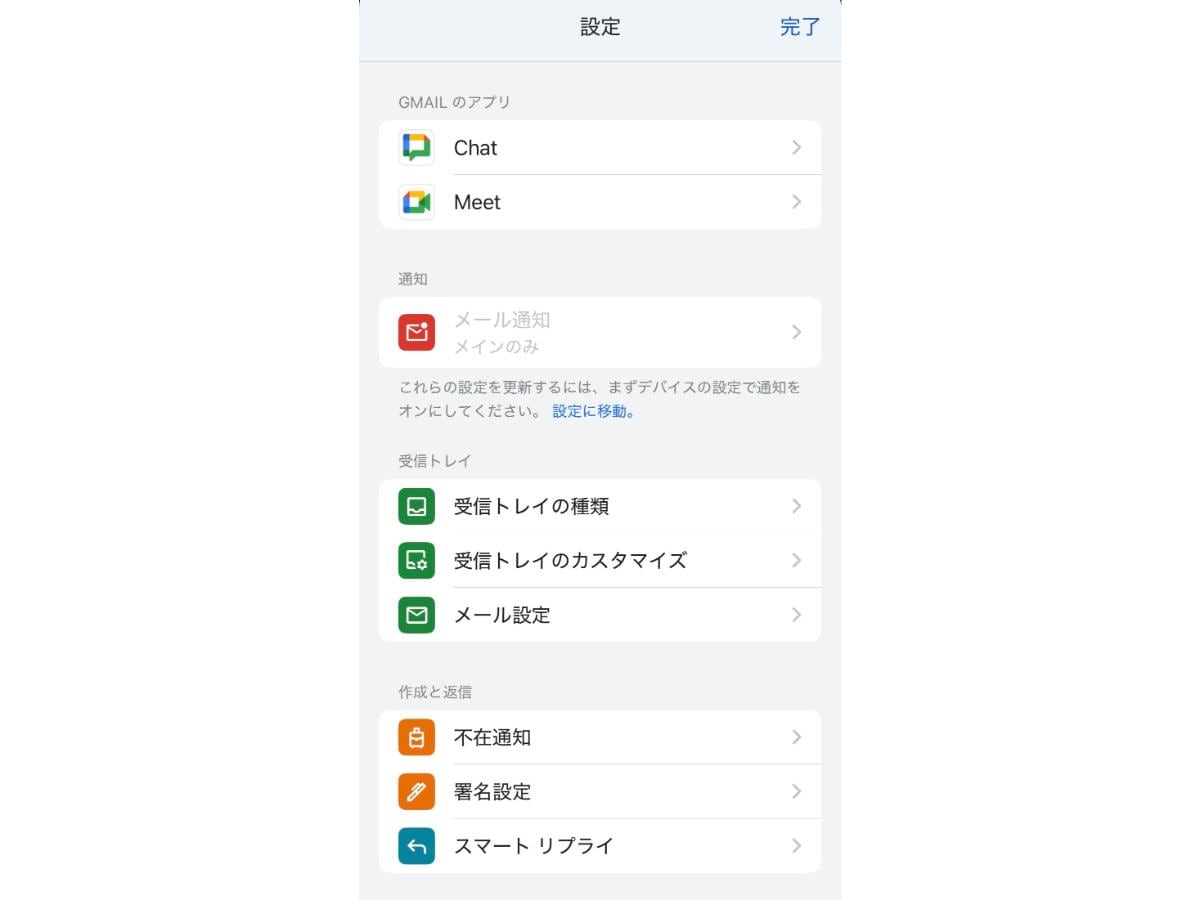
【受信トレイのカスタマイズ】へすすむ
3.「受信トレイ」の項目にある【受信トレイのカスタマイズ】をタップ
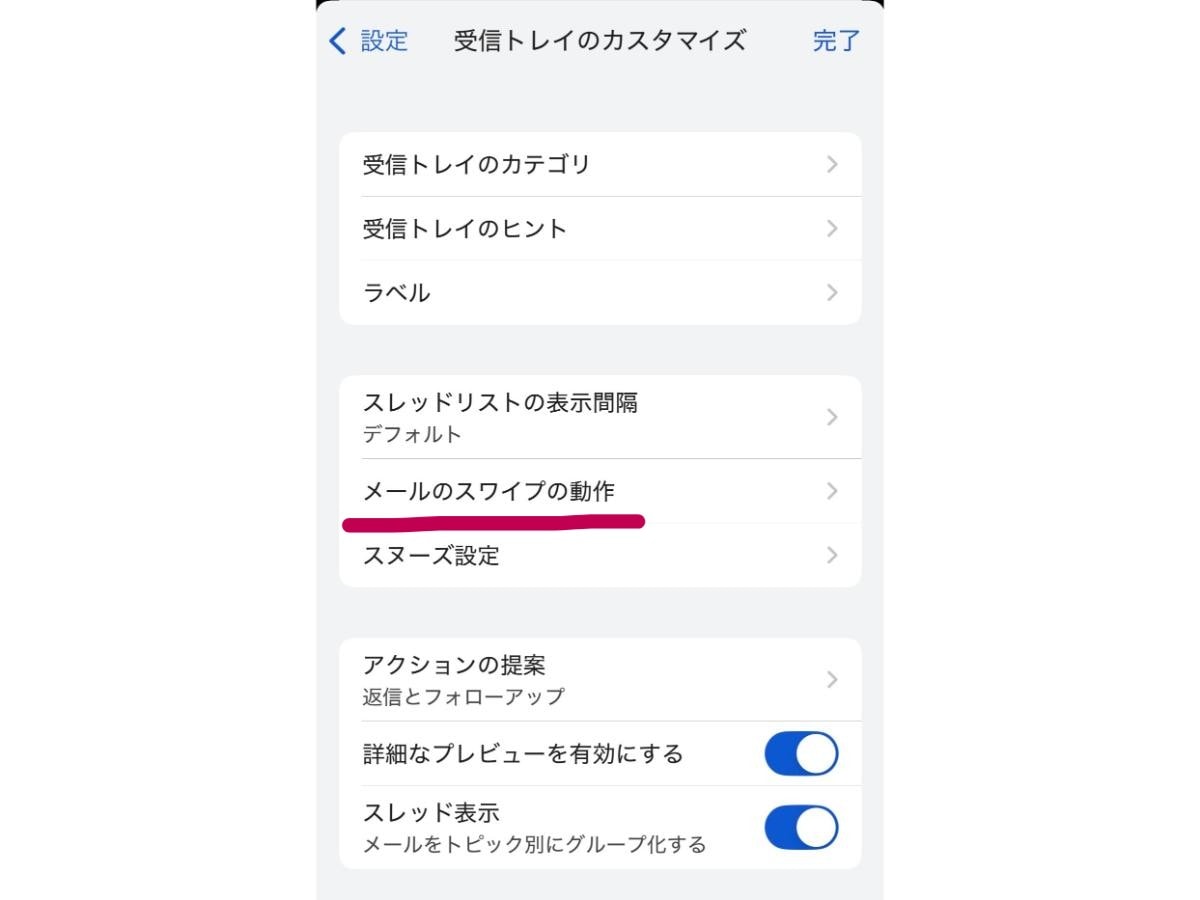
【メールのスワイプの動作】から設定可能
4. 【メールのスワイプの動作】をタップすると、右スワイプ・左スワイプそれぞれの動作を指定する画面が開くので好みのスワイプ方向で設定(両方でも可)
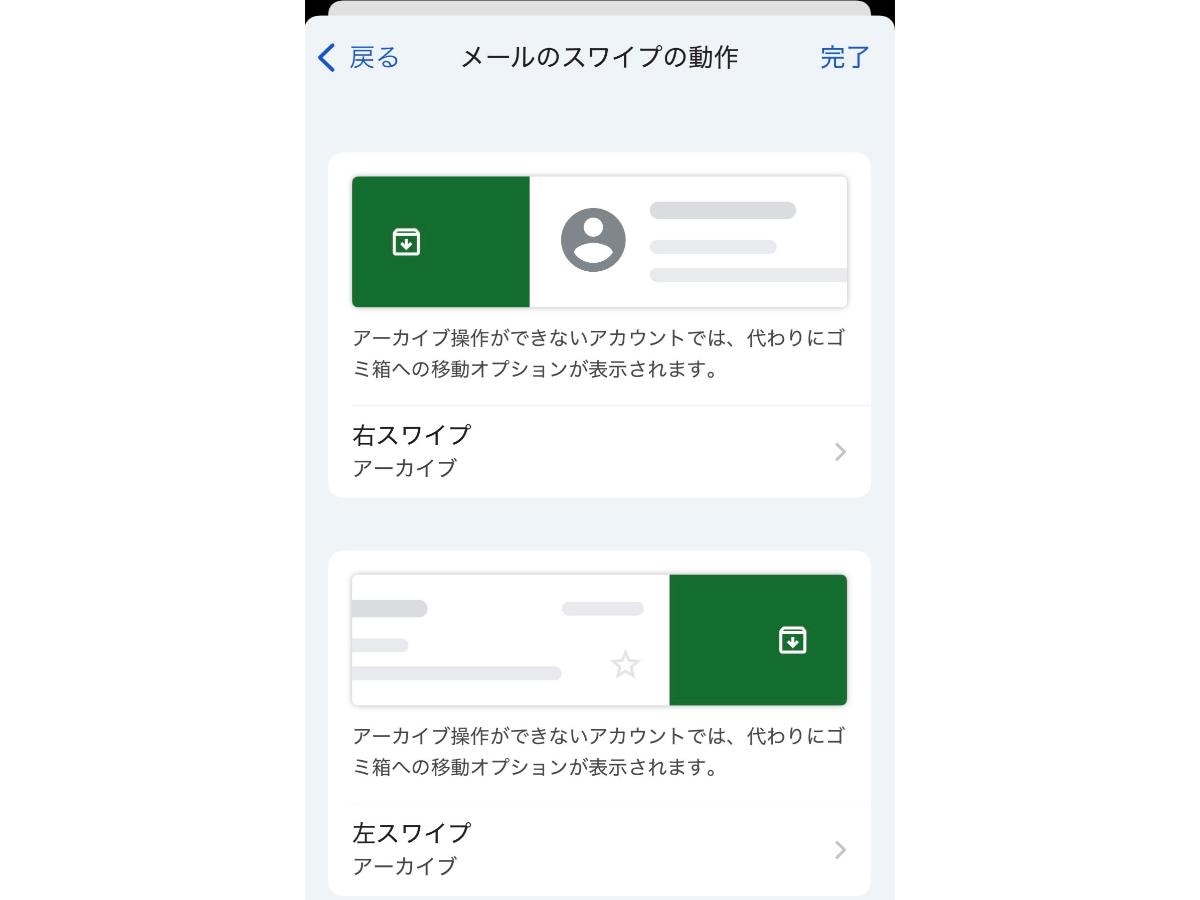
右スワイプ・左スワイプそれぞれ設定できる
5.設定したら右上の「完了」をタップ
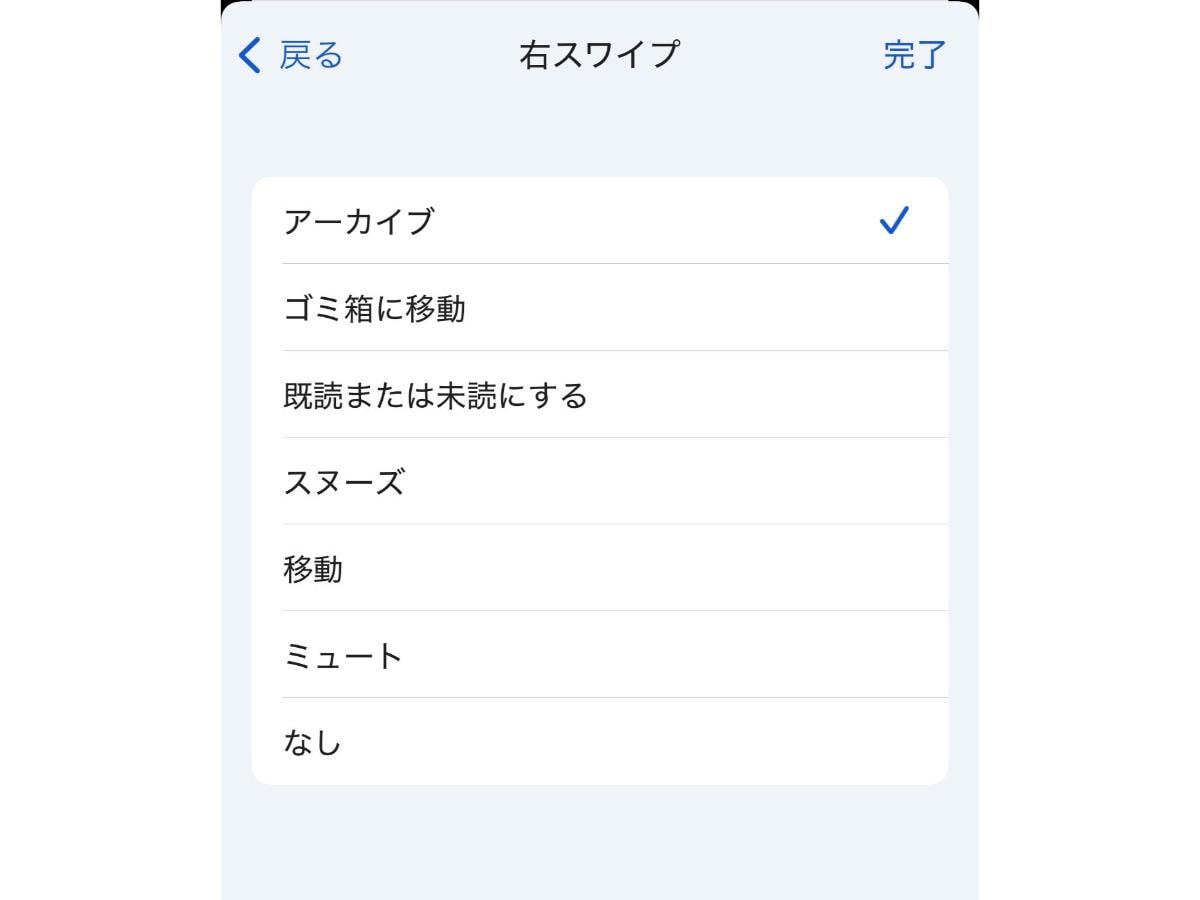
アーカイブ以外の操作も設定可能
【メールのスワイプの動作】では、アーカイブ以外に削除、既読また未読、スヌーズ、移動、ミュート、なども設定できます。設定をなしにすることも可能です。
Gmailアプリで「スワイプ操作としてアーカイブを追加する」方法【Android(アンドロイド版アプリ)編】
1.AndroidのスマホまたはタブレットでGmail アプリを起動
2.左上のメニューから【設定】を選択
3.「全般設定」次へ【スワイプの動作】をタップ
4.「右にスワイプ」または「左にスワイプ」の横にある【変更】をタップ
5.【アーカイブ】をタップして完了
■Gmail「アーカイブ」と似ている機能┃ミュート・スヌーズ・ラベルとの違いもチェック
Gmailには、「アーカイブ」のようにメールの整理に活用できる機能が複数搭載されています。
本記事では「アーカイブ」と似ている「ミュート」、「スヌーズ」、「ラベル」といった3つの機能との違いを比較して解説。それぞれにメリットや効果的な使い方があるので、自分に合う機能を探してみましょう。
| 機能の名前 | 特徴 | メールの移動先 | 移動後のメールに返信があった場合の挙動 | おすすめの活用法 |
| アーカイブ | 受信トレイにメールが表示されないようにする | 「すべてのメール」フォルダ | 受信トレイに戻る | 対応済メールや優先度の低いメール(メルマガなど)の整理 |
| ミュート | 受信トレイにメールが表示されないようにする | 「すべてのメール」フォルダ | 「すべてのメール」フォルダに残ったまま | 「全員に返信」される自分にとっては関連性が薄いメール、時々読みたいニュースレターなどの整理 |
| スヌーズ | 一度受信トレイからメールを非表示にするが、設定した日時に再度通知・表示させる | 「スヌーズ中」フォルダ | 受信トレイに戻る(スヌーズの解除) | 今すぐ対応できないメール、特定の日時に再通知して内容を確認したいメールの保管 |
| ラベル | メールに自分で作成したラベルをつけて分類に活用できる (「自動振り分け」機能と組み合わせて自動的にラベル付け、アーカイブ、転送、削除などが可能) | 各ラベルの欄に表示され受信トレイにも残る(アーカイブした場合は「すべてのメール」に保存、削除の場合はゴミ箱など、「自動振り分け」の設定により異なる) | 設定済のラベルが引き継がれる(メールの移動先は「自動振り分け」の設定により異なる) | 取引先ごとの分類や仕事、趣味、学校用など自分好みのラベルを付けてメールを管理、「自動振り分け」機能と組み合わせたより効率的なメール整理 |
ご紹介した機能はどれもメールを別のフォルダに移動させたり目印を付けたりする機能なので、Gmailの空き容量(ストレージ)を増やすことには繋がりません。容量不足を解消したい場合は、不要なメールを削除する必要があります。
■Gmailの「アーカイブ」戻し方に関するQ&A
ここからは、Gmailの「アーカイブ」機能についてよく検索されている疑問をまとめています。
Gmailの「アーカイブ」したメールはどこいった?一覧を見る方法は?
アーカイブしたメールが「見つからない」と困ってしまうこともありますよね。アーカイブ済のメールは、【すべてのメール】フォルダに移動しています。 その中でもアーカイブしたメールのみの一覧を確認したいときは、【すべてのメール】を開いた状態で、検索ボックスに「-in:inbox -in:sent -in:drafts -in:trash -in:spam」という検索演算子を入力してください。
Gmailで「アーカイブ」したメールは削除できる?
Gmailの「アーカイブ」機能で【すべてのメール】に移動させたメールは、必要がなければ通常通り削除できます。削除したいメールを選択して【削除】ボタン(ゴミ箱のイラスト)をタップしてください。
Gmailの「アーカイブ」からメールを一括で戻す方法はある?
Gmailでアーカイブしたメールは、複数件を【すべてのメール】から受信トレイに一括で戻せます。戻したいメール全てを選択した状態(PC版はチェックボックスにチェック)で「受信トレイに移動」をクリックしてください。
GmailでメールをアーカイブすればGmailの空き容量(ストレージ)が増える?
Gmailでメールをアーカイブしても、メールは移動するだけで保存されたままです。そのためGoogleアカウントの空き容量を増やすことにはなりません。容量を確保したい場合は、不要なメールを削除して、ゴミ箱からも完全に消去する必要があります。
スマホのGmailアプリで、メールを誤ってアーカイブしてしまうのを防ぐ設定はある?
スマホのGmailアプリでアーカイブの誤動作が起きる原因は、主にスワイプの動作にアーカイブが設定されていることが原因と考えられます。
Gmailアプリの設定画面を開き、【受信トレイのカスタマイズ】→【メールのスワイプの動作】からアーカイブ以外の動作を設定しましょう。「なし」に設定することも可能です。 誤動作が気にならなければ、スワイプでアーカイブできる機能は素早くメールを移動できるため便利です。
Gmailでアーカイブしたメールに返信が来るとどうなる?
アーカイブ済みのメールに返信があった場合、そのメールスレッドは自動的に【受信トレイ】に戻ります。そのため、重要な返信を見逃す心配はありません。「ミュート」の場合はメールに返信があっても【受信トレイ】には戻らないので、その点も考慮して機能を使い分けてみてくださいね。
■【まとめ】Gmailの「アーカイブ」が未処理タスクの明確化に繋がる!削除じゃないから安心
Gmailの「アーカイブ」の仕組みや設定方法、移動したメールの戻し方などをご紹介しました。「アーカイブ」は、たくさんのメールでごちゃごちゃしがちなGmailの受信トレイをすっきりと整理できる、ビジネスシーンでの活躍間違いなしの機能です。活用することで未処理タスクが明確になり、仕事の効率が上がるでしょう。ぜひメール整理のひとつの方法として取り入れてみてくださいね。
※記事内における情報は原稿執筆時のものになります。店舗により取扱いがない場合や、価格変更および販売終了の可能性もございます。あらかじめご了承ください。
※記事内容は執筆時点のものです。最新の内容をご確認ください。