




































【Word便利技】Enter連打からそろそろ卒業。資料が読みやすくなる「区切り」のコツ3選【基本】
改ページをしたいとき、Enterキーを何度か押して調整していませんか? よくある方法ですが、後から文章を少し直しただけで、レイアウトがずれてしまうこともありますよね。 Wordには、文書の構成を保ったまま、きれいに区切りを入れられる便利な機能があります。 それを使えば、修正が入っても慌てることなく、思い通りの配置を保つことができます。ここでは、資料づくりがぐっと安定する「区切り」の使い方をご紹介します。(Word for Windows 用の場合)
 イチオシスト
※記事内で紹介した商品を購入すると、売上の一部が当サイトに還元されることがあります。
【Word便利技】Enter連打からそろそろ卒業。資料が読みやすくなる「区切り」のコツ3選【基本】
「なんとなく読みづらい気がするけれど、原因がよく分からない」 そんな資料になってしまうことはありませんか? 実はその理由の一つが、区切り方にあることも多いのです。 Enterキーで調整する代わりに、Wordの「区切り」機能を使うと、見た目も構造もすっきり整います。少し編集を重ねてもレイアウトが崩れにくく、安心して手を入れられる文書になりますよ。ここでは、覚えておくと役立つ3つのポイントを分かりやすくお伝えします。(Word for Windows 用の場合)
その1:Enter連打は禁止!「改ページ」を一発で(Ctrl + Enter)
次のページから新しい章を始めたい時、Enterキーを押し続けるのはやめましょう。「Ctrl + Enter」を押せば、強制的に「改ページ」が挿入され、カーソルが一瞬で次のページの先頭へ移動します。これを使えば、前のページに行を追加しても、次ページの開始位置がズレることはありません。修正に強い文書作りの基本です。
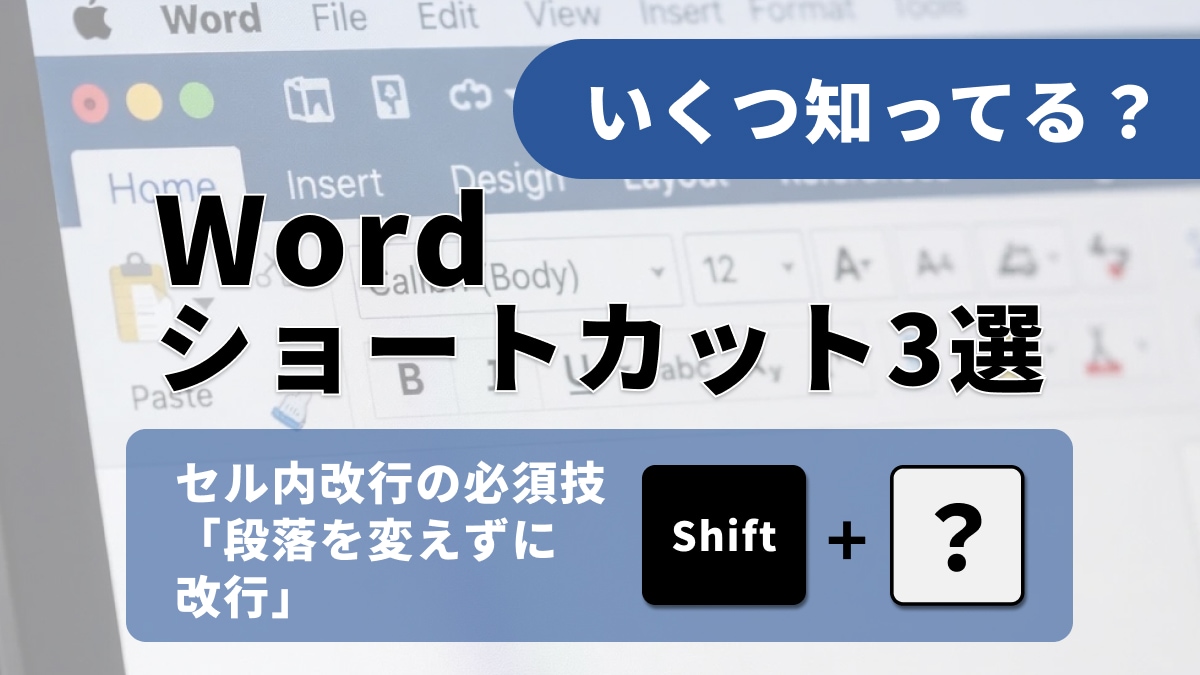
その2:セル内改行の必須技「段落を変えずに改行」(Shift + Enter)
表のセル内や箇条書きの中で、「行は変えたいけれど、新しい段落(空白や黒丸)は作りたくない」という時があります。普通にEnterを押すと行間が開きすぎたりしますが、「Shift + Enter」なら段落内での単なる「改行」として扱われます。表の中のテキストをコンパクトに整える際に非常に役立つテクニックです。
その3:段落全体をサッと移動「インデント調整」(Ctrl + M)
表以外の本文でも、文章全体を右に寄せて強調したい場面があります。スペースキーで調整するのではなく、「Ctrl + M」で段落ごとインデント(字下げ)しましょう。戻したい時は「Ctrl + Shift + M」です。構造を保ったまま視覚的なメリハリをつけることができ、読み手に親切なレイアウトになります。 しめくくり これらの「区切り」技をマスターすれば、あなたのWordスキルは確実にレベルアップします。修正に強く、美しいレイアウトの資料で、仕事の質を底上げしましょう。
<出典>
Word のキーボード ショートカット(Microsoft)
)

※記事内における情報は原稿執筆時のものです。
※記事内容は執筆時点のものです。最新の内容をご確認ください。