【Excel神業】ドラッグ操作を超強化!キーひとつでセルを挿入する時短術3選
Excel for Windows 用のキーボード ショートカットは、マウスによるドラッグ操作と組み合わせることで、データの移動や挿入を劇的に効率化します。本記事では、通常のマウス操作では不可能な「挿入」を伴うドラッグ操作を可能にするショートカットを3つご紹介します。具体的には、選択した行、列、またはセルをドラッグして移動させ、新しい場所に挿入する「Shift キー + ドラッグ」、そして基本的なセル移動の「方向キー」や「Tab キー」 です。これらのExcel for Windows 用のキーボード ショートカットをマスターし、データの再配置を高速化しましょう。
 イチオシスト
※記事内で紹介した商品を購入すると、売上の一部が当サイトに還元されることがあります。
【Excel神業】ドラッグ操作を超強化!キーひとつでセルを挿入する時短術3選
Excel for Windows で表の構成を変更する場合、既存のデータを移動したり、行や列の順番を入れ替えたりする作業が頻繁に発生します。今回は、マウスによるドラッグ操作に Shift キーを組み合わせることで実現する、挿入を伴う移動の機能に焦点を当てます。この「Shift キー + ドラッグ」の機能と、隣接セルへの移動を担う「Tab キー」と「方向キー」 の3つの便利な機能に注目します。要約文とは異なる表現で、これらのExcel for Windows 用のキーボード ショートカットの利便性を解説します。
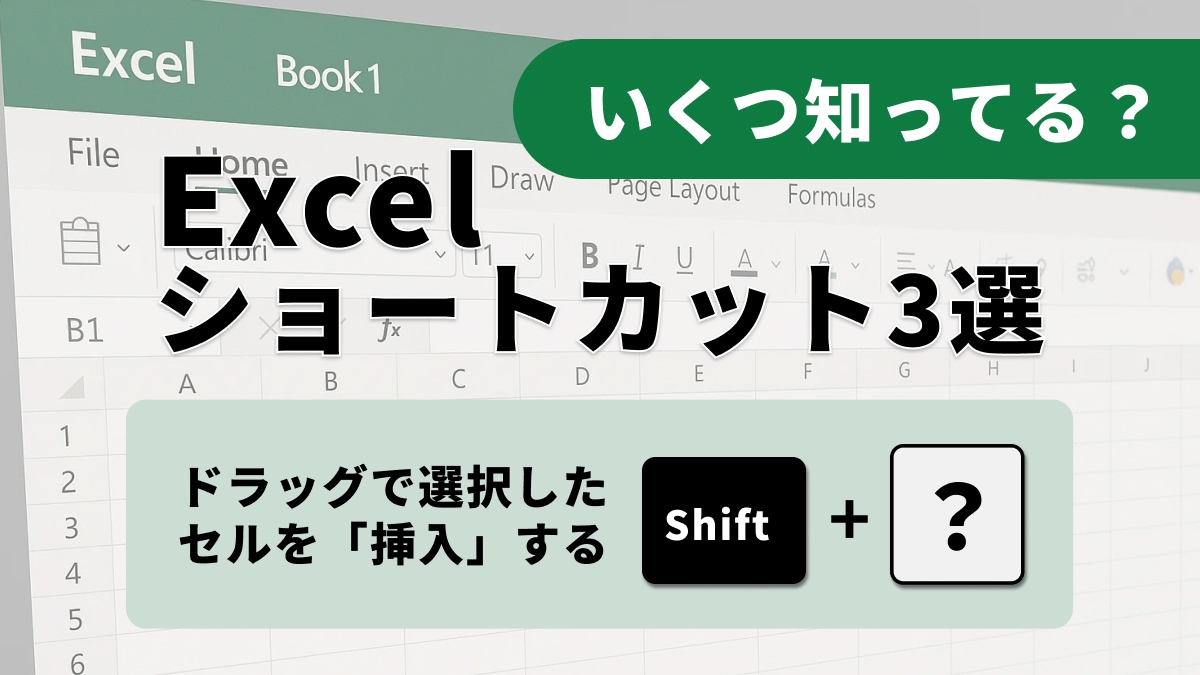
ドラッグで選択したセルを「挿入」する「Shift キー + ドラッグ」
通常、セルをドラッグするとその場所へ上書き移動されますが、Shift キーを押しながら、選択した行、列、または選択したセルをドラッグすると、選択したセルが移動し、ドロップするとそれらを新しい場所に挿入します。この機能により、既存のデータをずらして新しい位置にデータを配置でき、コピー&ペーストやセル挿入の複数の手順を一つの操作に短縮できます。
基本的な右移動と逆移動「Tab キー / Shift + Tab」
データ入力後のセル移動は、Tab キーが担います。Tab キーを押すと、ワークシート内の右のセルに移動します。また、Shift + Tab を押すと、ワークシート内の前のセルに移動します。これらの基本的な移動を組み合わせることで、データのドラッグ挿入後に、次の入力位置に素早く移行できます。
リボン操作やダイアログ移動の基礎「方向キー」
方向キー(上、下、左、または右)は、ワークシート内で上、下、左、または右のセルに移動します。また、ダイアログ ボックスでは、方向キーを使用して、アクティブなドロップダウン リスト ボックス内、またはオプション グループ内を移動します。これらの基本的な移動機能は、マウスを使わない一連の作業フローを支える土台となります。
Shiftキーによるドラッグ挿入は、Excelの隠れた時短術です。この高度なキーボードとマウスの連携操作をマスターしましょう。
<出典>
Windows のキーボード ショートカット(Microsoft)
)

※記事内容は執筆時点のものです。最新の内容をご確認ください。