




































【パワポ生産性激増】「マウスでカチカチ」は今日で卒業!知っておきたい神ショートカット3選
資料作成に時間がかかって、つい残業になってしまうことはありませんか?実は、PowerPointを使い慣れている人ほど、マウスに頼らずキーボード操作を上手に活用しています。「書式のコピー」や「オブジェクトの複製」も、ショートカットを使えば驚くほどスムーズに行えます。ここでは、作業時間をぐっと短縮し、資料作成を楽にしてくれる、ぜひ覚えておきたいショートカットを3つご紹介します。(Windows版 PowerPoint)
 イチオシスト
※記事内で紹介した商品を購入すると、売上の一部が当サイトに還元されることがあります。
【PPT時短】【生産性激増】「マウスでカチカチ」は今日で卒業!知らないと恥をかく神ショートカット3選
「あの人、資料作るの速すぎない…?」と驚いた経験はありませんか。その差は能力ではなく、単に「ショートカットキーを知っているか否か」だけかもしれません。マウスでリボンを行ったり来たりしている姿は、プロから見れば非効率の極み。ここでは、知らないと一生後悔するレベルの、作業効率を劇的に変える「神」ショートカットを紹介します。(Windows 版 PowerPoint の場合)
その1:書式コピーの「神」技(Ctrl + Shift + C / V)
フォントの色やサイズを揃えるために、いちいち設定ボタンを押し直していませんか?それは時間の無駄です。対象のオブジェクトやテキストを選択し「Ctrl+Shift+C」を押せば、書式だけをコピーできます。そして、適用したい場所で「Ctrl+Shift+V」を押せば、一瞬で同じデザインに統一可能です。このショートカットを使いこなせば、見た目の整った資料が爆速で完成します。
その2:コピペより速い「複製」(Ctrl + D)
図形を増やす際、「Ctrl+C」でコピーして「Ctrl+V」で貼り付けていませんか?実はもっと速い方法があります。オブジェクトを選択して「Ctrl+D」を押すだけで、一発で複製が可能です。さらに、複製した図形を移動させた後に再度「Ctrl+D」を押すと、等間隔で図形が増殖していく裏技的な挙動もします。これを知っているだけで、図解作成のスピードが段違いになります。
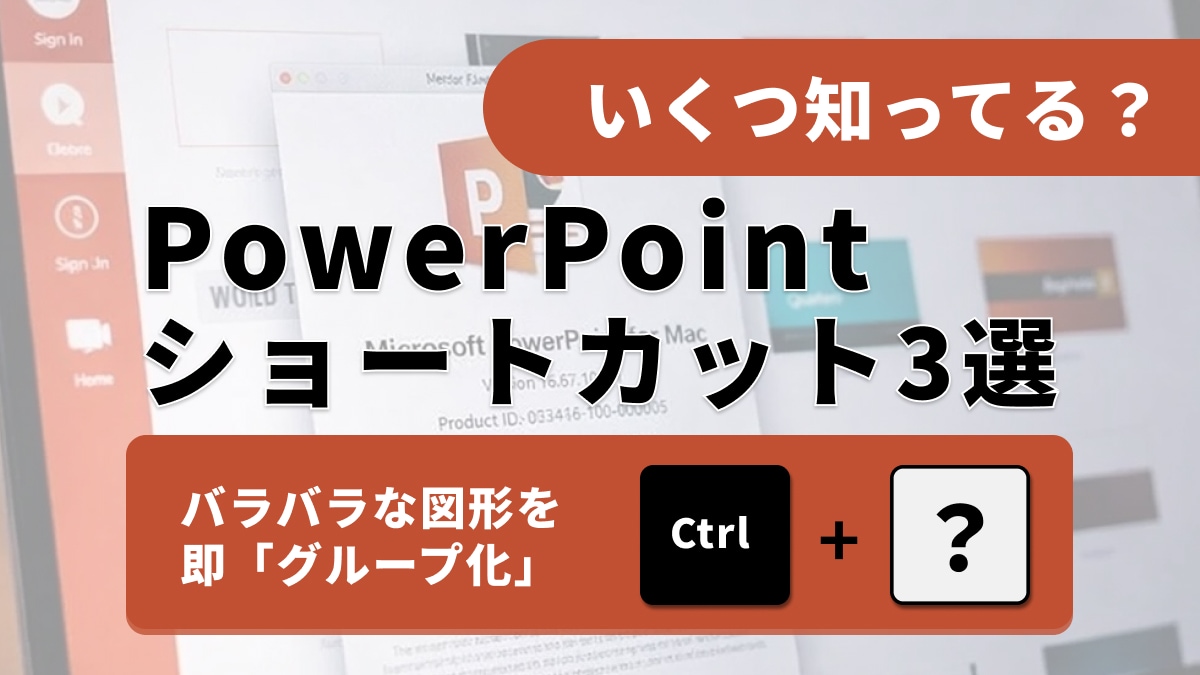
その3:バラバラな図形を即「グループ化」(Ctrl + G)
複数の図形やテキストボックスを移動させる際、一つずつ選択してズレてしまい、イライラした経験があるはずです。そんな時は、対象をまとめて選択し「Ctrl+G」を押してグループ化しましょう。編集が終わってバラバラに戻したい時も「Ctrl+Shift+G」で即座に解除可能です。マウスの右クリックメニューを探している時間は、もう必要ありません。
これら3つのショートカットを指に覚え込ませるだけで、資料作成のストレスは激減します。「知っている」と「使える」は違います。今すぐ実践して、時短テクを勝ち取りましょう。
<出典>
キーボード ショートカットを使用して PowerPoint プレゼンテーションを作成する(Microsoft)
)

※記事内における情報は原稿執筆時のものです。
※記事内容は執筆時点のものです。最新の内容をご確認ください。