【Excel爆速化】デキる人が使う!作業効率が劇的に上がる便利ショートカット3選
日々のExcel作業を効率化する上で、キーボード ショートカットは不可欠です。本記事では、Windows版Excelでの操作に特化した、知っておくと便利なショートカット キーを3つご紹介します。リボンへの高速アクセスを可能にする「Alt」キー、データ領域の端への瞬間移動を実現する「Ctrl + 方向キー」、そして複数セルへの同時入力を実現する「Ctrl + Enter」 など、作業時間を大幅に短縮できる技を厳選しました。これらのExcel for Windows 用のキーボード ショートカットをマスターすれば、データ処理能力は格段に向上するでしょう。
 イチオシスト
※記事内で紹介した商品を購入すると、売上の一部が当サイトに還元されることがあります。
【Excel爆速化】デキる人が使う!作業効率が劇的に上がる便利ショートカット3選
Excel for Windows を使用する際、マウス操作を減らし、キーボード ショートカットを活用することは作業の「爆速化」に直結します。今回は、リボンメニューをキー操作で呼び出す「Alt」キーの活用法、広大なワークシートでのデータ領域の端への瞬間移動をサポートする「Ctrl + 方向キー」、そして選択した範囲へのデータ入力効率を高める「Ctrl + Enter」 の三つの便利な機能に焦点を当てて解説します。これらはすべてExcel for Windows 用のキーボード ショートカットであり、すぐに実践できるものばかりです。
マウスいらずでリボンを操る「Alt」キー
Alt キーを押すと、リボンにキー ヒント (新しいショートカット) が表示されます。この機能を使えば、マウスに頼ることなくリボンの操作が可能です。たとえば、Alt キーを押した後に W、P の順にキーを押すと、ワークシートは [ページ レイアウト] 表示に切り替わります。同様に、Alt、W、L キーで [標準] 表示に、Alt、W、I キーで [改ページ プレビュー] 表示に切り替えることができます。Altキーを活用することで、ほとんどすべてのメニュー操作をキーボードから実行可能となり、作業スピードが向上します。
広大なシートを瞬時に移動する「Ctrl + 方向キー」
Ctrl キーを押しながら方向キー(上、下、左、または右)を押す操作は、広範囲のデータ移動に非常に有効です。具体的には、ワークシート内の現在のデータ領域の先頭行、末尾行、左端列、または右端列に移動します。大量のデータが入力された表の端にすぐに移動したい場合に役立ちます。また、方向キー単独では、ワークシート内で上、下、左、または右のセルに移動します。
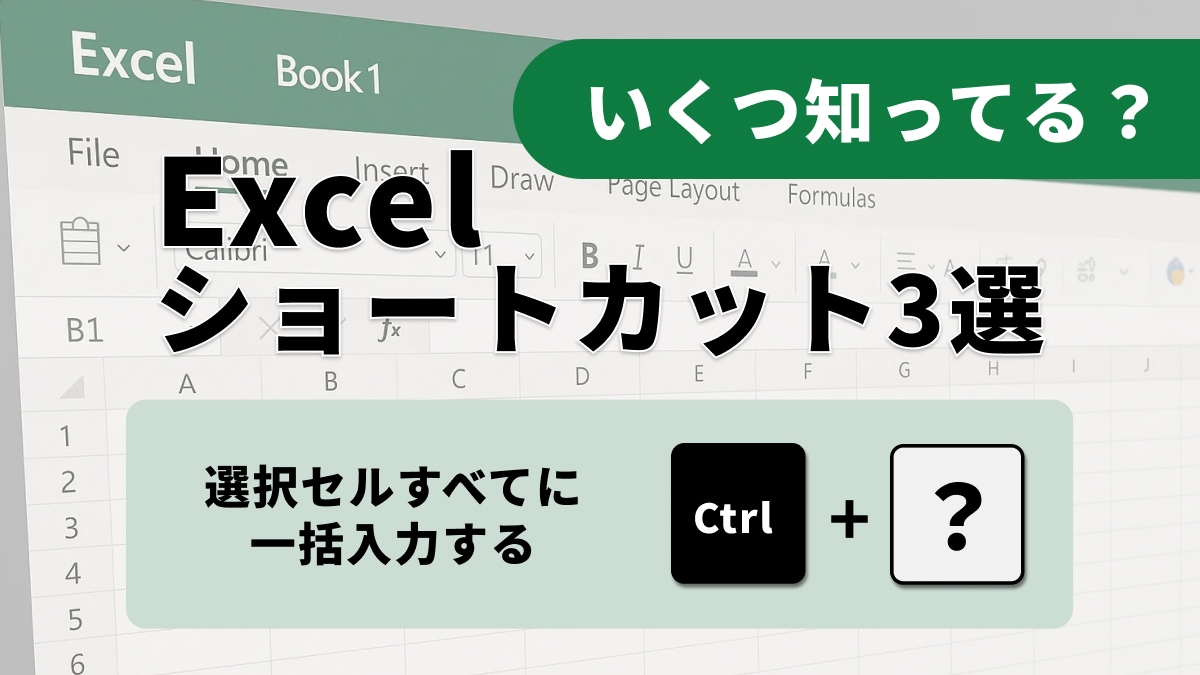
選択セルすべてに一括入力する「Ctrl + Enter」
複数のセルに同じ値や数式を一度に入力したい場合は、Ctrl + Enter キーの組み合わせが非常に便利です。あらかじめ対象となるセル範囲を選択しておき、アクティブなセルに入力を行った後に Ctrl + Enter を押すと、選択したセル範囲に、アクティブ セルと同じ値が入力されます。これは、セルまたは数式バーの入力を確定し、既定では下のセルを選択する Enter キーの動作 とは異なり、データ入力作業を一気に短縮できる強力な時短術です。
ここで紹介したExcel for Windows のキーボード ショートカット を日常的に使うことで、作業効率は格段に向上します。ぜひこれらのショートカットをマスターし、快適なデータ処理を実現してください。
<出典>
Windows のキーボード ショートカット(Microsoft)
)

※記事内における情報は原稿執筆時のものです。
※記事内容は執筆時点のものです。最新の内容をご確認ください。