




































【Windows 11効率UP】新しくなったメモ帳は不要?「元の操作感」を取り戻す神カスタマイズ3選
今回は、スマホライフPLUS(https://sumaholife-plus.jp/)に掲載された記事を参考に、Windows 11の便利な小技や、使いにくくなったメモ帳の対処法、作業効率を上げるフリーソフトについてご紹介。各項目の詳細はぜひ、スマホライフPLUSでご確認ください。
 イチオシスト
※記事内で紹介した商品を購入すると、売上の一部が当サイトに還元されることがあります。
その「不便さ」、ツールのせいかもしれません
新機能に振り回されない!PC環境を自分好みにアップデートする賢い選択肢
「Windows 11に変えてから、なんだか仕事がしにくい…」そんな悩みは、ちょっとしたカスタマイズで解決できるかもしれません。 新しい環境にストレスを感じたまま使い続けるのは、時間もエネルギーももったいないものです。
そこで、PCをより賢く使いこなすための情報を『スマホライフPLUS』の記事からピックアップ。詳細をチェックして、あなたのPCを「最高に使いやすい相棒」に変えてみませんか?
1:Windows 11で使える小技 知っていると意外と便利!
画像引用:スマホライフPLUS(https://sumaholife-plus.jp/pc_it/43243/)
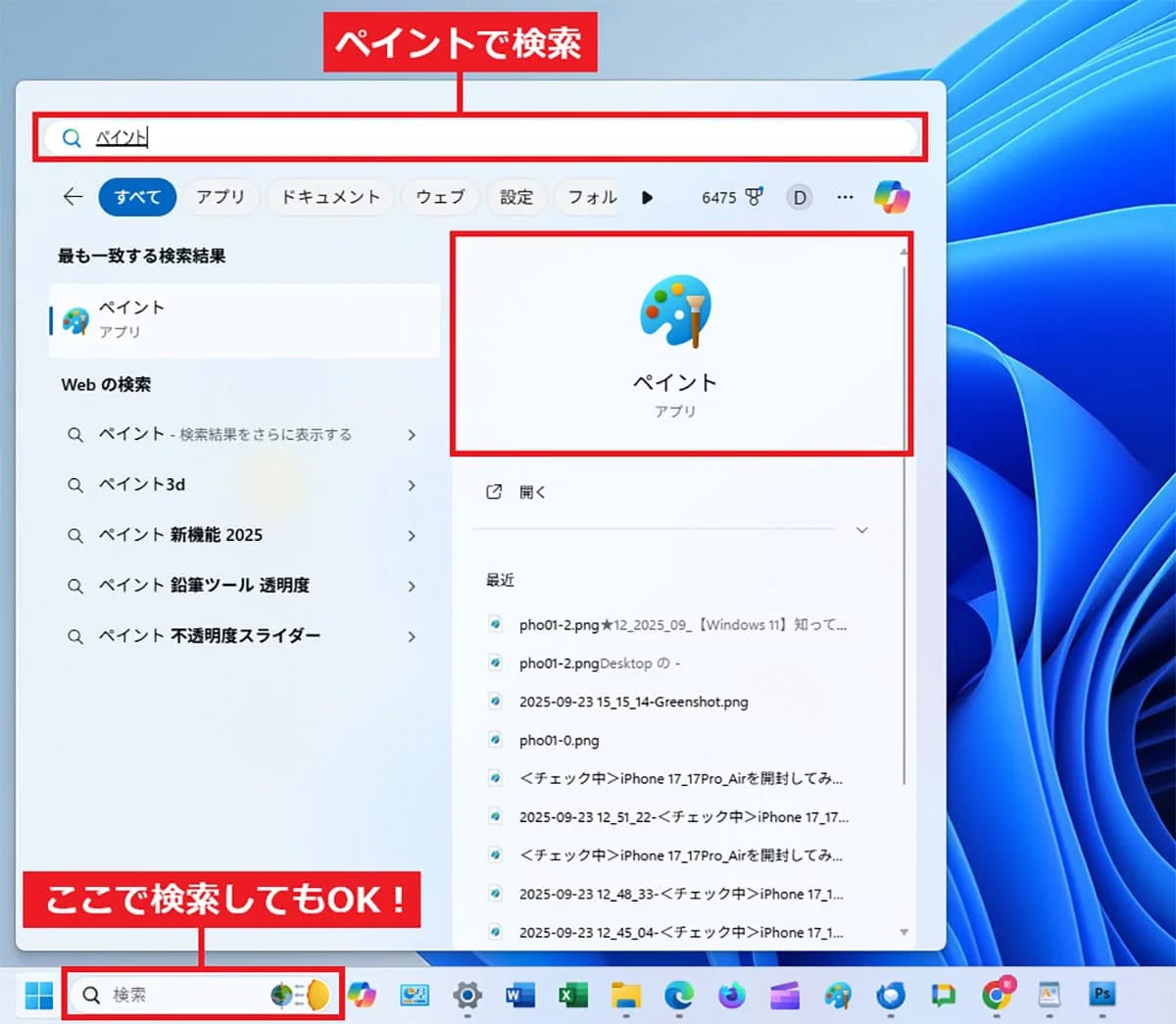
Windows 11には、知っているだけで作業効率が変わる小技があります。例えば、大量に開いたウィンドウの中で、必要なものだけを残して他を最小化したい場合、残したいウィンドウをマウスで振る(シェイクする)だけで一気に最小化できます。
また、スタートメニューからアプリを探す際、検索欄に入力すれば素早く見つけられますし、音量調節もタスクバーのアイコン上でマウスホイールを回転させるだけで可能です。
<出典>
Windows 11で使える小技6選 知っていると意外と便利!
(スマホライフPLUS)
2:Windows 11「24H2」で不評のメモ帳 “余計な機能”をオフにしてシンプルに使う方法
画像引用:スマホライフPLUS(https://sumaholife-plus.jp/pc_it/39495/)
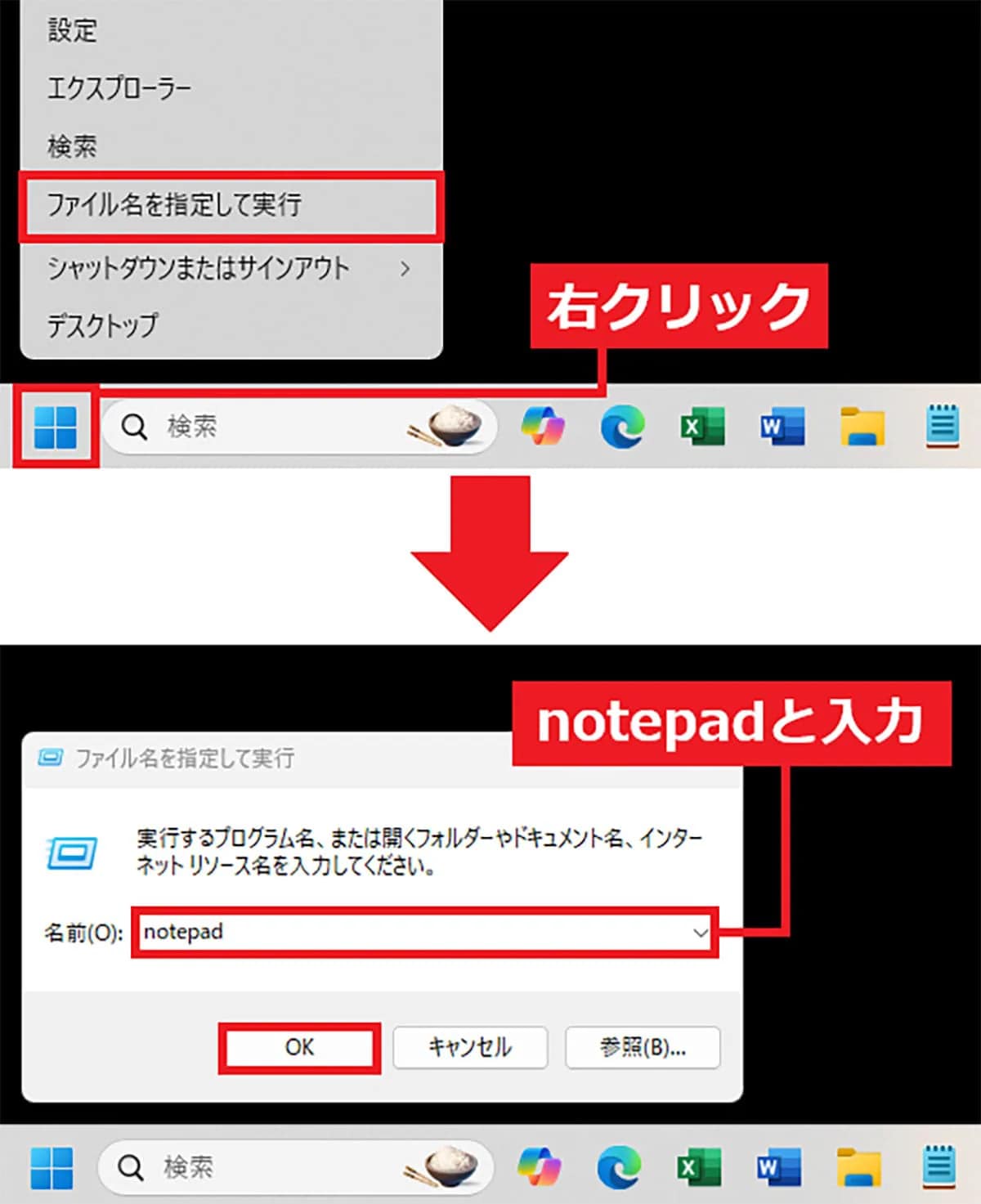
Windows 11のアップデートで「メモ帳」にタブ機能やAI機能が追加されましたが、シンプルさを求めるユーザーからは不評な面もあります。特に「マークダウン記法」や「Copilot」機能が邪魔だと感じる場合、設定からこれらをオフにすることが可能です。
また、どうしても昔のシンプルなメモ帳が良い場合は、アプリ実行エイリアスの設定を変更し、旧バージョンのメモ帳を起動するように設定することもできます。自分に合わないツールを使い続けるストレスから解放されましょう。
<出典>
Windows 11「24H2」で不評のメモ帳 “余計な機能”をオフにしてシンプルに使う方法
(スマホライフPLUS)
3:時代を超えた実用性!あえて使いたい昔ながらのWindows向けフリーソフト
画像引用:スマホライフPLUS「サクラエディタ」公式サイト(https://sumaholife-plus.jp/pc_it/40589/)
最新の多機能ソフトが必ずしも良いとは限りません。90年代や00年代から続く「昔ながらのフリーソフト」は、特定用途に特化しており、動作が軽快で現代でも十分に通用します。
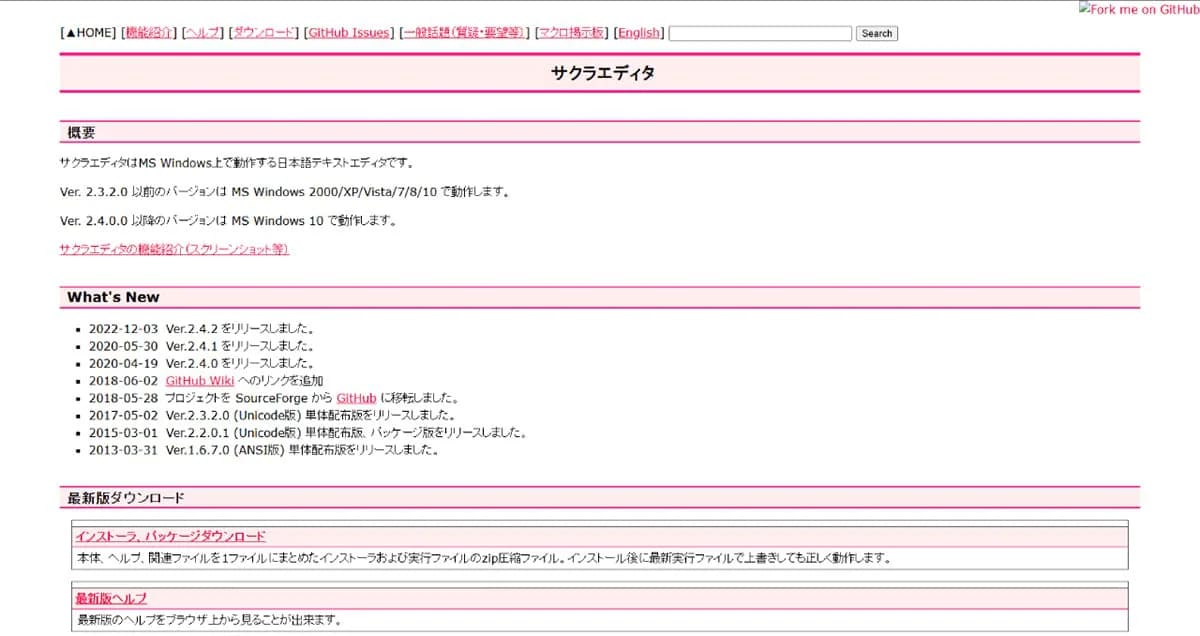
例えば、高機能テキストエディタ「サクラエディタ」はGrep機能やマクロが強力で、ビジネス文書の校正にも役立ちます。また、ボタン型ランチャー「CLaunch」や高速ファイル検索「Everything」などは、作業速度を劇的に向上させます。
<出典>
時代を超えた実用性!あえて使いたい昔ながらのWindows向けフリーソフト4選
(スマホライフPLUS)
【まとめ】自分に合った設定とツールで、PC作業を快適に
Windows 11の隠れた便利機能や設定の見直し、そして歴史あるフリーソフトの活用は、作業効率を大きく左右します。環境を最適化して、無駄な時間を減らしましょう。
)

※記事内における情報は原稿執筆時のものです。店舗により取扱いがない場合や、価格変更および販売終了の可能性もございます。あらかじめご了承ください。
※記事内容は執筆時点のものです。最新の内容をご確認ください。