




































【iPhone設定】「買ったらすぐオフ」でOK!電池切れ・容量不足を防ぐ3つのチェック項目
今回は、スマホライフPLUS(https://sumaholife-plus.jp/)に掲載された記事を参考に、iPhone購入後にすぐ実践すべき設定やメンテナンスについてご紹介。バッテリーや通信量の浪費を防ぐ初期設定から、ストレージ不足を解消する写真整理、さらには不具合を自ら特定できる隠れた診断機能まで解説します。各項目の詳細はぜひ、スマホライフPLUSでご確認ください。
 イチオシスト
※記事内で紹介した商品を購入すると、売上の一部が当サイトに還元されることがあります。
初期設定のままは危険!愛機のパフォーマンスを最大化する秘訣
電池切れ・容量不足を防ぐ必須チェック
iPhoneは高性能ですが、購入時のまま使うと意外な落とし穴があります。「気づいたら電池がない」「容量がいっぱいで写真が撮れない」などの悩みは、ちょっとした設定の確認で防げます。今回はスマホライフPLUS(https://sumaholife-plus.jp/)の記事をもとに、iPhoneを手に入れたらまずチェックしておきたいポイントをご紹介。詳しくはスマホライフPLUSでご確認ください。
1:バッテリーと通信量を守る!今すぐオフにすべき「無駄な設定」
画像引用:スマホライフPLUS(https://sumaholife-plus.jp/smartphone/19687/)
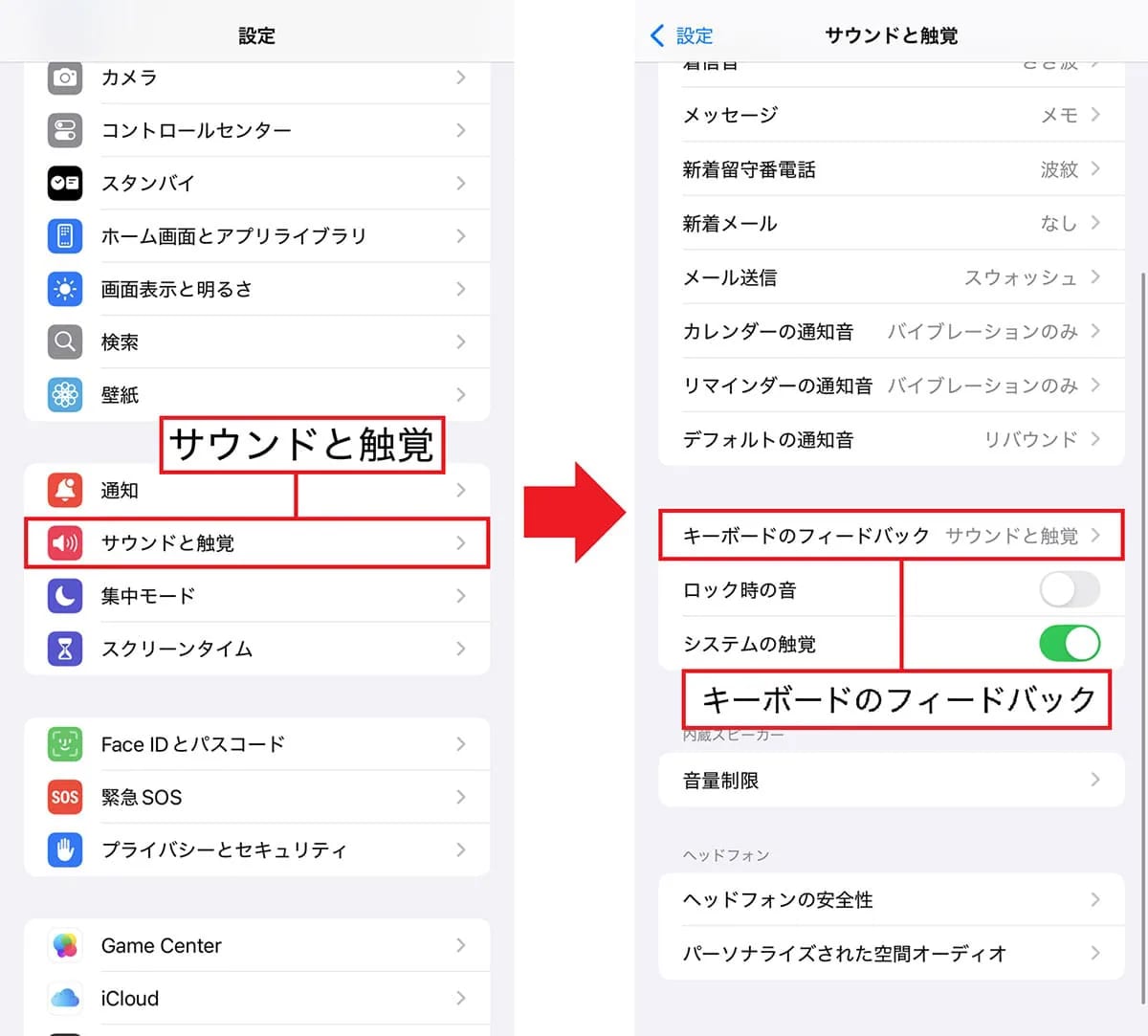
新しいiPhoneをそのまま使っていると、Appleからの通知メールやiPhone解析を共有、キーボードの振動など、不要な機能がバッテリーや通信量を密かに消費し続けます。
例えば、自分の利用状況を送信する「iPhone解析を共有」などは、オフにしても操作に支障はありません。一つひとつの効果はわずかですが、これらを適切に設定することでデータ通信量やバッテリーの消耗を減らすことができ、将来的なストレスの回避に繋がります。
<出典>
iPhoneを購入したら最初にオフにすべき10の設定!
(スマホライフPLUS)
2:ストレージ不足を未然に防ぐ!重複写真・動画の簡単一括整理術
画像引用:スマホライフPLUS(https://sumaholife-plus.jp/smartphone/49456/)
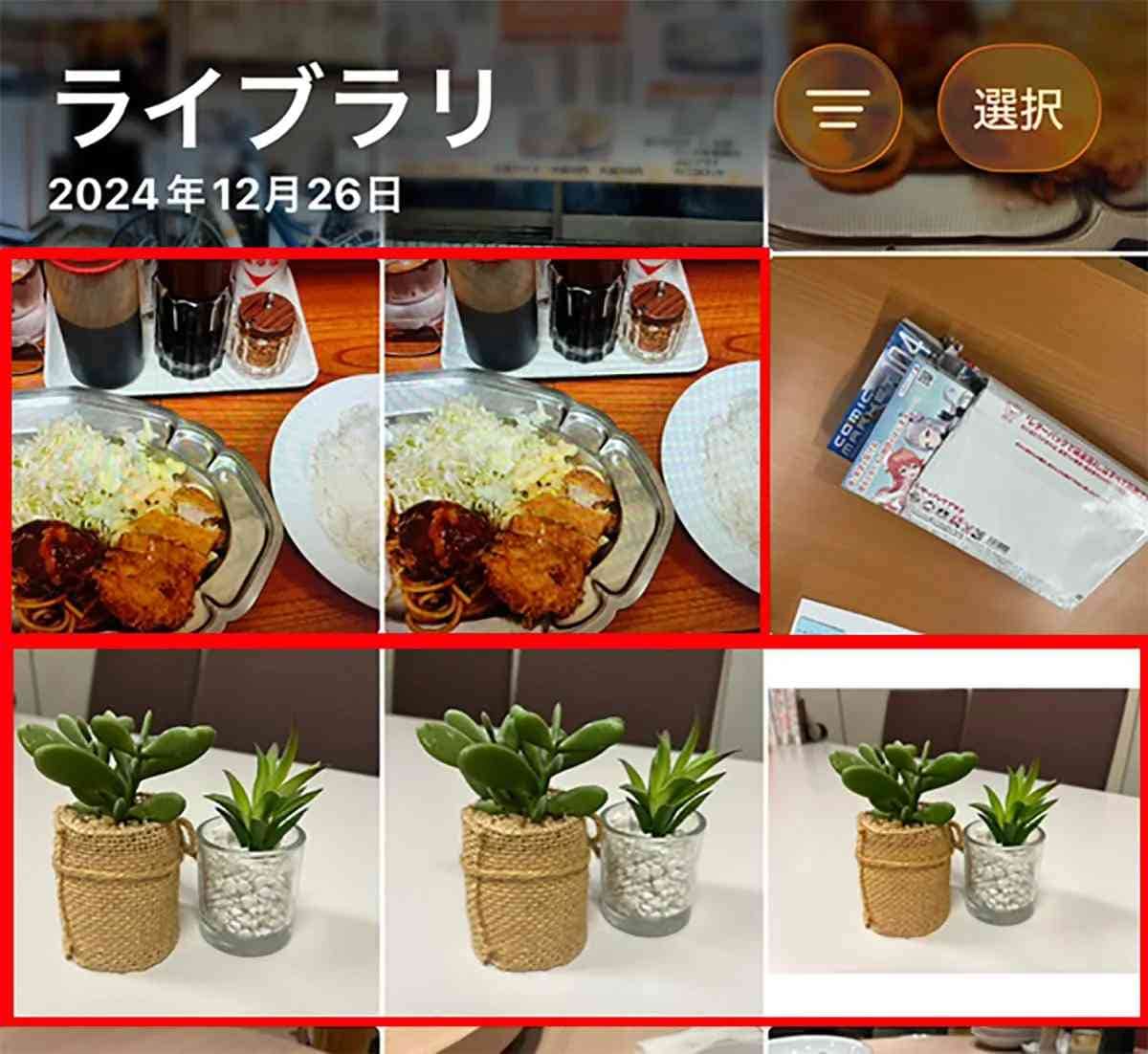
iPhoneを使っていると、SNSでの保存や連写により同じような写真が溜まり、知らないうちにストレージを圧迫してしまいます。写真アプリの「重複項目」機能を使えば、類似した写真や動画を自動検出し、高品質な一枚を残して簡単に一括結合(削除)できます。
高画質な写真が増える中で、無駄なデータに容量を奪われて「大事な瞬間に撮影できない」という事態を避けるために、購入直後から定期的な整理を習慣化しましょう。
<出典>
iPhoneの重複した写真を超簡単に削除する方法 不要な写真を整理してストレージ容量を確保しよう!
(スマホライフPLUS)
3:故障?それとも仕様?不具合を自ら特定できる「診断モード」
画像引用:スマホライフPLUS(https://sumaholife-plus.jp/smartphone/20030/)
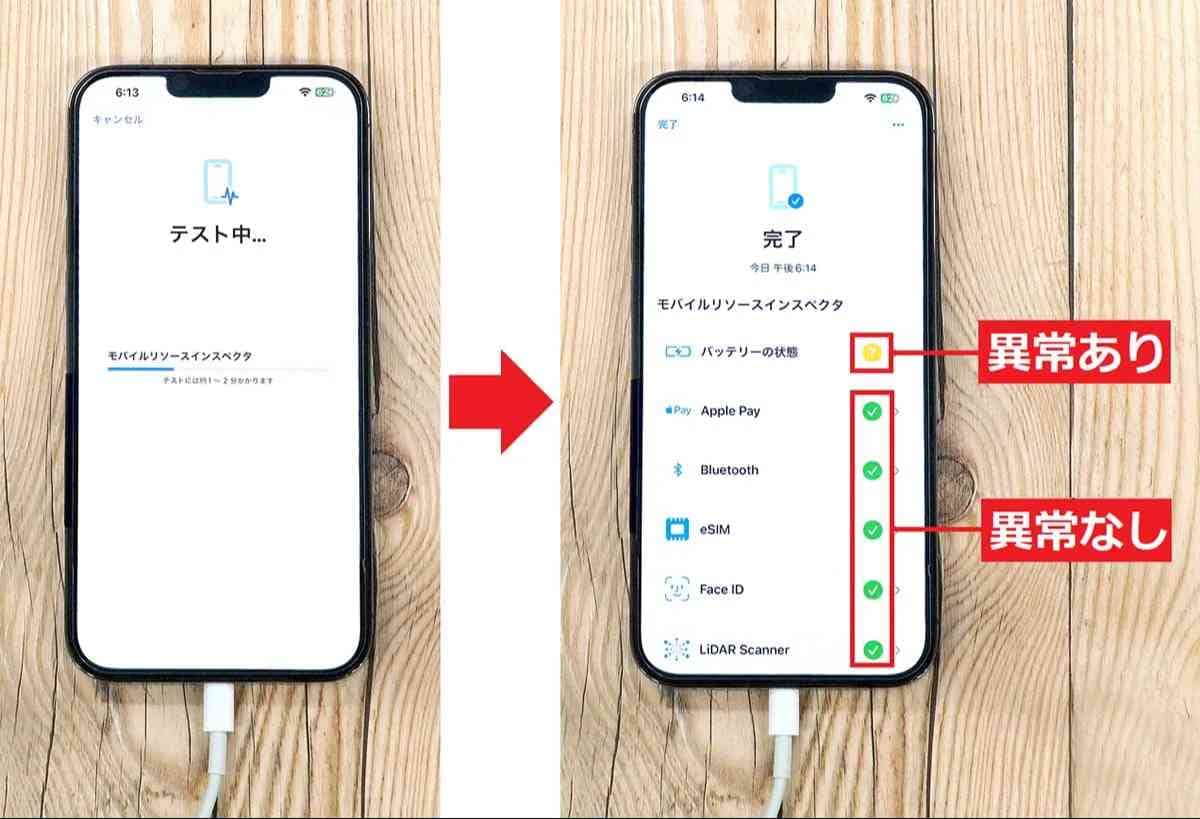
「最近調子が悪い」と感じても、高額な修理代を恐れて放置していませんか?iOS 18以降のiPhone 12以降なら、標準機能の「診断モード」で自分自身でハードウェアの不具合をチェックできます。このモードを使えば、バッテリーやFaceID、カメラ、Apple Payなどの状態が正常かすぐに判定可能です。
異常があれば緑色以外のチェックマークで表示されるため、手遅れになる前に修理の必要性を冷静に判断する武器となります。
<出典>
iPhoneの調子が悪いときに試したい「診断モード(Apple Diagnostics)」の使い方
(スマホライフPLUS)
【まとめ】万全の設定とメンテナンスでiPhoneを最高な状態で使い続けよう
初期設定の見直しやデータの整理、そして不具合チェックの方法を知っておくだけで、iPhoneの寿命や利便性は大きく変わります。無駄な浪費を抑え、ストレスのない快適なスマホライフを今すぐ手に入れましょう。
)

※記事内における情報は原稿執筆時のものです。店舗により取扱いがない場合や、価格変更および販売終了の可能性もございます。あらかじめご了承ください。
※記事内容は執筆時点のものです。最新の内容をご確認ください。