




































Windows Updateで勝手に復活?OneDriveを二度と起動させない完全無効化の裏技
今回は、スマホライフPLUS(https://sumaholife-plus.jp/)に掲載された記事を参考に、OneDriveの「うっかり同期」やアンインストール方法、必要性の判断基準についてご紹介。意図しないファイル消失の不安や、退職後の情報漏洩リスク、そして消しても復活する不気味な仕様など、知らないと重大な損失を招く落とし穴を解説します。各項目の詳細はぜひ、スマホライフPLUSでご確認ください。
 イチオシスト
※記事内で紹介した商品を購入すると、売上の一部が当サイトに還元されることがあります。
知らぬ間の「同期」がストレスに!PC環境を自分の管理下に取り戻す
Microsoft OneDriveを完全無効化するには?
OneDriveは便利なクラウドサービスですが、「勝手にファイルが同期される」「容量不足でエラーが出る」など、思わぬトラブルに悩む人も少なくありません。今回はスマホライフPLUS(https://sumaholife-plus.jp/)の記事を参考に、OneDriveを快適に使うコツや、不要な場合の安全な停止方法をご紹介します。詳細はスマホライフPLUSでご確認ください。
1:【消失の罠】「うっかり同期」による情報漏洩とファイル紛失リスク
画像引用:スマホライフPLUS(https://sumaholife-plus.jp/pc_it/46498/)
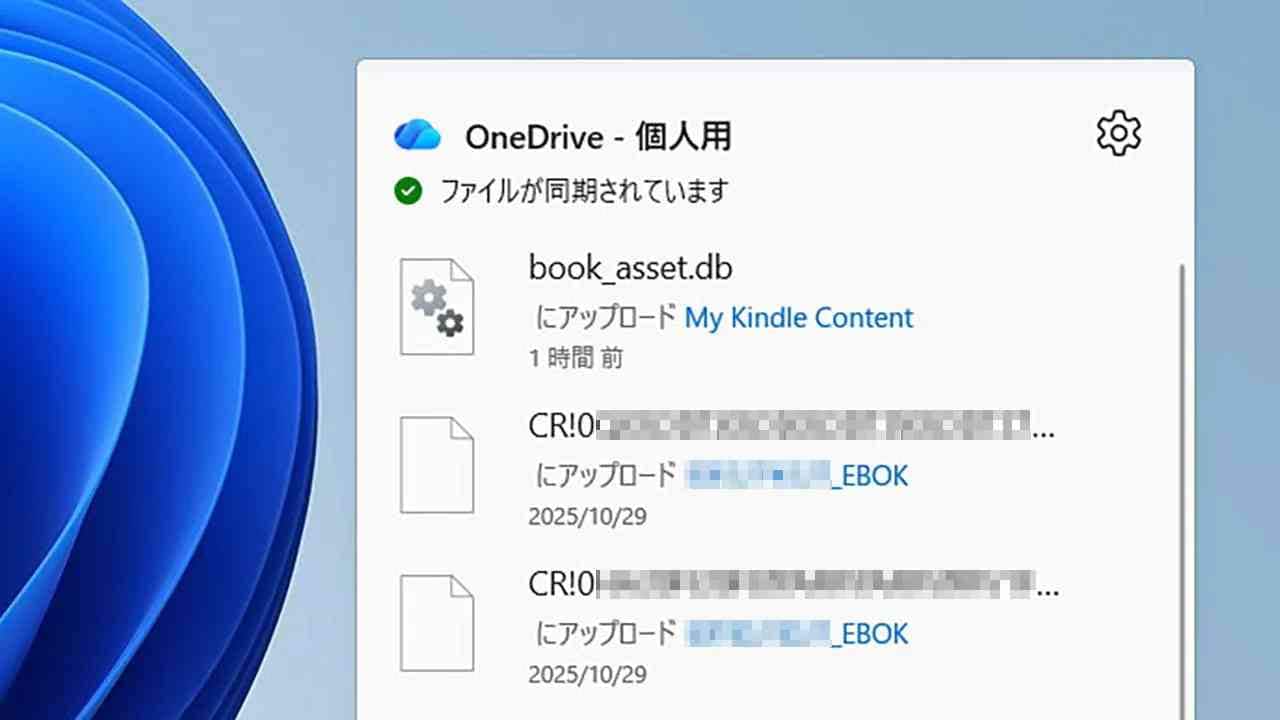
OneDriveを仕様の理解不足のまま使うと、「デスクトップのファイルが消えた」という混乱を招くケースが少なくありません。これは同期によってファイルの保存場所自体がローカルからクラウドへ「移動」され、インターネット接続がないとアクセスできない「オンラインのみ」の状態になることが原因です。
さらに中小企業などでは、従業員が個人アカウントを業務用PCに紐付けてしまい、退職後も機密データが個人の管理下に残り続けるという、修復不可能な情報漏洩のリスクを抱える可能性もあります。
<出典>
Microsoft OneDriveを完全無効化すべき3つの理由と「うっかり同期」の対処法
(スマホライフPLUS)
2:【復活の罠】消しても戻る?OneDriveを完全に無効化する手順
画像引用:スマホライフPLUS(https://sumaholife-plus.jp/pc_it/45877/)
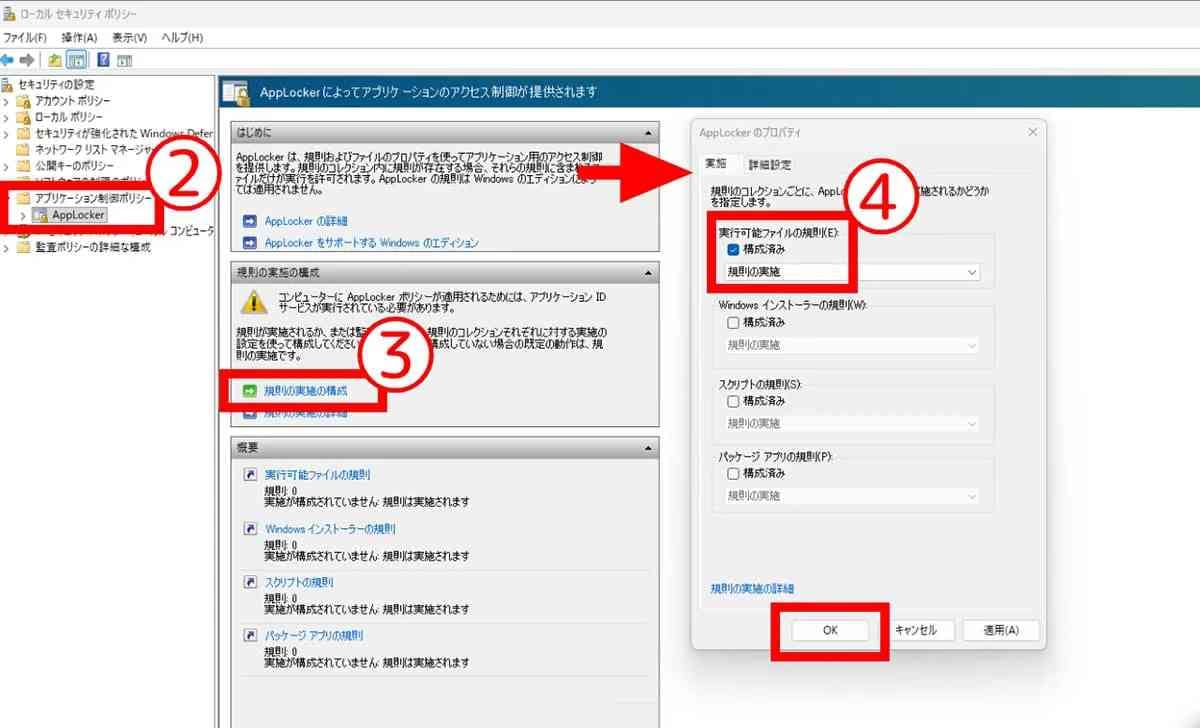
一度削除してもWindowsUpdateによってOneDriveがいつの間にか「復活」しているという、時間と労力を奪う不気味な現象に悩むユーザーは多いです。これを完全に防ぎ、起動を止めるには「AppLocker」を用いた高度な無効化設定が必要となります。
クラウドが「親」となるバックアップ機能は、アカウントの認証不備や容量超過時にデータへアクセスできなくなる致命的なリスクを孕んでおり、周囲に迷惑をかける前に、データを自分の管理下に取り戻すための徹底した排除も一つの選択肢です。
<出典>
OneDriveを完全にアンインストールするには?Windows Updateでも復活させない手順
(スマホライフPLUS)
3:【必要性の是非】効率を落とす「お節介」機能を断捨離する基準
画像引用:スマホライフPLUS(https://sumaholife-plus.jp/pc_it/19617/)
Excelの保存先が自動的にOneDriveになるなど、意図しない挙動は作業効率を著しく低下させる要因となります。
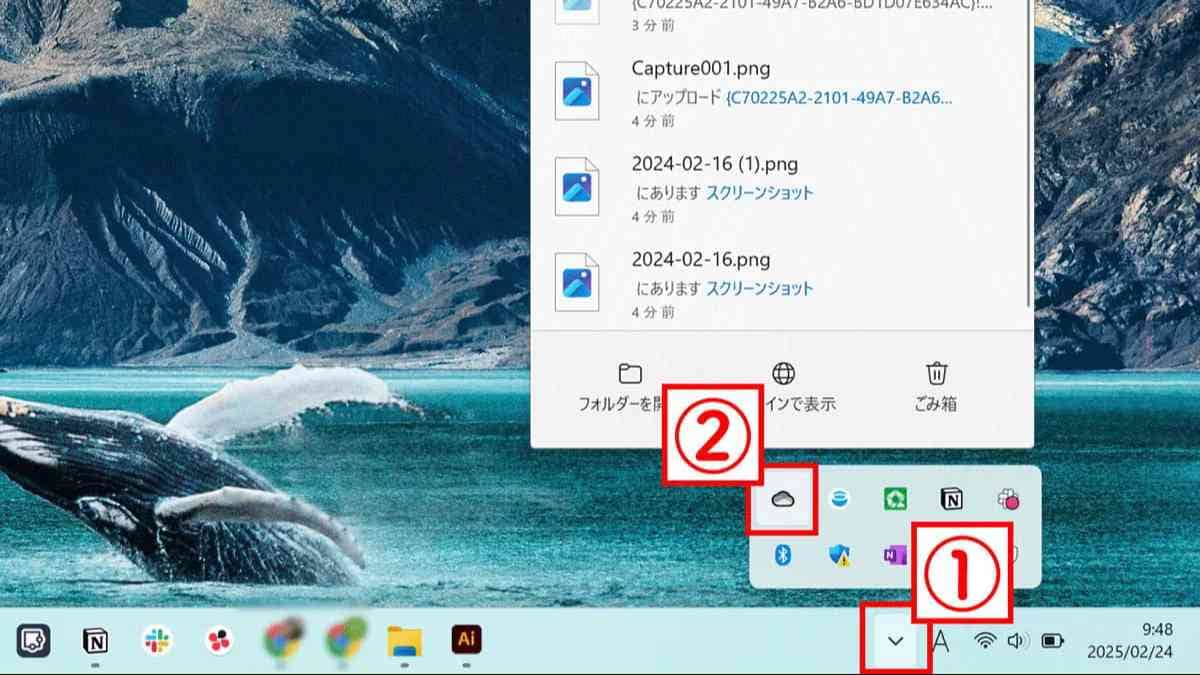
Googleドライブ等の他サービスをメインで利用しているなら、OneDriveへの乗り換えは必須ではなく、不要な場合には削除しても問題ありません。ただし、安易なアンインストールはデータ消失に繋がる恐れがあるため、本当にOfficeの共同編集や複数デバイスでの同期が必要か冷静に見極め、不要なら「同期解除」を行うことでストレスのない環境を整えることが大切です。
<出典>
Windowsに付属する『OneDrive』は不要? 利用メリットは?同期解除する方法も
(スマホライフPLUS)
【まとめ】クラウドの落とし穴を回避して、安全で快適な環境を
OneDriveの直感的でない仕様は、一瞬の油断で大切なデータを危険にさらしたり、日々の効率を奪ったりする可能性があります。今回紹介した情報を参考に、自分にとって本当に必要な設定を見極め、クラウドに振り回されない安全で効率的な作業環境を構築していきましょう。
)

※記事内における情報は原稿執筆時のものです。店舗により取扱いがない場合や、価格変更および販売終了の可能性もございます。あらかじめご了承ください。
※記事内容は執筆時点のものです。最新の内容をご確認ください。