




































【Excel活用】確認作業を高速化!最終的な選択・移動を決定づけるショートカット3選
Excel for Windows 用のキーボード ショートカットは、データの最終確認や編集の際、カーソル位置や選択範囲の終点を確定させる能力を提供します。本記事では、作業の柔軟性と完結をサポートするショートカットを3つご紹介します。具体的には、カーソルが数式バーにあるときにテキストの末尾に移動する「Ctrl + End キー」、ワークシート内の最初の行に移動する「Home キー」、そしてセルの編集モードでカーソルの右の文字を削除する「Delete」キーです。これらのExcel for Windows 用のキーボード ショートカットを習得し、作業の質を高めましょう。
 イチオシスト
※記事内で紹介した商品を購入すると、売上の一部が当サイトに還元されることがあります。
【Excel神業】確認作業を高速化!最終的な選択・移動を決定づけるショートカット3選
Excel for Windows での一連の作業の終盤では、数式の確認や、シートの最終的な状態のチェックが重要になります。今回は、終点への移動、起点への復帰、そして編集モードでの修正の柔軟性を高めるショートカットに焦点を当てます。数式バーでカーソルを末尾に移動する「Ctrl + End キー」、ワークシートの最初の行に戻る「Home キー」、そして編集モードでカーソル右側の文字を削除する「Delete」キー の3つの便利な機能に注目します。
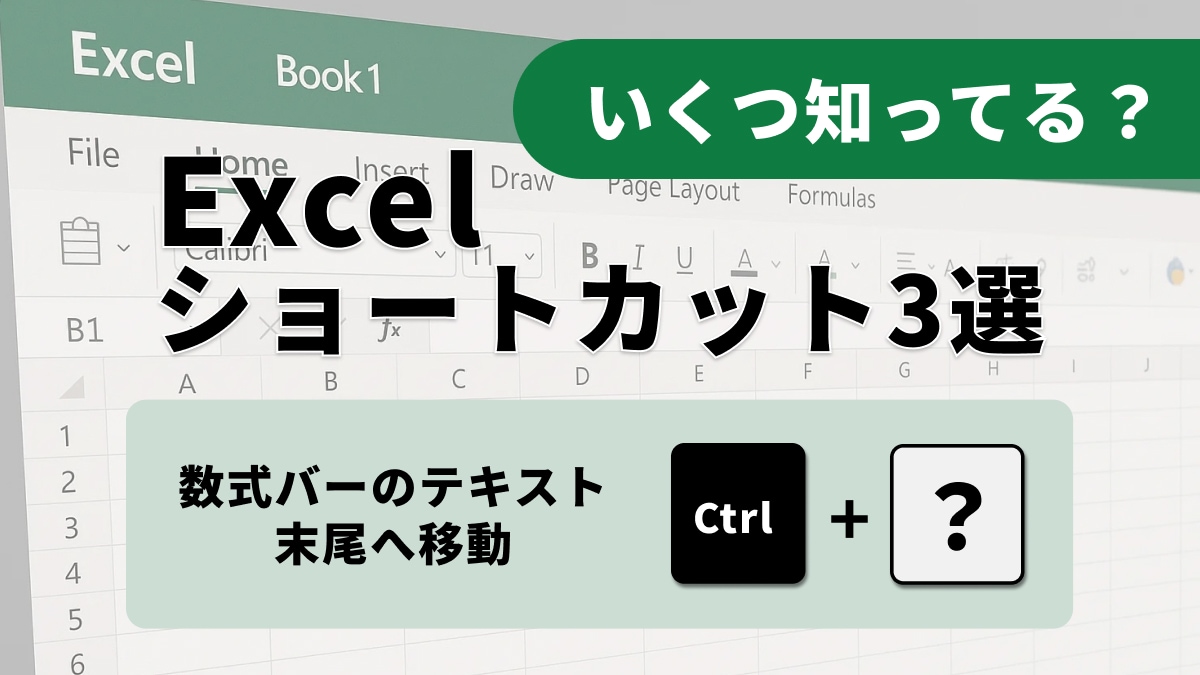
数式バーのテキスト末尾へ移動「Ctrl + End キー」
カーソルが数式バーにあるときに「Ctrl + End キー」を押すと、カーソルはテキストの末尾に移動します。長大な数式の確認や編集を行う際に、マウスでスクロールする手間を省き、迅速に数式の終点へアクセスできます。
行の先頭への復帰「Home」キー
長大な行データや横長の表を編集した後、Home キーを押すと、ワークシートの最初の行に移動します。これにより、スクロールやカーソル移動の時間を短縮し、次の行への移動や、シートの初期位置への復帰をスムーズに行うことができます。
編集モードで右の文字を削除「Delete」キー
セルの編集モード(F2キーなどで起動)で、Delete キーを押すと、カーソルの右の文字を削除します。これは、セル内のテキストの中央付近で、特定の文字を修正したい場合に、BackSpace キー(カーソル左を削除)と組み合わせて使用することで、編集の柔軟性を高めます。
最終確認と精密な編集には、これらのショートカットが不可欠です。キーボード操作で作業を締めくくり、質の高いデータ処理を実現しましょう。
削除操作の使い分けは、正確なデータ編集の基本です。DeleteとBackSpaceの機能を理解し、データのクリーンアップを高速化しましょう。
<出典>
Windows のキーボード ショートカット(Microsoft)
)

※記事内容は執筆時点のものです。最新の内容をご確認ください。